
Ein Update, das während des Prozesses abstürzt, ein Gerät, das auf einem Ladebildschirm hängen bleibt, eine beunruhigende Fehlermeldung, ein Computer, der nach einer Installation nicht neu startet: Kaum eine Situation ist so beängstigend, denn man fürchtet, seine Maschine „kaputt gemacht“ zu haben. Beruhigen Sie sich: Ein gescheitertes Update lässt sich fast immer reparieren, und nur selten geht dabei Ihre Daten verloren. Vorausgesetzt, Sie reagieren ruhig und in der richtigen Reihenfolge. Hier erfahren Sie, wie Sie sich aus einer missglückten Update-Situation befreien und wie Sie verhindern, dass es erneut passiert.
Zuerst: Geduld und Ruhe bewahren
Die erste Regel, gegenintuitiv aber entscheidend: NICHT IN PANIK GERATEN und NICHT BRUTAL ABBRECHEN. Ein Update kann „stecken bleiben“, obwohl es im Hintergrund noch arbeitet: Wichtige Installationen (vor allem des Systems) dauern manchmal viel länger, als man denkt, mit Phasen, in denen der Fortschrittsbalken minutenlang nicht vorrückt. WARTEN SIE: Geben Sie dem Gerät großzügig Zeit (manchmal eine Stunde oder mehr für ein großes Systemupdate) bevor Sie schließen, dass es wirklich blockiert ist. Die Stromversorgung zu trennen oder den Neustart ERZWINGEN während eines laufenden Updates ist genau das, was das System tatsächlich beschädigen kann (eine unterbrochene Installation hinterlässt das Gerät in einem inkonsistenten Zustand). Überprüfen Sie also zuerst die Lebenszeichen: Gibt es Aktivität (Lämpchen, leises Geräusch, ändert sich der Bildschirm hin und wieder?), Ist das Gerät gut STROMVERSORGT (ein Update sollte niemals während des Prozesses die Batterie verlieren – stecken Sie es ein)? Erst NACHDEM Sie wirklich genug Zeit gelassen haben, und ein echtes Festhängen festgestellt haben (keine Aktivität seit sehr langer Zeit, Gerät völlig eingefroren), gehen Sie zu den Entsperrschritten über. Die anfängliche Geduld verhindert, eine Situation zu verschlimmern, die sich von selbst gelöst hätte: Viele „abgestürzte“ Updates hätten tatsächlich von selbst funktioniert.

Ein Update braucht oft länger, als man denkt. Wenn es „hängt“, arbeitet es vielleicht noch im Hintergrund. Unterbrechen Sie es nicht, sonst kann Ihr Gerät beschädigt werden. Warten Sie mindestens eine Stunde, bevor Sie etwas unternehmen.
Ein wirklich festhängendes Update freigeben
Wenn nach einem geduldigen und ausreichenden Warten das Gerät wirklich eingefroren ist, gehen Sie schrittweise vom sanftesten zum stärksten Vorgehen vor: 1. Der erzwungene Neustart — wenn wirklich nichts mehr reagiert, ermöglicht ein Neustart (die Methode zum erzwungenen Ausschalten variiert je nach Gerät) dem System oft, die Arbeit zu beenden, entweder indem es das Update abschließt oder zum vorherigen Zustand zurückkehrt; das ist die erste Entsperrmaßnahme; 2. Das Update erneut versuchen — beim Neustart schlägt das System oft vor, es erneut zu starten oder setzt es von selbst fort; stellen Sie sicher, dass Sie eine gute INTERNETVERBINDUNG und genug SPEICHERPLATZ haben (ein Update scheitert oft wegen Platzmangel — räumen Sie Platz frei: unsere Guides für langsame Computer), und stecken Sie das Gerät ein; 3. Speicherplatz und Verbindung überprüfen — zwei sehr häufige Ursachen für Fehlschläge: nicht genug freier Speicherplatz oder eine unterbrochene Verbindung während des Downloads; 4. Die Wiederherstellungsmodi — moderne Systeme verfügen über spezielle Startmodi (Sicherheitsmodus, Wiederherstellungsmodus), die es ermöglichen, ein gescheitertes Update zu reparieren oder rückgängig zu machen; 5. Die Wiederherstellung — in ernsteren Fällen kann man das System auf einen früheren funktionierenden Zustand zurücksetzen oder neu installieren (ideal ohne Datenverlust — daher die Bedeutung der Sicherung). Die gute Nachricht: Die Systeme sind DAZU AUSGELEGT, gescheiterte Updates zu überstehen; sie sehen Mechanismen zur Wiederherstellung und zum Rückgängigmachen vor. Ein „blockiertes“ Gerät nach einem Update ist fast immer wiederherstellbar — meistens durch einen einfachen erzwungenen Neustart gefolgt von einer Fortsetzung, sobald Speicherplatz und Verbindung sichergestellt sind.
Ihr Laptop (Modell: Dell XPS 15) zeigt seit 90 Minuten einen Fortschrittsbalken bei 87% für ein Windows-Update. Sie haben es eingesteckt und es zeigt leichte Aktivität (Lämpchen blinken). Sie warten weitere 30 Minuten. Plötzlich springt es auf 100% und startet neu. Das Update ist erfolgreich abgeschlossen.
Der richtige Reflex. Selbst BEVOR Sie ein wichtiges Update (vor allem des Systems) starten, ergreifen Sie zwei Vorsichtsmaßnahmen, die alles ändern: SICHERN Sie Ihre Daten (unsere Guides zur 3-2-1-Sicherung) und stellen Sie sicher, dass das Gerät AN DER STECKDOSE mit ausreichend freiem Speicherplatz angeschlossen ist. Ein Update sollte niemals durch eine leere Batterie unterbrochen werden oder mitten im Prozess keinen Platz mehr haben: Das sind die beiden Hauptursachen für Fehlschläge. Mit einer aktuellen Sicherung verlieren Sie selbst im schlimmsten Szenario (Notwendigkeit einer Neuinstallation) nichts Wichtiges — Sie gehen das Update gelassen an. Und wenn ein Update zu hängen scheint: Zuerst GEDULD (geben Sie ihm wirklich viel Zeit, es arbeitet vielleicht noch), sichere Stromversorgung, und erst dann den erzwungenen Neustart. Diese einfachen Reflexe — sichern, einstecken, warten — verwandeln eine Angstquelle in eine einfache Formalität.

Warum es scheitert und wie man es vermeidet
Die Ursachen zu verstehen hilft, sie zu verhindern: der PLATZMANGEL — ein Update benötigt Platz zum Herunterladen und Installieren; ein voller Speicher führt zum Scheitern (räumen Sie vorher Platz frei — unsere Guides für langsame Computer); die UNTERBROCHENE VERBINDUNG — ein abgebrochener Download hinterlässt ein unvollständiges Update (stellen Sie eine stabile Verbindung sicher, am besten per WLAN in der Nähe des Routers — unsere Guides zur WLAN-Optimierung); die UNZUREICHENDE STROMVERSORGUNG — eine Batterie, die während der Installation leer wird; die EILE — zu früh abbrechen oder den Neustart erzwingen; manchmal ein BUG im Update selbst (selten, meist schnell vom Hersteller behoben). Um gescheiterte Updates ZU VERMEIDEN: Sichern Sie vor großen Updates, stecken Sie das Gerät ein, überprüfen Sie den freien Speicherplatz und die Verbindung, starten Sie sie, wenn Sie ZEIT haben (nicht kurz vor einem dringenden Einsatz), und brechen Sie niemals während des Prozesses ab. Ein Wort zu einem wichtigen Gleichgewicht: Updates sind WICHTIG für Sicherheit und reibungsloses Funktionieren (unsere Guides zur Sicherheit) — man sollte sie also nicht aus Angst vor Fehlschlägen meiden; man sollte sie einfach unter GUTEN BEDINGUNGEN durchführen. Schließlich, wenn ein Gerät nach einem Update dauerhaft blockiert oder unbrauchbar bleibt und die Wiederherstellungsschritte nichts bewirken, kann ein Fachmann es reparieren oder wiederherstellen ohne Datenverlust (vor allem, wenn Sie eine Sicherung haben). Aber in den allermeisten Fällen reichen Geduld, Neustart und Fortsetzung unter guten Bedingungen, um das Problem zu lösen: Ein gescheitertes Update macht Angst, aber es lässt sich fast immer reparieren.
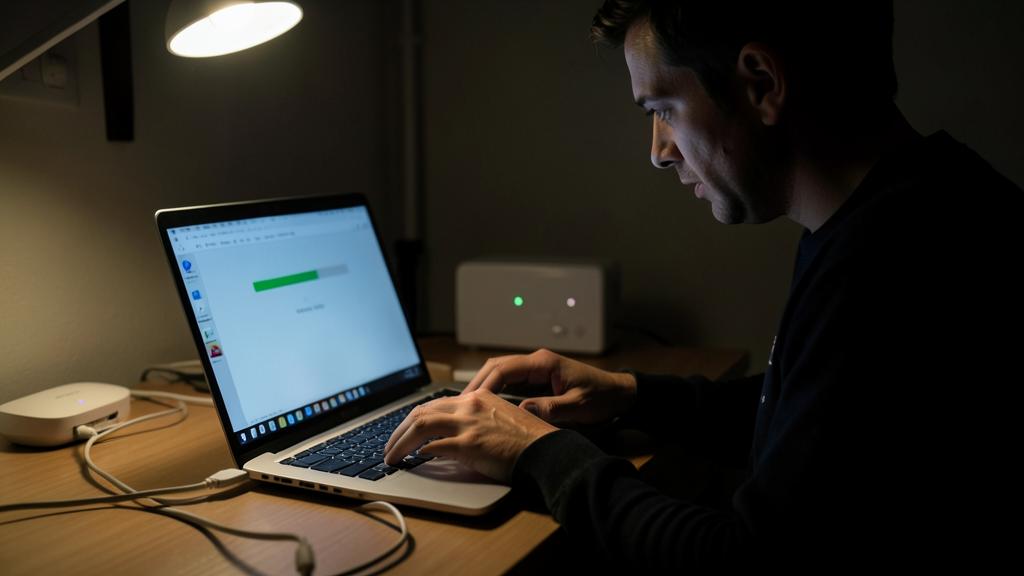
Achtung: Brechen Sie NIEMALS ein laufendes Update ab, und sichern Sie vor großen Updates. Die absolute Regel: Unterbrechen Sie kein Update, das arbeitet — genau das kann das System korrumpieren und eine einfache Verzögerung in einen echten Ausfall verwandeln. Ein Update scheint oft „blockiert“ zu sein, obwohl es noch läuft: Geben Sie ihm GROSSZÜGIG Zeit (manchmal mehr als eine Stunde für ein großes Systemupdate) und überprüfen Sie die Lebenszeichen, BEVOR Sie schließen. Zweiter Imperativ: SICHERN Sie Ihre Daten vor jedem wichtigen Update (unsere Guides zur 3-2-1-Sicherung); so verlieren Sie selbst im schlimmsten Szenario (notwendige Neuinstallation) nichts. Stellen Sie auch sicher, dass das Gerät eingesteckt ist und genug freier Speicherplatz vorhanden ist — die beiden Hauptursachen für Fehlschläge. Schließlich: Meiden Sie Updates nicht aus Angst: Sie sind lebenswichtig für die Sicherheit (unsere Guides zur Sicherheit); führen Sie sie einfach unter guten Bedingungen durch (Zeit, Stromversorgung, Speicherplatz, stabile Verbindung). Vorsicht bedeutet nicht, Updates zu vermeiden, sondern sie gut vorzubereiten.

Häufige Fragen
Mein Update hängt schon lange, was tun?
Zuerst: Geduld. Ein wichtiges Update kann eingefroren wirken, obwohl es noch arbeitet (große Systemupdates dauern manchmal über eine Stunde, mit Phasen ohne sichtbaren Fortschritt). Überprüfen Sie, ob das Gerät eingesteckt ist, und suchen Sie nach Lebenszeichen. Brechen Sie UNTER KEINEN UMSTÄNDEN gewaltsam ab, solange Aktivität besteht. Erst nach wirklich großzügiger Zeit und bestätigtem Totalausfall (keine Aktivität seit sehr langer Zeit) führen Sie einen erzwungenen Neustart durch: Das System setzt dann oft das Update fort oder kehrt zum vorherigen Zustand zurück. Viele „abgestürzte“ Updates funktionieren tatsächlich von selbst.
Werde ich meine Daten verlieren, wenn ein Update scheitert?
Meistens nein: Die Systeme sind so konzipiert, dass sie gescheiterte Updates überstehen und Mechanismen zur Wiederherstellung und Rückgängigmachung vorsehen; ein Neustart reicht meist, um das Gerät ohne Datenverlust wiederherzustellen. Das Risiko eines Verlusts besteht vor allem, wenn man das System in schweren Fällen neu installieren muss — daher die WICHTIGE Bedeutung, eine Sicherung VOR jedem wichtigen Update zu haben (unsere Guides zur 3-2-1-Sicherung). Mit einer aktuellen Sicherung verlieren Sie selbst im schlimmsten Szenario nichts Unersetzliches. Das ist die beste Absicherung: Sichern Sie vorab, um jedes Update mit ruhigem Gewissen anzugehen.

Sollte man Updates vermeiden, um diese Probleme zu umgehen?
Nein, auf keinen Fall: Updates sind entscheidend für die SICHERHEIT (sie beheben Sicherheitslücken) und das reibungslose Funktionieren Ihrer Geräte (unsere Guides zur Sicherheit). Sie aus Angst vor einem Fehlschlag zu meiden, würde Sie größeren Risiken aussetzen. Der richtige Ansatz ist nicht, Updates zu vermeiden, sondern sie unter GUTEN BEDINGUNGEN durchzuführen: Vorherige Sicherung, eingestecktes Gerät, ausreichend freier Speicherplatz, stabile Verbindung und genug Zeit (nicht kurz vor einem dringenden Einsatz). So vorbereitet, verlaufen Updates fast immer reibungslos; und selbst bei Problemen sind Sie geschützt. Aktualisieren Sie: Vorsichtig, aber aktualisieren Sie.
Was Sie sich merken sollten
Ein gescheitertes Update macht Angst, lässt sich aber fast immer reparieren. Die erste Regel: GEDULD und Ruhe bewahren — niemals ein arbeitendes Update brutal abbrechen (genau das kann das System korrumpieren); eine Installation scheint oft blockiert, obwohl sie noch läuft, geben Sie ihr großzügig Zeit (manchmal mehr als eine Stunde), Gerät eingesteckt, und überprüfen Sie die Lebenszeichen, bevor Sie schließen. Wenn das Festhängen echt ist: Erzwungener Neustart (das System setzt fort oder kehrt zurück), dann Fortsetzung mit Sicherstellung von Speicherplatz und Verbindung — die beiden Hauptursachen für Fehlschläge. Die Systeme sind so konzipiert, gescheiterte Updates zu überstehen: Ein „blockiertes“ Gerät ist fast immer wiederherstellbar. Verhindern Sie es, indem Sie VOR großen Updates sichern, das Gerät einstecken, Speicherplatz und Verbindung überprüfen, und sie starten, wenn Sie Zeit haben. Meiden Sie Updates nicht aus Angst: Sie sind lebenswichtig für die Sicherheit — führen Sie sie einfach unter guten Bedingungen durch. Sichern, einstecken, warten: Diese drei Reflexe verwandeln eine Angstquelle in eine einfache Formalität.



Dauerhafte Störung, unzuverlässiges Gerät? Unser Fernwartungsdienst löst Ihr Problem schnell und ohne Fachjargon.
Schreibe einen Kommentar
Du musst angemeldet sein, um einen Kommentar abzugeben.