Sie haben gerade ein neues iPhone erhalten? Herzlichen Glückwunsch! Aber eine Frage bereitet vielen Menschen Sorgen: Wie kann man ALLES, was auf dem alten war – die Fotos, die Kontakte, die Nachrichten, die Apps, die Einstellungen – ohne Verluste übertragen? Gute Nachricht: Apple hat diesen Transfer bemerkenswert **EINFACH** gemacht. Es gibt eine „magische“ Methode, die fast alles vom alten iPhone auf das neue kopiert, indem man sie einfach nebeneinander legt: das „Quick Start“. Indem Sie den Anweisungen auf dem Bildschirm folgen, erhalten Sie Ihr neues iPhone wie das alte, ohne Experte zu sein. Das Geheimnis: das alte Gerät gut **VORBEREITEN** (ein Backup erstellen) bevor Sie beginnen. Lassen Sie uns sehen, wie Sie Ihre Daten Schritt für Schritt sicher übertragen und wie Sie klassische Fallstricke vermeiden können.
Bevor Sie beginnen: den Transfer gut vorbereiten
Eine gute Vorbereitung garantiert einen verlustfreien Transfer; hier sind die Punkte, die Sie zuerst überprüfen sollten. **EIN BACKUP** des alten iPhones erstellen: sichern Sie das alte iPhone (iCloud oder Computer) vor allem; essenzielles Sicherheitsnetz; entscheidend. Ihren iCloud-Speicher **PLATZ** überprüfen: stellen Sie sicher, dass Sie genug Platz für das Backup haben; andernfalls scheitert es; zu überprüfen; wichtig. **BEIDE Geräte** aufladen: gut geladene (oder angeschlossene) Batterien; der Transfer dauert lange; Ratschlag. Ein gutes WLAN: stabile Verbindung für den Transfer/das Backup; Unterbrechungen vermeiden; wichtig. Ihre Apple-ID kennen: wissen Sie Ihre Apple-ID und das Passwort; unabdingbar; vorzubereiten. Den **CODE** des alten Geräts: haben Sie den Entsperrcode des alten iPhones; während des Transfers verlangt; vorzubereiten. **ZEIT** einplanen: der Transfer kann eine Weile dauern; nicht in Eile sein; Ratschlag. Das alte Gerät **GELASSEN**: setzen Sie das alte nicht zurück, bevor Sie alles überprüft haben; Sicherheit; entscheidend. **BEIDE Geräte** auf dem neuesten Stand: idealerweise auf dem neuesten Stand für optimale Kompatibilität; Ratschlag; nützlich. Ihre **PASSWÖRTER** bereitlegen: notieren Sie wichtige Anmeldedaten; einige müssen neu eingegeben werden; vorausschauend. Zusammenfassend: bevor Sie etwas übertragen, ist eine gute **VORBEREITUNG** der Schlüssel zu einem stressfreien und verlustfreien Transfer. Der entscheidende Punkt: erstellen Sie **EIN BACKUP** Ihres **ALTE iPhone VOR ALLEM** (über iCloud oder über einen Computer). Das ist Ihr **SICHERHEITSNETZ**: falls während des Transfers etwas schiefgeht, sind Ihre Daten geschützt und können wiederhergestellt werden. Überspringen Sie **NIEMALS** diesen Schritt. Für ein iCloud-Backup überprüfen Sie zuerst, ob Sie genug iCloud-**SPEICHERPLATZ** haben (andernfalls scheitert das Backup; Sie müssen möglicherweise Platz freiräumen oder den Speicher erweitern). Anschließend einige materielle Überprüfungen: **LADEN** Sie **BEIDE Geräte** gut auf (oder schließen Sie sie an; ein Transfer kann lang und ressourcenintensiv sein), stellen Sie sicher, dass Sie ein **STABILES WLAN** haben (der Transfer und das Backup hängen davon ab), und **PLANEN** Sie **ZEIT** ein (das ist keine Sache von zwei Minuten). Auf der Seite der Informationen, die Sie griffbereit haben sollten: Ihre Apple-ID und ihr **PASSWORT** (unverzichtbar), der Entsperrcode des **ALTE iPhone** (er wird von Ihnen verlangt), und Ihre wichtigsten Passwörter (einige Dienste werden Sie auffordern, sich auf dem neuen Gerät erneut anzumelden). Schließlich die goldene Regel: **BEHALTEN** Sie Ihr **ALTE iPhone** eingeschaltet und intakt – setzen Sie es **NICHT zurück**, löschen Sie es nicht, geben Sie es **NICHT weg**, bevor Sie überprüft haben, dass alles auf dem neuen Gerät angekommen ist. Ideal wäre es, beide Geräte vorher zu aktualisieren. Mit dieser Vorbereitung gehen Sie den Transfer ganz entspannt an.
Bevor Sie Ihr neues iPhone einrichten, sichern Sie alle Daten vom alten Gerät. Erstellen Sie ein Backup in der iCloud oder auf Ihrem Computer. Stellen Sie sicher, dass beide Geräte geladen sind und ein stabiles WLAN nutzen. Notieren Sie sich Ihre Apple-ID, Ihr Passwort und den Entsperrcode des alten iPhones. Behalten Sie das alte iPhone, bis Sie sicher sind, dass alles auf dem neuen Gerät übertragen wurde.
Sie haben ein iPhone 12 mit 128 GB Daten und wechseln zu einem iPhone 14. Bevor Sie beginnen, erstellen Sie ein iCloud-Backup (ca. 100 GB Daten). Sie benötigen mindestens 100 GB freien iCloud-Speicher. Laden Sie beide Geräte auf 100 % auf und verbinden Sie sie mit einem schnellen WLAN. Der Transfer dauert etwa 45 Minuten. Nach dem Transfer überprüfen Sie, ob alle Fotos, Kontakte und Apps auf dem neuen Gerät vorhanden sind, bevor Sie das alte iPhone zurücksetzen.
Der Transfer mit dem „Quick Start“
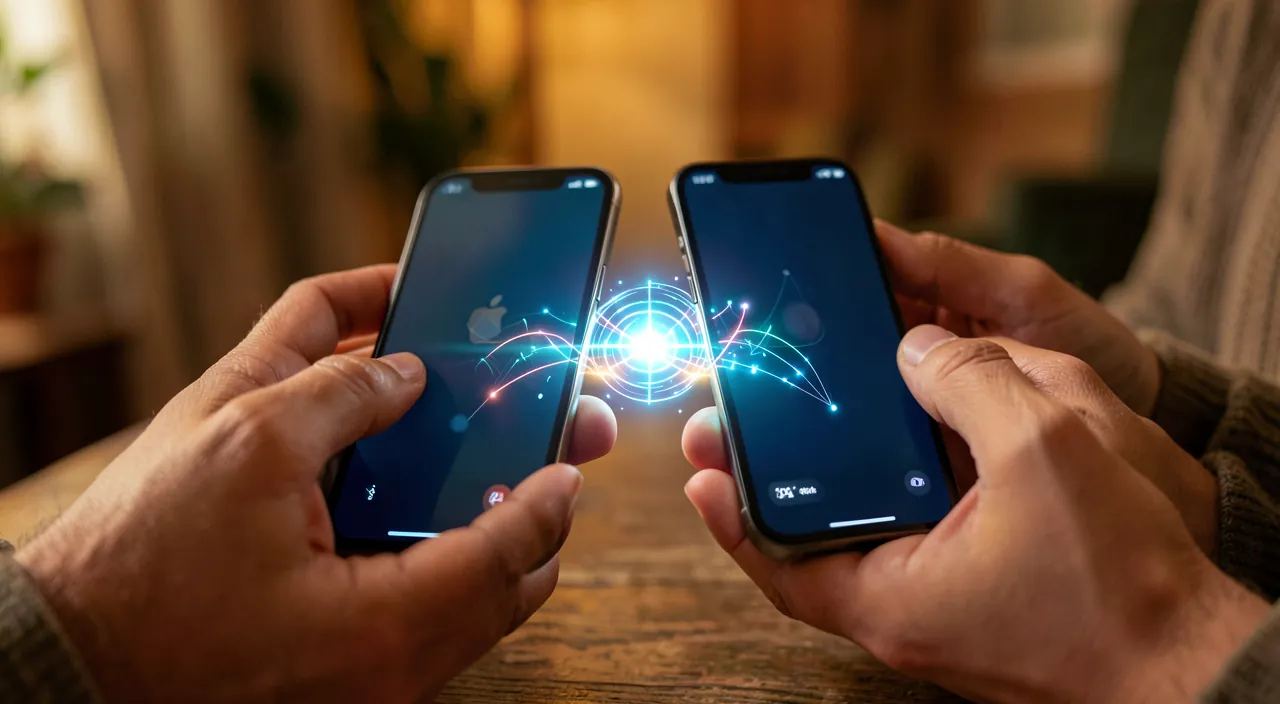
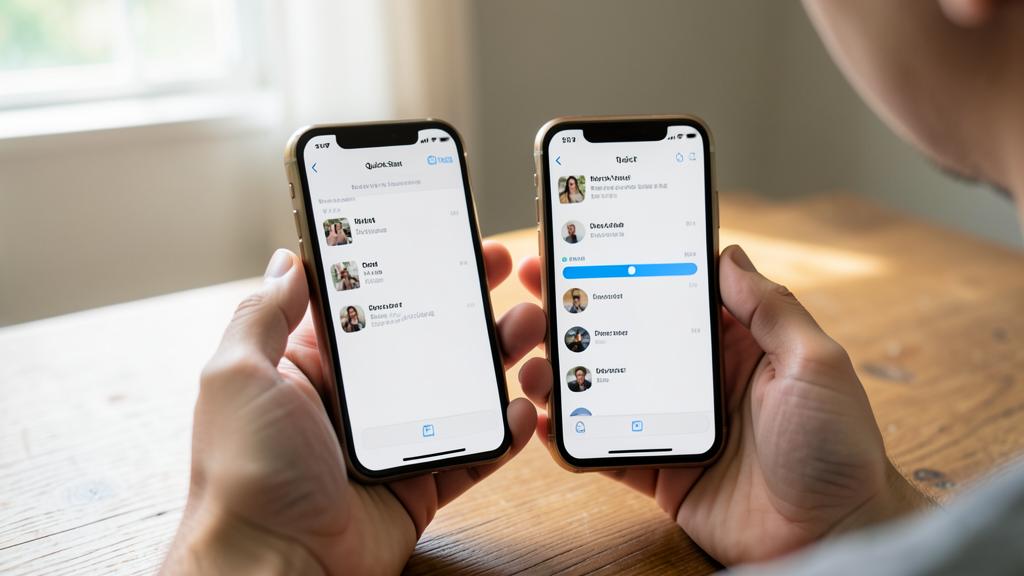
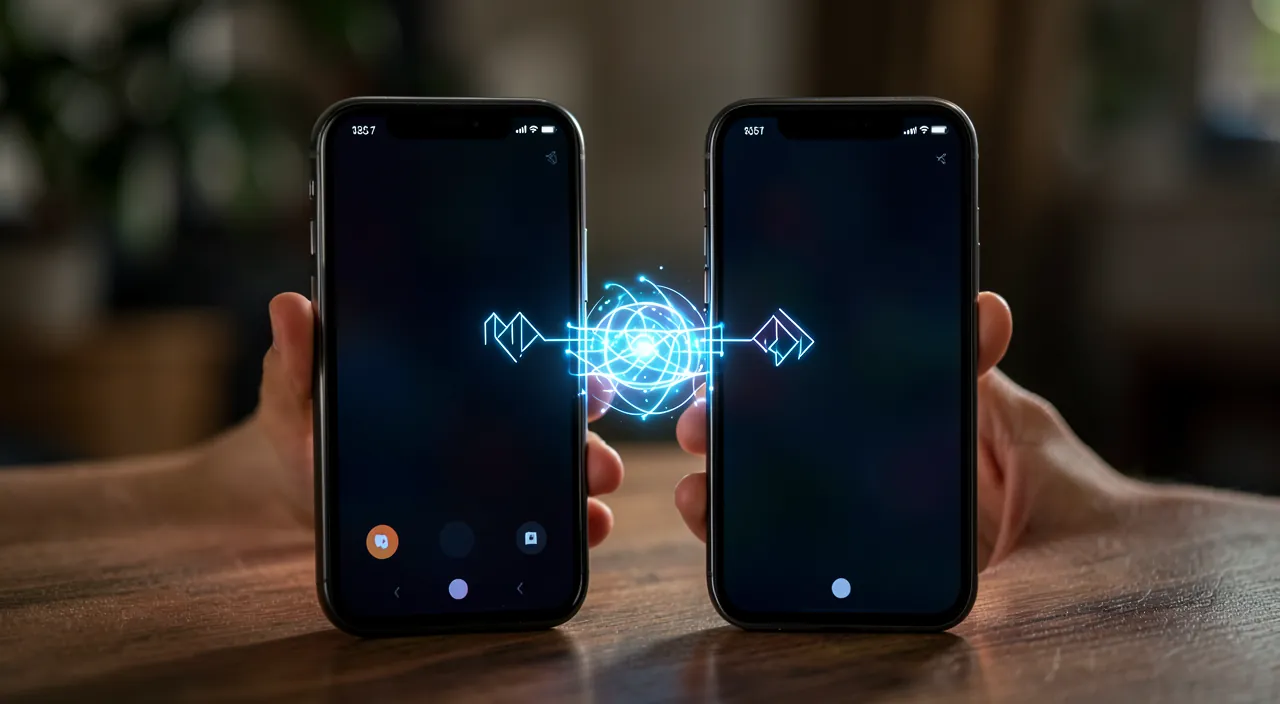
Die einfachste Methode ist der „Quick Start“, indem man die beiden iPhones nebeneinander legt; hier ist wie. **DAS NEUE iPhone EINSCHALTEN**: starten Sie das neue iPhone (neu oder zurückgesetzt); der Ausgangspunkt; Schritt. **DAS ALTE GERÄT DANEBEN LEGEN**: legen Sie das alte iPhone (entsperrt) ganz nah hin; sie „sehen“ sich; Schlüsselschritt. **EINE EINLADUNG** erscheint: das alte Gerät zeigt „Neues iPhone einrichten“; tippen Sie auf „Fortfahren“; Schritt. **DIE ANIMATION SCANNEN**: richten Sie mit dem alten Gerät die kleine Animation ein, die auf dem neuen angezeigt wird; die Geräte verbinden; Schritt. **DEN CODE EINGEBEN**: geben Sie den Code des alten iPhones auf dem neuen Gerät ein; authentifizieren; Schritt. **DEN ANWEISUNGEN FOLGEN**: lassen Sie sich führen (Apple-ID, Einstellungen); das iPhone begleitet Sie; Schritt. **DIE ÜBERTRAGUNG WÄHLEN**: übertragen Sie vom alten Gerät (oder von einem iCloud-Backup); die Kopie starten; Schritt. **AUF DAS ENDE WARTEN**: der Transfer kopiert Fotos, Apps, Einstellungen; Geduld haben; wichtig. **DIE BEIDEN GERÄTE IN DER NÄHE BEHALTEN**: lassen Sie die Geräte in der Nähe, angeschlossen; bis zum Ende; Ratschlag. **AM ENDE ÜBERPRÜFEN**: kontrollieren Sie, dass alles angekommen ist; Kontrolle; Ratschlag. Zusammenfassend ist die **EINFACHSTE** Methode, um Ihre Daten zu übertragen, der „**QUICK START**“, der Ihre Daten direkt von einem iPhone zum anderen kopiert, indem man sie **NEBENEINANDER** legt. Schritt für Schritt: 1) **SCHALTEN** Sie Ihr **NEUES iPhone EIN** (neu oder frisch zurückgesetzt); es zeigt den Willkommensbildschirm. 2) Nähern Sie Ihr **ALTE iPhone** (entsperrt) ganz **NAH** an das neue Gerät; dann erscheint eine **EINLADUNG** auf dem **ALTE**, die vorschlägt, „Neues iPhone einrichten“ mit Ihrer Apple-ID; tippen Sie auf „WEITER“. 3) Eine kleine **ANIMATION** (ein Muster) wird auf dem **NEUEN iPhone** angezeigt; mit dem **ALTE**, **RICHTEN** Sie diese Animation aus (wie zum Fotografieren), um die beiden Geräte zu **VERBINDEN**. 4) Geben Sie den **CODE** Ihres alten iPhones auf dem neuen Gerät ein. 5) **FOLGEN** Sie dann den **ANZEIGEN** auf dem Bildschirm; das iPhone führt Sie Schritt für Schritt (Anmeldung bei Ihrer Apple-ID, Auswahl einiger Einstellungen, Bedingungen…). 6) Zum Zeitpunkt des Transfers **WÄHLEN** Sie, die Daten **VOM ALTE iPhone** direkt zu übertragen (einfachste Option; Sie können auch von einem iCloud-Backup wiederherstellen). 7) Der **TRANSFER** startet; er kopiert Ihre Fotos, Apps, Einstellungen, Konten… Das kann eine Weile dauern (je nach Datenmenge); **WARTEN** Sie, während Sie die beiden Geräte **IN DER NÄHE** und **ANGESCHLOSSEN** halten, bis zum Ende. 8) Sobald abgeschlossen, **ÜBERPRÜFEN** Sie, dass alles auf dem neuen iPhone angekommen ist. Und voilà: Ihr neues iPhone ist wie das alte konfiguriert! Das iPhone erledigt die Hauptarbeit; Sie müssen nur den Anweisungen folgen.
Die magische Methode: der „Quick Start“. Schalten Sie das neue iPhone ein, legen Sie das alte (entsperrt) direkt daneben und lassen Sie sich führen – die beiden Geräte „erkennen“ sich und kopieren alles. Das Geheimnis eines stressfreien Transfers: ein Backup des alten Geräts vorab erstellen. Ein iPhone zu wechseln, macht Angst wegen einer Sorge: „Werde ich alles verlieren?“. Beruhigen Sie sich: Apple hat einen Transfer von bemerkenswerter Einfachheit entworfen, und mit zwei Vorsichtsmaßnahmen läuft alles gut. Die Königsdisziplin: der „Quick Start“. Das ist **DIE einfachste**, fast „magische“ Methode, um Ihre Daten zu übertragen: Sie besteht darin, Ihre **ZWEI iPhones** (das alte und das neue) **NEBENEINANDER** zu legen und sie sich „erkennen“ zu lassen, um alles automatisch zu kopieren. Konkret: Schalten Sie das **NEUE iPhone EIN** (es zeigt „Hallo“), und nähern Sie Ihr **ALTE iPhone** (entsperrt) ganz nah. Wie durch Zauberei zeigt das **ALTE** einen Vorschlag an: „Neues iPhone einrichten?“ mit Ihrer Apple-ID. Tippen Sie auf „Fortfahren“, und folgen Sie dann dem, was angezeigt wird: eine kleine Animation mit dem alten Gerät ausrichten (um die beiden zu verbinden), den Code des alten Geräts eingeben, sich bei Ihrem Apple-Konto anmelden… Bei jedem Schritt **SAGT** das iPhone Ihnen, was zu tun ist: Sie müssen nur **FOLGEN**. Dann wählen Sie, die Daten vom alten Gerät zu übertragen, und der Transfer startet: Fotos, Kontakte, Nachrichten, Apps, Einstellungen… alles wird kopiert. Es bleibt nur noch zu **WARTEN** (halten Sie die Geräte in der Nähe und angeschlossen). Die **ZWEI Vorsichtsmaßnahmen**, die alles verändern. Vorsichtsmaßnahme 1 (die wichtigste): **ERSTELLEN** Sie ein **BACKUP** des alten Geräts **VORHER**. Das ist das wahre Geheimnis eines stressfreien Transfers. Bevor Sie beginnen, sichern Sie Ihr **ALTE iPhone** (über iCloud, in Einstellungen → Ihr Name → iCloud → iCloud-Backup → „Jetzt sichern“; oder über einen Computer). Warum? Weil, falls etwas schiefgeht (Transfer unterbrochen, Problem), Ihre Daten **SICHER** sind und Sie sie immer wiederherstellen können. Mit einem aktuellen Backup **RISKIEREN** Sie **NICHTS**: das ist Ihr Sicherheitsnetz. Vorsichtsmaßnahme 2: **ENTLEDIGEN** Sie sich **NICHT** zu schnell des alten iPhones. Solange Sie nicht überprüft haben, auf dem neuen iPhone, dass **ALLES** angekommen ist (schauen Sie sich Ihre Fotos, Ihre Kontakte, Ihre Apps, Ihre Nachrichten an), **BEHALTEN** Sie das alte iPhone **INTAKT**: setzen Sie es nicht zurück, löschen Sie es nicht, geben Sie es nicht weg, verkaufen Sie es nicht. Es bleibt Ihr „Original“ als Backup, bis das neue Gerät als vollständig bestätigt ist. Nehmen Sie sich Zeit, um zu überprüfen, bevor Sie sich davon trennen. Die richtige Einstellung: lassen Sie sich **FÜHREN**, haben Sie **Geduld**. Der Transfer kann lange dauern, und das iPhone zeigt viele Bildschirme an: keine Panik, **LESEN** Sie, was angezeigt wird, und **FOLGEN** Sie den Anweisungen, einen Schritt nach dem anderen. Sie müssen nicht „wissen“, was zu tun ist: das iPhone begleitet Sie. Und wenn Sie stecken bleiben, können Sie sich immer helfen lassen (konsultieren Sie unsere iPhone-Guides). Zusammenfassend: der „Quick Start“ überträgt alles, indem man einfach das alte iPhone (entsperrt) neben das neue legt und den Anweisungen folgt; das Geheimnis eines ruhigen Transfers liegt in zwei Gesten: **ERSTELLEN** Sie ein **BACKUP** des alten Geräts **VORHER** (Ihr Sicherheitsnetz), und **BEHALTEN** Sie das alte Gerät intakt, bis Sie überprüft haben, dass alles auf dem neuen Gerät angekommen ist. Mit diesen Vorsichtsmaßnahmen ist der Wechsel zu einem neuen iPhone einfach und risikofrei – das Gerät erledigt die Hauptarbeit.
Nach dem Transfer: überprüfen und abschließen
Sobald der Transfer abgeschlossen ist, einige Überprüfungen finalisieren den Wechsel zum neuen iPhone; sehen wir uns das an. **DIE FOTOS ÜBERPRÜFEN**: stellen Sie sicher, dass Ihre Fotos da sind; die Erinnerungen; Priorität; Ratschlag. **DIE KONTAKTE ÜBERPRÜFEN**: kontrollieren Sie, ob Ihre Kontakte vorhanden sind; essenziell; Ratschlag. **NACHRICHTEN, APPS ÜBERPRÜFEN**: Nachrichten, Anwendungen, Einstellungen übertragen; das Wesentliche; Ratschlag. **SICH WIEDER AN DEN APPS ANMELDEN**: einige Apps verlangen eine erneute Anmeldung (Passwort); normal; vorzusehen. **DIE APPS LADEN WIEDER HERUNTER**: sie können eine Weile brauchen, um sich nachträglich zu installieren; Geduld haben; zu wissen. iMESSAGE/FaceTime überprüfen: funktionieren sie mit Ihrer Nummer?; zu kontrollieren; nützlich. **DIE SIM-KARTE/eSIM VERSCHIEBEN**: übertragen Sie Ihre Leitung (physikalische SIM oder eSIM); um zu telefonieren; wichtig. **DIE FUNKTIONEN TESTEN**: Anrufe, Internet, Kamera; funktioniert alles? Kontrolle; Ratschlag. **DAS ALTE GERÄT EINE WEILE BEHALTEN**: löschen Sie es erst, wenn alles bestätigt ist; Sicherheit; entscheidend. **DAS ALTE GERÄT DANN LÖSCHEN**: wenn alles in Ordnung ist, setzen Sie das alte Gerät zurück (bevor Sie es geben/verkaufen); Vertraulichkeit; Ratschlag. Zusammenfassend: sobald der Transfer **ABGESCHLOSSEN** ist, nehmen Sie sich die Zeit, um zu **ÜBERPRÜFEN** und **ABZUSCHLIESSEN**, bevor Sie den Vorgang als erfolgreich betrachten. Prioritäre Überprüfungen: **SIND** Ihre **FOTOS** wirklich da (Ihre Erinnerungen: schauen Sie nach)? **SIND** Ihre **KONTAKTE** vorhanden? **SIND** Ihre **NACHRICHTEN**, Ihre **APPS** und Ihre **EINSTELLUNGEN** mitgekommen? Überprüfen Sie das Wesentliche. Einige normale Punkte, die Sie antizipieren sollten: einige **APPS** werden Sie auffordern, sich **WIEDER ANZUMELDEN** (Passwort neu eingeben: das ist normal, für Ihre Sicherheit); die Anwendungen können eine Weile brauchen, um sich nachträglich **WIEDER HERUNTERZULADEN/zu installieren** (Geduld, sie vervollständigen sich); und überprüfen Sie, dass iMESSAGE und FaceTime mit Ihrer Nummer funktionieren. Wichtiger Punkt, um zu telefonieren: vergessen Sie nicht, Ihre **TELEFONLEITUNG** auf das neue iPhone zu übertragen – entweder durch Verschieben der physikalischen SIM-Karte oder durch Übertragen Ihrer eSIM (das neue iPhone führt Sie oft dabei an); ohne das können Sie keine Anrufe tätigen. **TESTEN** Sie dann die wichtigsten Funktionen: machen Sie einen Anruf, überprüfen Sie das Internet, die Kamera, das WLAN. Goldene Regel: **BEHALTEN** Sie Ihr **ALTE iPhone** noch eine Weile (einige Tage), solange Sie nicht **SICHER** sind, dass **ALLES** auf dem neuen Gerät angekommen ist und funktioniert – es bleibt Ihre Sicherheit. Erst wenn **ALLES** bestätigt ist, können Sie das alte iPhone **LÖSCHEN** (zurücksetzen), was unerlässlich ist, **BEVOR** Sie es geben, verkaufen oder zurückgeben (um alle Ihre persönlichen Daten zu löschen – konsultieren Sie unsere Guides zur Sicherheit). Indem Sie sich diese Zeit zur Überprüfung nehmen, finalisieren Sie den Wechsel zu Ihrem neuen iPhone mit voller Zuversicht.
Achtung: Setzen Sie das alte iPhone NICHT zurück und VERKAUFEN Sie es NIEMALS, bevor Sie überprüft haben, dass alles auf dem neuen Gerät ist. Erstellen Sie ein Backup, bevor Sie beginnen, und seien Sie vorsichtig mit der Deaktivierung, die ein Gerät blockieren kann. Einige wesentliche Warnungen für einen Transfer ohne böse Überraschungen. Erster Punkt (der wichtigste): **LÖSCHEN** Sie das alte iPhone **NICHT** zu früh. Das ist der Fehler, den man **NICHT** machen sollte: das alte iPhone zurückzusetzen, zu löschen, zu verkaufen oder zurückzugeben, **BEVOR** Sie sorgfältig überprüft haben, dass **ALLES** auf dem neuen Gerät angekommen ist und funktioniert. Solange Sie nicht bestätigt haben, dass Ihre Fotos, Kontakte, Nachrichten und Apps wirklich da sind (und die Funktionen getestet haben), **BEHALTEN** Sie das alte iPhone **INTAKT** und eingeschaltet: es ist Ihr Original als Backup. Sobald das alte Gerät gelöscht ist, gibt es kein Zurück mehr. Warten Sie, bis Sie völlig sicher sind. Zweiter Punkt: erstellen Sie ein **BACKUP**, bevor Sie beginnen. Verlassen Sie sich **NICHT AUSCHLIESSLICH** auf den direkten Transfer: erstellen Sie **VOR ALLEM** ein Backup des alten iPhones (iCloud oder Computer). So sind Ihre Daten auch im Falle eines Problems während des Transfers geschützt und wiederherstellbar. Das ist der Sicherheitsgurt des Transfers. Dritter Punkt: Achtung vor dem **AKTIVIERUNGSSPERRE** (Apple-ID). Ein iPhone ist mit Ihrer Apple-ID durch eine Diebstahlschutzsicherheit (die „Aktivierungssperre“) verknüpft. Folgen zu kennen: Um das neue iPhone zu konfigurieren, **MÜSSEN** Sie Ihre Apple-ID und das Passwort kennen (vergessen Sie sie nicht!); und bevor Sie das alte Gerät geben/verkaufen, müssen Sie es ordnungsgemäß **DEAKTIVIEREN** (vom Konto abmelden / es nach den Regeln zurücksetzen), andernfalls bleibt es an Ihren Namen gebunden und für den nächsten Nutzer unbrauchbar. Geben Sie niemals ein iPhone weiter, ohne es ordnungsgemäß von Ihrem Konto getrennt und gelöscht zu haben. Vierter Punkt: einige Dinge übertragen sich nicht „von alleine“. Der Transfer kopiert das Wesentliche, aber seien Sie aufmerksam: einige Anwendungen werden eine **NEUANMELDUNG** verlangen (Passwörter: haben Sie sie), einige sicherheitsrelevante Inhalte (App-Authentifizierungscodes, einige Zahlungskarten, einige Passwörter) können eine manuelle Neukonfiguration erfordern, und Ihre **TELEFONLEITUNG** (SIM/eSIM) muss übertragen werden. Bereiten Sie also vor, Ihre wichtigsten Passwörter griffbereit zu haben. Fünfter Punkt: unterbrechen Sie den laufenden Transfer nicht. Während die Daten kopiert werden, **LASSEN** Sie die beiden Geräte in Ruhe, **IN DER NÄHE** und **ANGESCHLOSSEN**: entfernen Sie sie nicht, schalten Sie sie nicht aus, trennen Sie nicht das WLAN. Ein unterbrochener Transfer kann gezwungen sein, von vorne zu beginnen (und im schlimmsten Fall das neue iPhone halb konfiguriert zu lassen). Warten Sie bis zum Ende. Sechster Punkt: iCloud-Speicher und mobile Daten. Wenn Sie ein iCloud-Backup verwenden, kann ein **UNGENÜGENDER** iCloud-Speicher das Backup blockieren (räumen Sie Platz frei oder erweitern Sie den Speicher). Und führen Sie den Transfer über WLAN durch (nicht über mobile Daten: das Volumen ist enorm und würde Ihr Datenvolumen aufbrauchen). Siebter Punkt: lassen Sie sich im Zweifel helfen. Wenn Sie sich nicht wohlfühlen, oder wenn etwas nicht wie erwartet abläuft, zwingen Sie sich nicht und basteln Sie nicht in der Panik herum: stützen Sie sich auf die Anweisungen auf dem Bildschirm, oder lassen Sie sich begleiten (konsultieren Sie unsere iPhone-Guides, oder fragen Sie einen Freund oder einen Profi um Hilfe). Zusammenfassend: **SETZEN** Sie das alte iPhone **NICHT zurück/VERKAUFEN** Sie es **NIEMALS**, bevor Sie überprüft haben, dass alles auf dem neuen Gerät ist (behalten Sie es intakt als Sicherheit), erstellen Sie ein **BACKUP**, bevor Sie beginnen, kennen Sie Ihre Apple-ID und trennen Sie das alte Gerät ordnungsgemäß vom Konto, bevor Sie es weitergeben (Aktivierungssperre), bereiten Sie Ihre Passwörter für die Apps, die neu angemeldet werden müssen, vor und übertragen Sie Ihre Leitung (SIM/eSIM), unterbrechen Sie den laufenden Transfer nicht (Geräte in der Nähe, angeschlossen, über WLAN), und lassen Sie sich im Zweifel helfen. Mit diesen Vorsichtsmaßnahmen verläuft der Wechsel des iPhones ohne Probleme.
Häufig gestellte Fragen
Werde ich meine Fotos und Kontakte verlieren, wenn ich das iPhone wechsle?
Nein, wenn Sie die richtige Methode befolgen: der Transfer (Quick Start) kopiert Ihre Fotos, Kontakte, Nachrichten und Apps auf das neue iPhone; und vorausgesetzt, Sie haben ein Backup des alten Geräts erstellt, riskieren Sie nichts – Ihre Daten sind doppelt vorhanden, bis Sie überprüft haben. Sehen wir uns das an. **NEIN, KEIN VERLUST**: die richtige Methode kopiert alles; beruhigend; wichtig. Der **TRANSFER** kopiert: Fotos, Kontakte, Nachrichten, Apps gehen auf das neue Gerät; das Wesentliche folgt; zu wissen. Das **BACKUP** als Netz: mit einem Backup des alten Geräts geht nichts verloren, selbst bei Problemen; Sicherheit; entscheidend. Die Daten **DOPPELT**: während des Transfers existieren sie auf beiden Geräten; kein Verschwinden; beruhigend. Das alte Gerät **BEHALTEN**: solange nicht überprüft, behält das alte Gerät alles; Original als Backup; Ratschlag. **NACHHER ÜBERPRÜFEN**: kontrollieren Sie Fotos/Kontakte auf dem neuen Gerät; bestätigen; Ratschlag. Die **FOTOS** über iCloud: wenn Ihre Fotos in iCloud sind, finden sie sich von selbst wieder; praktisch; zu wissen. Die **KONTAKTE** synchronisiert: oft mit dem Apple-Konto verknüpft, folgen sie; zuverlässig; zu wissen. Die unbegründete **ANGST**: richtig gemacht, verliert der Wechsel nichts; beruhigen; Schlüsselnachricht. **NICHT** das alte Gerät zu früh leeren: der einzige echte Fehler wäre, das alte Gerät zu löschen, bevor es überprüft wurde; zu vermeiden; entscheidend. Der **RATSCHLAG**: nein; der Transfer kopiert Fotos, Kontakte, Nachrichten, Apps; mit einem Backup des alten Geräts, das vorab erstellt wurde, riskieren Sie nichts (Daten doppelt vorhanden); überprüfen Sie auf dem neuen Gerät und behalten Sie das alte Gerät, bis es nicht bestätigt ist. Zusammenfassend: **NEIN**, Sie werden Ihre Fotos und Kontakte **NICHT verlieren**, wenn Sie das iPhone wechseln – vorausgesetzt, Sie befolgen die richtige Methode, was einfach ist. Beruhigen Sie sich, das ist die häufigste Angst aller, und sie ist **UNBEGRÜNDET**, wenn man es richtig macht. Hier ist warum. Der **TRANSFER** (der „Quick Start“) **KOPIERT** Ihre Daten vom alten auf das neue iPhone: Ihre **FOTOS**, Ihre **KONTAKTE**, Ihre **NACHRICHTEN**, Ihre **APPS** und Ihre Einstellungen werden auf das neue Gerät kopiert. Das wichtige Wort ist „**KOPIE**“: während des Transfers **VERSCHWINDEN** Ihre Daten nicht vom alten Gerät – sie existieren **DOPPELT**, auf beiden Geräten. Sie „**VERSCHIEBEN**“ nichts Fragiles; Sie **DUPLIZIEREN**. Darüber hinaus, wenn Sie ein **BACKUP** des alten iPhones **ERSTELLT** haben, **BEVOR** Sie beginnen (was dringend empfohlen wird), haben Sie ein zusätzliches **SICHERHEITSNETZ**: selbst bei Problemen ist alles wiederherstellbar. Zu beachten: wenn Ihre Fotos in **iCLOUD** sind und Ihre Kontakte mit Ihrem Apple-Konto **SYNCHRONISIERT** sind (was häufig der Fall ist), finden sie sich von selbst auf dem neuen iPhone wieder, sobald Sie sich bei Ihrem Konto anmelden – noch einfacher. Die **EINZIGE** echte Möglichkeit, Daten zu verlieren, wäre, das **ALTE iPhone ZU LÖSCHEN** (zurückzusetzen) oder sich davon zu trennen, **BEVOR** Sie überprüft haben, dass alles auf dem neuen Gerät angekommen ist. Daher: nach dem Transfer **ÜBERPRÜFEN** Sie (schauen Sie sich Ihre Fotos, Ihre Kontakte auf dem neuen iPhone an), und **BEHALTEN** Sie das alte Gerät intakt, bis Sie sicher sind. Wenn Sie so vorgehen, ist es **UNMÖGLICH**, etwas zu verlieren. Zusammenfassend: nein, Sie werden Ihre Fotos und Kontakte nicht verlieren; der Transfer kopiert sie auf das neue iPhone (sie existieren doppelt während des Vorgangs), ein vorheriges Backup des alten Geräts schützt Sie zusätzlich, und iCloud-Fotos und synchronisierte Kontakte finden sich von selbst wieder; überprüfen Sie einfach auf dem neuen Gerät und behalten Sie das alte Gerät, bis es nicht bestätigt ist. Die Angst ist natürlich, aber richtig gemacht, verliert der Wechsel des iPhones nichts.
Mit Quick Start Daten einfach auf ein neues iPhone übertragen.
Funktioniert der Transfer, wenn ich mein altes iPhone nicht mehr habe?
Ja, vorausgesetzt, Sie haben ein **BACKUP**: wenn Sie das alte iPhone nicht mehr (oder keinen Zugriff darauf) haben, können Sie das neue Gerät konfigurieren, indem Sie es von Ihrem letzten iCloud-Backup (oder einem Backup auf dem Computer) **WIEDERHERSTELLEN**; daher die entscheidende Bedeutung, regelmäßig Backups zu erstellen. Sehen wir uns das an. Das **BACKUP** rettet: ohne das alte Gerät ermöglicht ein Backup alles wiederherzustellen; das wesentliche Netz; entscheidend. **WIEDERHERSTELLEN** aus iCloud: beim Start des neuen Geräts wählen Sie „aus iCloud wiederherstellen“; Ihre Daten wiederherstellen; Methode; nützlich. Aus einem **COMPUTER**: ein auf dem Computer erstelltes Backup funktioniert auch; Alternative; zu wissen. Ohne Backup, **SCHWIERIG**: ohne das alte Gerät **UND** ohne Backup wird nicht viel wiederhergestellt; daher die Bedeutung, Backups zu erstellen; Lehre. Die iCLOUD-Daten kommen zurück: Fotos/Kontakte, die synchronisiert sind, kommen über das Konto zurück; teilweise gerettet; zu wissen. **REGELMÄSSIG BACKUPS** erstellen: die wahre Abwehr ist, oft Backups zu erstellen; Verlust/Defekt antizipieren; Schlüsselratschlag. Bei **KAPPEL/Diebstahl**: ein aktuelles Backup rettet die Situation; beruhigend; wichtig. **SICH BEIM KONTO ANMELDEN**: geben Sie Ihre Apple-ID auf dem neuen Gerät ein; das mit dem Konto verknüpfte wiederherstellen; Schritt. **NACHHER ÜBERPRÜFEN**: kontrollieren Sie, was wiederhergestellt wurde; möglicherweise fehlen einige Dinge; Ratschlag. Die **LEHRE**: regelmäßige Backups schützen vor allem; zu behalten; Schlüsselnachricht. Der **RATSCHLAG**: ja, wenn Sie ein Backup haben; stellen Sie das neue Gerät von Ihrem iCloud-Backup (oder Computer) wieder her; ohne das alte Gerät und ohne Backup ist die Wiederherstellung sehr begrenzt; daher die Bedeutung, oft Backups zu erstellen. Zusammenfassend: **JA**, der Transfer ist auch möglich, wenn Sie Ihr altes iPhone **NICHT MEHR** haben (verloren, kaputt, gestohlen, bereits zurückgegeben) – aber unter **EINER** wesentlichen Bedingung: ein **BACKUP** zu haben. Hier misst man die ganze Bedeutung, regelmäßig Backups zu erstellen. Wenn Sie ein **BACKUP** Ihres alten iPhones haben (ein iCLOUD-Backup oder ein Backup, das auf einem **COMPUTER** erstellt wurde), benötigen Sie das alte Gerät nicht physisch, um das neue zu konfigurieren: beim Einrichten des neuen iPhones wählen Sie einfach die Option „Wiederherstellen aus einem iCloud-Backup“ (oder vom Computer), melden Sie sich bei Ihrer Apple-ID an, und das neue iPhone **HOLT** Ihre Daten von diesem Backup. So kommt man nach einem Defekt oder Diebstahl wieder auf die Beine, vorausgesetzt, man hat ein **AKTUELLES** Backup. Darüber hinaus kehren alle Daten, die mit Ihrem Apple-Konto / iCLOUD synchronisiert wurden (oft Ihre Fotos und Kontakte), von selbst zurück, sobald Sie sich auf dem neuen iPhone bei Ihrem Konto anmelden. **ANDERERSEITS**, wenn Sie **WEDER** das alte iPhone **HABEN**, **WEDER** ein Backup, ist die Situation viel schwieriger: Sie können nur das wiederherstellen, was möglicherweise in iCloud/mit Ihrem Konto verknüpft war, und Sie verlieren den Rest (was nur auf dem alten Gerät gespeichert war). Das ist die große **LEHRE**, die man behalten sollte: **SICHERN** Sie Ihr iPhone **REGELMÄSSIG** (das Ideal ist ein automatisches iCloud-Backup). So sind Ihre Daten, egal was mit Ihrem Gerät passiert (Defekt, Verlust, Diebstahl), geschützt und auf einem neuen iPhone wiederherstellbar. Das ist Ihr bester Schutz. Zusammenfassend: ja, man kann ein neues iPhone ohne das alte Gerät konfigurieren, indem man es von einem Backup (iCloud oder Computer) **WIEDERHERSTELLT**, und die mit Ihrem Konto synchronisierten Daten kommen von selbst zurück; aber ohne das alte Gerät **UND** ohne Backup ist die Wiederherstellung sehr begrenzt – daher die entscheidende Bedeutung, regelmäßig Backups zu erstellen. Das Backup ist das, was den Wechsel des iPhones in allen Situationen sorgenfrei macht.
Wie lange dauert der Transfer?
Das hängt von der **MENGE** der Daten (vor allem Fotos und Videos) und der Methode ab: von einigen Dutzend Minuten bis zu einer Stunde oder mehr für viele Daten; planen Sie Zeit ein, halten Sie die Geräte angeschlossen, und wissen Sie, dass einige Apps nach dem Transfer fertig herunterladen. Sehen wir uns das an. Das **HÄNGT** von den Daten ab: je mehr Fotos/Videos/Apps Sie haben, desto länger dauert es; logisch; zu wissen. Von **DUTZENDEN** Minuten bis mehr: rechnen Sie oft mit 30 Minuten bis zu einer Stunde oder mehr; Größenordnung; Anhaltspunkt. Die **FOTOS/Videos** wiegen: sie machen den größten Teil des Volumens aus; daher die Dauer; zu wissen. Die **METHODE** zählt: direkter Transfer oder über iCloud, schnelleres oder langsameres WLAN; das variiert; Nuance. **ZEIT** einplanen: starten Sie das nicht, wenn Sie in Eile sind; einen guten Zeitpunkt wählen; Ratschlag. **ANGESCHLOSSEN** halten: Geräte geladen/angeschlossen währenddessen; Unterbrechung vermeiden; wichtig. Die **APPS** danach: sie installieren sich nachträglich, nachdem der Hauptteil erledigt ist; noch etwas Geduld; zu wissen. **SCHRITTWEISE VERWENDUNG**: das Telefon wird nutzbar, der Rest vervollständigt sich; praktisch; zu wissen. Ein gutes WLAN beschleunigt: eine schnelle Verbindung reduziert die Zeit; nützlich; Ratschlag. **GEDULD**: lassen Sie es bis zum Ende machen; nicht unterbrechen; Ratschlag. Der **RATSCHLAG**: das hängt von der Datenmenge (vor allem Fotos/Videos) ab; von einigen Dutzend Minuten bis zu mehr als einer Stunde; planen Sie Zeit ein, halten Sie es angeschlossen, und die Apps laden nach; nicht unterbrechen. Zusammenfassend, die **DAUER** des Transfers **VARIERT** – es gibt keine feste Zeit – und hängt vor allem von der **MENGE** der **DATEN**, die kopiert werden müssen, und der Methode/Verbindung ab. In der Größenordnung rechnen Sie mit einigen **DUTZENDEN MINUTEN** bis zu einer **STUNDE** oder **MEHR**, wenn Sie viele Daten haben. Der Hauptfaktor: das **VOLUMEN** Ihrer Fotos und Videos (sie sind die schwersten; jemand mit Tausenden von Fotos und langen Videos hat einen viel längeren Transfer als jemand, der wenige hat). Die **METHODE** und die **VERBINDUNG** spielen auch eine Rolle: ein direkter Transfer zwischen den beiden iPhones oder eine Wiederherstellung aus iCloud, auf einem mehr oder weniger schnellen WLAN, dauert mehr oder weniger lange. Was man daraus in der Praxis mitnehmen sollte: 1) **PLANEN** Sie **ZEIT** ein – starten Sie einen Transfer nicht, wenn Sie in zehn Minuten gehen müssen; wählen Sie einen ruhigen Moment (z. B. abends). 2) **HALTEN** Sie die Geräte **ANGESCHLOSSEN** (oder gut geladen) während des gesamten Vorgangs: ein Transfer ist ressourcenintensiv, und Sie wollen nicht, dass ein Gerät während des Vorgangs ausgeschaltet wird. 3) Wissen Sie, dass der Transfer in **ZWEI PHASEN** abläuft: zuerst der Hauptteil der Daten (Fotos, Einstellungen…), dann die **APPS**, die nachträglich fertig heruntergeladen werden (im Hintergrund, nachdem der Haupttransfer abgeschlossen ist): das ist normal, wenn einige Apps noch eine Weile brauchen, um sich vollständig zu installieren. Gute Nachricht: Ihr neues iPhone wird **SCHRITTWEISE** nutzbar (sobald der Hauptteil des Transfers erledigt ist), und der Rest vervollständigt sich nach und nach. Ein gutes WLAN **BESCHLEUNIGT** die Dinge. Das Zauberwort: **GEDULD** – lassen Sie den Transfer bis zum Ende laufen, ohne ihn zu unterbrechen. Zusammenfassend: der Transfer dauert von einigen Dutzend Minuten bis zu mehr als einer Stunde, je nach Datenmenge (vor allem Fotos/Videos) und Verbindung; planen Sie Zeit ein, halten Sie die Geräte angeschlossen, unterbrechen Sie ihn nicht, und wissen Sie, dass die Apps nachträglich heruntergeladen werden (das Telefon wird schrittweise nutzbar). Ein wenig Geduld, und Ihr neues iPhone ist bereit, ganz nach Ihrem Geschmack.
Was man sich merken sollte
Ein iPhone zu wechseln, macht Angst, „alles zu verlieren“, aber beruhigen Sie sich: Apple hat den Datentransfer bemerkenswert **EINFACH** gemacht, und mit den richtigen Vorsichtsmaßnahmen verläuft er ohne Probleme. Die Königsdisziplin ist der „**QUICK START**“: schalten Sie das neue iPhone ein, legen Sie das alte (entsperrt) direkt **DANEBEN**, und lassen Sie sich **FÜHREN** – die beiden Geräte „erkennen“ sich und kopieren alles (Fotos, Kontakte, Nachrichten, Apps, Einstellungen). Sie müssen nur den Anweisungen auf dem Bildschirm folgen, einen Schritt nach dem anderen. Aber das wahre Geheimnis eines ruhigen Transfers liegt in zwei Gesten. Erstens: **ERSTELLEN** Sie ein **BACKUP** des alten iPhones, **BEVOR** Sie beginnen (über iCloud oder einen Computer) – das ist Ihr Sicherheitsnetz, das Sie bei allem schützt (und sogar die Konfiguration des neuen Geräts ermöglicht, wenn Sie das alte nicht mehr haben, nach einem Defekt oder Diebstahl). Zweitens: **BEHALTEN** Sie das alte iPhone **INTAKT**, bis Sie überprüft haben, dass alles auf dem neuen Gerät angekommen ist (schauen Sie sich Ihre Fotos, Kontakte, Nachrichten, Apps an; testen Sie Anrufe, Internet) – setzen Sie es nicht zurück, verkaufen Sie es nicht, geben Sie es nicht weg, **BEVOR** diese Bestätigung erfolgt. Während des Transfers: bereiten Sie Ihre Apple-ID und das **PASSWORT**, den **CODE** des alten Geräts vor, laden Sie beide Geräte auf, verwenden Sie ein gutes WLAN, planen Sie **ZEIT** ein (von einigen Dutzend Minuten bis zu mehr als einer Stunde, je nach Ihren Daten), und unterbrechen Sie den Vorgang nicht (Geräte in der Nähe und angeschlossen). Danach: übertragen Sie Ihre Leitung (SIM/eSIM), um zu telefonieren, melden Sie sich bei den Apps an, die es verlangen (haben Sie Ihre Passwörter), und lassen Sie die Apps fertig herunterladen. Wichtige Punkte: kennen Sie Ihre Apple-ID und **TRENNEN** Sie das alte Gerät ordnungsgemäß von Ihrem Konto, bevor Sie es weitergeben (sonst blockiert die „Aktivierungssperre“ es), und löschen Sie das alte Gerät erst, wenn **ALLES** bestätigt ist (unbedingt, bevor Sie es geben/verkaufen, für Ihre Vertraulichkeit). Zusammenfassend ist der Transfer zu einem neuen iPhone für jeden machbar: das Gerät erledigt die Hauptarbeit über den Quick Start, und Sie müssen nur ein Backup erstellen, den Anweisungen folgen und das alte Gerät bis zur Überprüfung behalten – um auf Ihrem neuen iPhone alles wiederzufinden, was Ihnen am Herzen liegt, ohne etwas zu verlieren und ohne Stress.
Lust, das volle Potenzial Ihres iPhones, iPads oder Macs auszuschöpfen? Unsere Apple-Schulungen bringen Sie auf ein neues Level.

Schreibe einen Kommentar
Du musst angemeldet sein, um einen Kommentar abzugeben.