
Vous avez sûrement déjà pris une « Live Photo » sur votre iPhone sans vraiment le savoir : c’est cette photo qui s’anime quand vous appuyez dessus, révélant les quelques secondes de mouvement et de son capturées juste avant et après le déclenchement. Plus qu’une simple image figée, la Live Photo saisit un petit instant de vie — un sourire qui s’esquisse, une vague qui déferle, le rire d’un enfant. C’est une fonctionnalité charmante mais souvent méconnue ou mal maîtrisée : beaucoup l’activent par accident, ou ne savent pas comment en tirer parti. Pourtant, une fois comprise, elle offre de jolis effets et de belles possibilités. Voyons ce qu’est une Live Photo, comment la prendre et la faire vivre, et comment exploiter tout son potentiel — y compris ses effets créatifs.
Qu’est-ce qu’une Live Photo
La Live Photo est une photo qui capture un instant de mouvement ; comprenons-la. Le PRINCIPE : une Live Photo n’est pas qu’une image figée ; elle capture aussi les quelques SECONDES de mouvement et de son juste avant et après le déclenchement ; c’est une photo « vivante » ; un instant animé plutôt qu’un simple cliché. Ce qu’elle CONTIENT : une photo classique (l’image principale, nette) PLUS un court extrait animé (le mouvement autour de l’instant) et le son ; les deux réunis ; vous avez l’image ET le petit film qui l’entoure. Comment elle S’ANIME : quand vous appuyez longuement sur une Live Photo (dans l’app Photos), elle S’ANIME ; le mouvement et le son se jouent ; l’instant revit ; c’est la magie de la Live Photo ; un simple appui la réveille. L’INTÉRÊT : elle capture un INSTANT DE VIE que la photo figée manque ; un sourire qui naît, un geste, une vague, le rire d’un enfant, une expression fugace ; l’émotion du mouvement ; plus vivant qu’une image seule. Reconnaître une LIVE PHOTO : une petite icône (cercles concentriques, « LIVE ») indique qu’une photo est une Live Photo ; vous la repérez ainsi dans votre galerie ; l’icône signale l’animation disponible. Le POIDS : une Live Photo pèse plus lourd qu’une photo normale (elle contient l’animation) ; elle occupe plus d’espace ; un point à considérer pour le stockage (nous y revenons) ; le « vivant » a un coût. Reste une VRAIE PHOTO : une Live Photo reste une vraie photo (l’image principale est une photo normale, nette) ; vous pouvez l’utiliser comme une photo classique ; l’animation est un « plus » ; vous ne perdez rien. Activée par DÉFAUT (souvent) : la Live Photo est souvent ACTIVÉE par défaut sur l’iPhone ; beaucoup en prennent sans le savoir ; d’où des photos qui « bougent » sans qu’on comprenne ; on peut l’activer/désactiver (nous y revenons). Une fonction CHARMANTE : bien utilisée, la Live Photo ajoute de la vie et de l’émotion à vos souvenirs ; elle permet aussi de jolis effets créatifs ; une fonctionnalité à apprivoiser ; elle vaut le détour. À quoi cela SERT de comprendre : savoir qu’une Live Photo capture le mouvement autour de l’instant (et s’anime au toucher) permet d’en tirer parti volontairement plutôt que de la subir ; on l’utilise à bon escient. L’idée maîtresse : une Live Photo est une photo « vivante » : en plus de l’image figée classique, elle capture les quelques SECONDES de mouvement et de son juste avant et après le déclenchement. Quand vous appuyez longuement dessus dans l’app Photos, elle S’ANIME — le mouvement et le son se rejouent, et l’instant revit. Son intérêt est de saisir un INSTANT DE VIE que la photo figée manque : un sourire qui naît, un geste, le rire d’un enfant, une expression fugace. Une petite icône (cercles concentriques) la signale dans votre galerie. Elle reste une vraie photo (l’image principale est nette et utilisable normalement), avec l’animation en « bonus », mais pèse un peu plus lourd. Souvent activée par défaut sur l’iPhone, beaucoup en prennent sans le savoir. Bien comprise et maîtrisée, la Live Photo ajoute de la vie et de l’émotion à vos souvenirs, et permet de jolis effets créatifs. La démystifier est le premier pas pour en profiter volontairement.
Une Live Photo, c’est une photo qui bouge un peu quand on appuie dessus. Elle capture quelques secondes de mouvement et de son avant et après la prise de vue. C’est comme une photo normale, mais avec un petit film en plus. Ça permet de voir un sourire qui s’esquisse ou un geste fugace, ce qu’une photo classique ne peut pas faire. Elle prend plus de place sur ton téléphone, mais c’est une façon sympa de garder des souvenirs plus vivants.
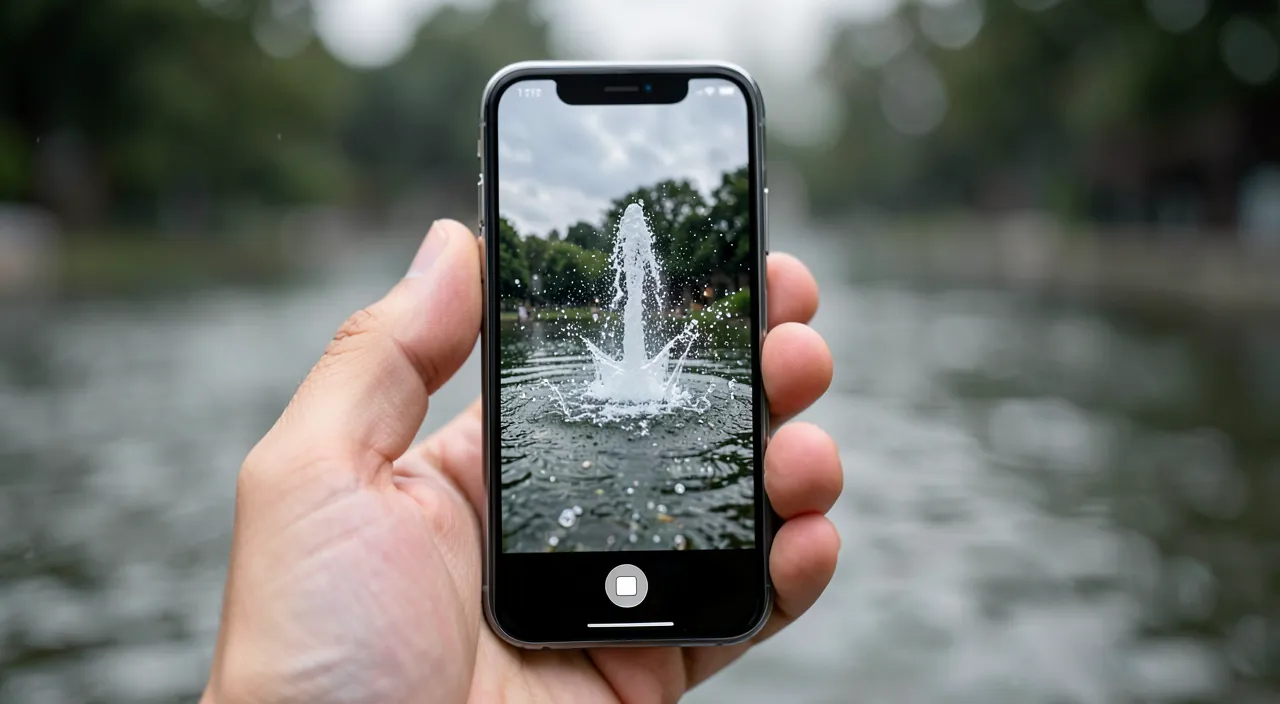
Comment prendre et faire vivre une Live Photo
Voici comment prendre, visionner, et gérer les Live Photos. L’ICÔNE dans l’appareil photo : dans l’app Appareil photo, une icône (cercles concentriques, « LIVE ») en haut indique si la Live Photo est ACTIVÉE ; jaune/actif = activée, barrée = désactivée ; vérifiez cette icône avant de photographier ; elle commande l’activation. ACTIVER ou désactiver : touchez cette icône pour activer ou désactiver la Live Photo ; activez-la quand vous voulez capturer le mouvement (portraits, animaux, enfants, scènes vivantes) ; désactivez-la pour une photo figée classique ; vous choisissez selon la scène. PRENDRE la photo : avec la Live Photo activée, prenez la photo normalement ; l’iPhone capture aussi les secondes autour ; tenez l’appareil STABLE un instant après le déclic (l’animation continue de se capturer) ; la stabilité améliore le rendu. La VISIONNER animée : dans l’app Photos, ouvrez la Live Photo et APPUYEZ LONGUEMENT dessus ; elle s’anime (mouvement + son) ; relâchez pour arrêter ; c’est ainsi qu’on « fait vivre » la photo ; un appui suffit. Le SON : la Live Photo capture aussi le son de l’instant ; à l’animation, vous entendez ce moment ; vous pouvez couper le son d’une Live Photo si vous préférez (option d’édition) ; le son ajoute à l’ambiance. CHOISIR l’image clé : vous pouvez choisir quelle image de l’animation sert de « photo principale » (l’image clé/représentative) ; dans l’édition, sélectionnez le meilleur instant ; utile si le déclic n’a pas saisi la meilleure expression (nous y revenons) ; un vrai atout. Les EFFETS Live : une Live Photo permet des effets amusants ; « Boucle » (répète en continu), « Rebond » (va-et-vient), « Pose longue » (fond une longue exposition : eau soyeuse, traînées lumineuses) ; explorez ces effets créatifs (nous y revenons). PARTAGER une Live Photo : attention ; toutes les plateformes ne conservent pas l’animation (certaines la figent) ; entre appareils Apple, l’animation se conserve ; ailleurs, elle peut devenir figée ou une petite vidéo ; vérifiez selon la destination (nous y revenons). EXTRAIRE une photo figée : vous pouvez « dupliquer en photo figée » une Live Photo (obtenir une image normale à partir de l’instant choisi) ; pratique pour partager une simple image ; vous gardez les deux versions. GÉRER l’espace : les Live Photos pèsent plus lourd ; si le stockage est un souci, désactivez la Live Photo pour les photos où le mouvement n’apporte rien, ou convertissez certaines en figées ; gérez selon vos besoins ; le poids se maîtrise. En résumé, pour prendre et faire vivre une Live Photo : repérez et touchez l’ICÔNE « LIVE » (cercles concentriques) dans l’app Appareil photo pour l’activer ou la désactiver ; prenez la photo en tenant l’appareil STABLE un instant après le déclic ; pour la visionner animée, APPUYEZ LONGUEMENT dessus dans l’app Photos (mouvement + son). Vous pouvez CHOISIR l’image clé (le meilleur instant comme photo principale), appliquer des EFFETS créatifs (Boucle, Rebond, Pose longue), couper le son, et extraire une photo figée. Attention au PARTAGE (l’animation ne se conserve pas partout) et au POIDS (les Live Photos sont plus lourdes — gérez selon votre stockage). En maîtrisant ces gestes, vous exploitez pleinement la Live Photo ; l’icône d’activation, l’appui long pour animer, et le choix de l’image clé sont les gestes essentiels.
L’astuce méconnue : choisir la « photo clé » pour capturer le meilleur instant. Voici l’une des fonctionnalités les plus utiles et pourtant les plus méconnues de la Live Photo, qui à elle seule justifie de s’y intéresser : la possibilité de CHOISIR quelle image, parmi toutes celles capturées, servira de « photo principale » (on parle de « photo clé » ou « image représentative »). Comprenez d’abord pourquoi c’est si précieux. Quand vous prenez une photo classique, vous capturez UN seul instant — celui où vous appuyez sur le déclencheur. Le problème, c’est que cet instant précis n’est pas toujours le meilleur : la personne a cligné des yeux, son sourire n’était pas encore là, l’enfant a bougé, l’expression parfaite est arrivée une demi-seconde trop tôt ou trop tard. Avec une photo normale, tant pis : l’instant est manqué. Mais avec une Live Photo, comme elle capture les quelques secondes AUTOUR du déclenchement, le bon instant est très souvent quelque part dans l’animation ! Et vous pouvez le récupérer. Voici comment : ouvrez la Live Photo dans l’app Photos, entrez dans le mode ÉDITION (modifier), et vous accédez à la petite bande d’images qui compose l’animation ; faites glisser le curseur le long de cette bande pour parcourir tous les instants capturés, trouvez celui où l’expression, le sourire ou le geste est le meilleur, et définissez-le comme « photo clé » (une option « faire une photo clé » ou similaire). Désormais, c’est CE meilleur instant qui s’affichera comme image principale de votre Live Photo. C’est une petite révolution pour « rattraper » des photos manquées : le portrait de groupe où quelqu’un avait les yeux fermés, la photo de votre enfant pile au mauvais moment, l’expression fugace que vous avez ratée d’un cheveu — tout cela devient récupérable, car le bon instant a de grandes chances d’avoir été capturé dans les secondes environnantes. Cette fonction transforme la Live Photo en un véritable filet de sécurité contre le « mauvais timing ». Un conseil pour en profiter au maximum : pour les scènes vivantes où l’instant parfait est difficile à saisir — portraits, enfants qui bougent, animaux, groupes de personnes —, prenez l’habitude d’activer la Live Photo. Ainsi, même si votre déclic ne tombe pas au bon moment, vous pourrez ensuite choisir le meilleur instant dans l’animation. C’est particulièrement précieux pour les photos de groupe (où il est presque impossible que tout le monde ait la bonne expression au même instant) et pour les enfants ou animaux imprévisibles. Une fois le bon instant choisi comme photo clé, vous pouvez d’ailleurs, si vous le souhaitez, convertir la Live Photo en photo figée classique pour ne garder que cette image parfaite (et alléger le stockage). En résumé, ne voyez pas la Live Photo seulement comme une « photo qui bouge » : voyez-la aussi comme une capture de plusieurs instants parmi lesquels vous pouvez CHOISIR le meilleur. Cette astuce de la « photo clé » vous fera récupérer bien des photos que vous auriez cru ratées, et vaut à elle seule de garder la Live Photo activée pour les moments qui comptent.
Imaginez que vous photographiez votre enfant qui court vers vous sur la plage. Au moment où vous appuyez sur le déclencheur, il cligne des yeux. Grâce à la Live Photo, vous pouvez choisir un instant où ses yeux sont ouverts et son sourire éclatant, même si ce n’était pas exactement au moment du déclic. Vous avez ainsi une photo parfaite, alors que la photo classique aurait été gâchée par le clignement.
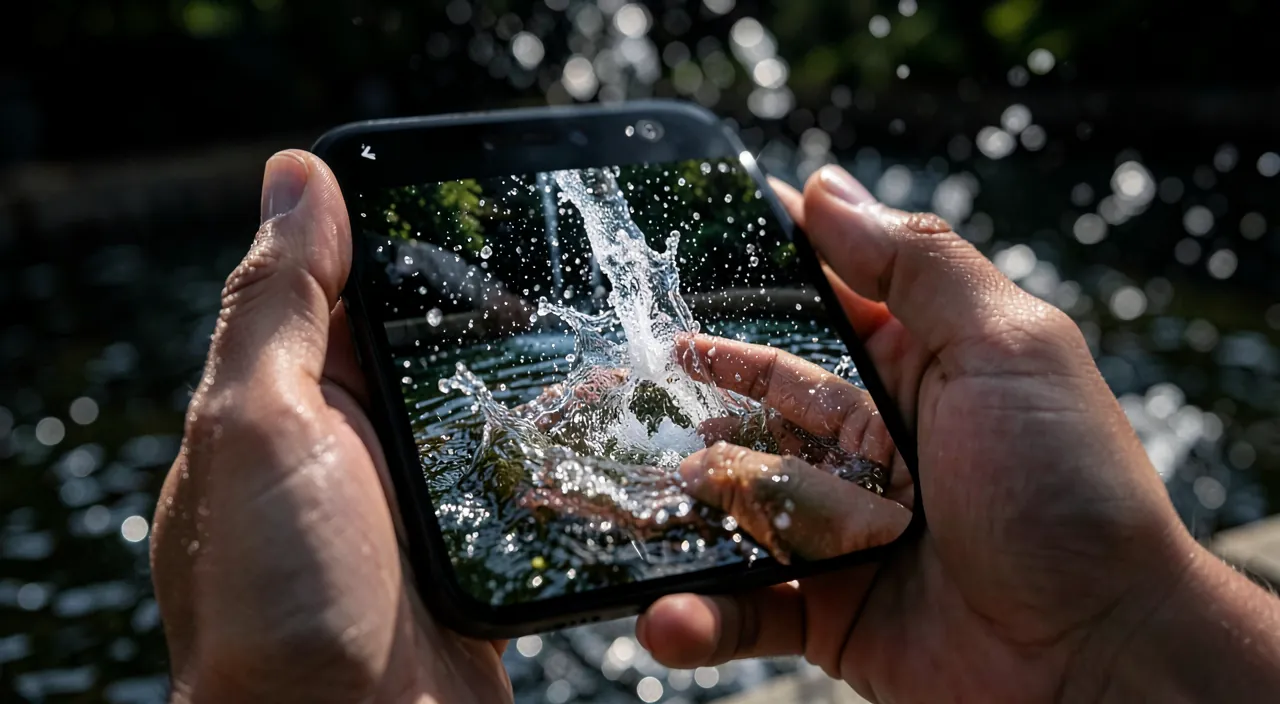
Effets créatifs et bon usage des Live Photos
Au-delà de l’animation, les Live Photos offrent des effets créatifs et méritent un usage réfléchi ; voici l’essentiel. L’effet BOUCLE : transformez une Live Photo en « Boucle » ; l’animation se répète en continu (comme un petit GIF) ; joli pour un mouvement répétitif (vagues, geste) ; un effet ludique à essayer. L’effet REBOND : l’effet « Rebond » joue l’animation en avant puis en arrière, en va-et-vient ; amusant pour certains mouvements ; un effet dynamique ; explorez-le. L’effet POSE LONGUE : le plus spectaculaire ; « Pose longue » fond l’animation en une longue exposition ; l’eau devient soyeuse, les cascades floutées, les traînées lumineuses apparaissent ; un effet artistique sans trépied ; magnifique pour l’eau et la lumière (nous y revenons). Où trouver les EFFETS : dans l’app Photos, ouvrez la Live Photo, et cherchez le menu d’effets (souvent en haut, « Live », ou en glissant vers le haut) ; sélectionnez Boucle, Rebond ou Pose longue ; les effets sont à portée de main. CHOISIR quand l’ACTIVER : activez la Live Photo pour les scènes VIVANTES (portraits, enfants, animaux, eau, mouvement) ; désactivez-la pour les scènes figées (documents, paysages sans mouvement, captures) ; adaptez à la scène ; le mouvement n’apporte pas toujours. GÉRER le STOCKAGE : les Live Photos pèsent plus lourd ; si l’espace manque, désactivez-la quand le mouvement est inutile, ou convertissez d’anciennes Live Photos en figées ; consultez nos guides sur le stockage ; gérez le poids. Le SON, à gérer : la Live Photo capture le son ; parfois indésirable (bruit ambiant) ; vous pouvez COUPER le son d’une Live Photo (option d’édition) ; gérez le son selon l’usage ; utile pour partager sans bruit. Le PARTAGE réfléchi : pensez que l’animation ne se conserve pas partout (voir plus loin) ; pour partager le « vivant », restez entre appareils Apple ou convertissez en vidéo ; pour une simple image, extrayez une photo figée ; adaptez au destinataire. En FOND d’écran animé : une Live Photo peut servir de fond d’écran animé (elle bouge quand vous appuyez sur l’écran) ; un usage joli et personnel ; explorez cette possibilité ; vos souvenirs animés à l’écran. NE PAS en abuser : toutes les photos n’ont pas besoin d’être « Live » ; réservez-la aux moments où le mouvement ajoute quelque chose ; sinon, une photo figée suffit (et pèse moins) ; le bon usage est sélectif. En résumé, pour exploiter les Live Photos : essayez les EFFETS créatifs (BOUCLE qui répète en continu, REBOND en va-et-vient, et surtout POSE LONGUE qui crée de magnifiques longues expositions — eau soyeuse, traînées lumineuses — sans trépied), accessibles dans l’app Photos. Activez la Live Photo pour les scènes VIVANTES (portraits, enfants, animaux, eau) et désactivez-la pour les scènes figées ; gérez le STOCKAGE (elles pèsent plus lourd) et le SON (coupez-le si besoin) ; partagez de façon réfléchie (l’animation ne se conserve pas partout). Une Live Photo peut aussi servir de fond d’écran animé. Réservez-la aux moments où le mouvement ajoute vraiment quelque chose. Bien utilisées, les Live Photos enrichissent vos souvenirs et offrent de beaux effets ; les effets créatifs, l’activation sélective et la gestion du poids sont les clés d’un bon usage.
Attention : l’animation d’une Live Photo ne se conserve pas partout quand vous la partagez, et ces photos pèsent plus lourd sur votre stockage. Deux points pratiques méritent votre attention pour éviter les déconvenues. Le premier concerne le PARTAGE : l’aspect « vivant » d’une Live Photo, si charmant sur votre iPhone, ne se conserve PAS forcément quand vous la partagez ailleurs. C’est une source fréquente de confusion et de déception. Sur votre iPhone, votre iPad, votre Mac, et entre appareils Apple (par exemple en l’envoyant à un autre utilisateur d’iPhone via les canaux Apple), l’animation est généralement préservée : votre correspondant pourra faire vivre la photo en appuyant dessus. En revanche, dès que vous sortez de l’univers Apple, l’animation risque de disparaître : envoyée à un téléphone d’une autre marque, publiée sur beaucoup de réseaux sociaux ou de messageries, imprimée, ou téléchargée sur certains sites, votre Live Photo se transforme le plus souvent en une simple photo FIGÉE (l’image clé, sans mouvement ni son). Ce n’est pas un bug : c’est que le format « vivant » n’est pas compris partout. Que faire si vous voulez partager le mouvement à quelqu’un hors de l’univers Apple ? Vous pouvez CONVERTIR la Live Photo en petite VIDÉO (une option d’exportation/partage le permet) : la vidéo, elle, est comprise partout et conservera le mouvement (mais ce sera une vidéo, pas une Live Photo interactive). À l’inverse, si vous voulez simplement partager une belle image sans vous soucier de l’animation, vous pouvez EXTRAIRE une photo figée de votre Live Photo (une option « dupliquer en photo figée ») et partager cette image classique. L’essentiel est de ne pas être surpris : si vous envoyez une Live Photo hors de l’écosystème Apple et que le destinataire ne voit qu’une image fixe, c’est normal — anticipez en convertissant en vidéo si le mouvement compte. Le second point pratique : les Live Photos pèsent PLUS LOURD que les photos classiques sur votre stockage. C’est logique : en plus de l’image, chaque Live Photo contient les quelques secondes d’animation et de son, ce qui double environ leur « poids ». Prise isolément, la différence est minime ; mais sur des centaines ou des milliers de photos, cela finit par occuper un espace non négligeable — sur votre iPhone comme sur votre stockage iCloud. Si vous manquez d’espace, ou si vous voulez éviter de saturer votre stockage, plusieurs bons réflexes : d’abord, activez la Live Photo de façon SÉLECTIVE — réservez-la aux scènes où le mouvement apporte vraiment quelque chose (portraits, enfants, animaux, moments vivants), et désactivez-la pour les photos où elle n’a aucun intérêt (documents, captures, paysages figés, photos utilitaires). Inutile qu’une photo d’un ticket de caisse ou d’un tableau blanc soit « Live » ! Ensuite, vous pouvez CONVERTIR d’anciennes Live Photos en photos figées classiques (une fois que vous avez éventuellement choisi la meilleure image clé), ce qui les allège en supprimant l’animation dont vous n’avez plus besoin. Ces gestes vous permettent de profiter de la magie des Live Photos pour les moments qui comptent, sans laisser leur poids saturer inutilement votre stockage. En résumé : sachez que l’animation d’une Live Photo est fragile au partage (elle se conserve entre appareils Apple mais devient souvent une image figée ailleurs — convertissez en vidéo pour partager le mouvement hors d’Apple), et que ces photos pèsent plus lourd (activez-les sélectivement et convertissez en figées celles dont l’animation ne sert plus). Avec ces précautions, les Live Photos restent un plaisir sans devenir une contrainte.
Questions fréquentes
Mes photos « bougent » quand j’appuie dessus, est-ce normal ?
Oui : ce sont des Live Photos (souvent activées par défaut) ; l’appui long les anime en révélant le mouvement capturé. Si cela ne vous plaît pas, vous pouvez désactiver la Live Photo dans l’app Appareil photo. Expliquons. C’est une LIVE PHOTO : si vos photos « bougent » quand vous appuyez longuement dessus, ce sont des Live Photos ; c’est parfaitement normal ; elles capturent le mouvement autour de l’instant, qui se joue à l’appui ; pas de bug, une fonctionnalité. Souvent ACTIVÉE par défaut : la Live Photo est souvent activée par défaut sur l’iPhone ; beaucoup en prennent sans le savoir ; d’où la surprise de photos qui « bougent » ; c’est voulu par le réglage par défaut. Comment ça S’ANIME : l’animation se déclenche par un APPUI LONG sur la photo (dans l’app Photos) ; relâchez, elle s’arrête ; c’est ainsi qu’on « fait vivre » la Live Photo ; un appui suffit. Reconnaître les LIVE PHOTOS : une petite icône (cercles concentriques, « LIVE ») les signale ; vous repérez ainsi lesquelles sont animées ; l’icône est l’indice. Si ça vous PLAÎT : profitez-en ; les Live Photos ajoutent de la vie à vos souvenirs, permettent de choisir le meilleur instant et de jolis effets ; laissez-les activées pour les moments vivants ; c’est un atout. Si ça vous DÉRANGE : si vous préférez des photos figées classiques, DÉSACTIVEZ la Live Photo ; touchez l’icône « LIVE » dans l’app Appareil photo pour la barrer ; vous prendrez alors des photos normales ; vous choisissez. DÉSACTIVER durablement : par défaut, l’iPhone peut réactiver la Live Photo à chaque ouverture de l’appareil photo ; un réglage permet de « conserver » votre choix (désactivé) durablement ; cherchez ce réglage si vous voulez la désactiver pour de bon. Vos photos EXISTANTES : vos Live Photos déjà prises restent des Live Photos (elles continueront de s’animer) ; désactiver ne change que les FUTURES photos ; vous pouvez convertir les anciennes en figées si vous voulez. Le CONSEIL : des photos qui « bougent » sont des Live Photos (normal, souvent activées par défaut) ; profitez-en si ça vous plaît, ou désactivez la Live Photo (icône dans l’app Appareil photo) si vous préférez des photos figées. En résumé, oui, c’est tout à fait normal : vos photos qui « bougent » quand vous appuyez dessus sont des LIVE PHOTOS. Cette fonctionnalité, souvent ACTIVÉE PAR DÉFAUT sur l’iPhone (ce qui explique que beaucoup en prennent sans le savoir), capture les quelques secondes de mouvement et de son autour de l’instant ; l’animation se joue quand vous appuyez longuement sur la photo dans l’app Photos. Une petite icône (cercles concentriques, « LIVE ») signale ces photos animées. Si cela vous plaît, tant mieux : profitez-en ! Les Live Photos ajoutent de la vie à vos souvenirs, vous permettent de choisir le meilleur instant capturé, et offrent de jolis effets créatifs. Si en revanche vous préférez des photos figées classiques, il vous suffit de DÉSACTIVER la Live Photo : touchez l’icône « LIVE » en haut de l’app Appareil photo pour la barrer, et vos prochaines photos seront normales (un réglage permet même de conserver ce choix durablement, car par défaut l’iPhone tend à la réactiver). Notez que vos Live Photos déjà prises resteront animées : désactiver ne change que les futures photos. C’est donc à vous de choisir : une fois que vous comprenez ce que sont les Live Photos, elles ne sont plus une surprise mais une option que vous maîtrisez.
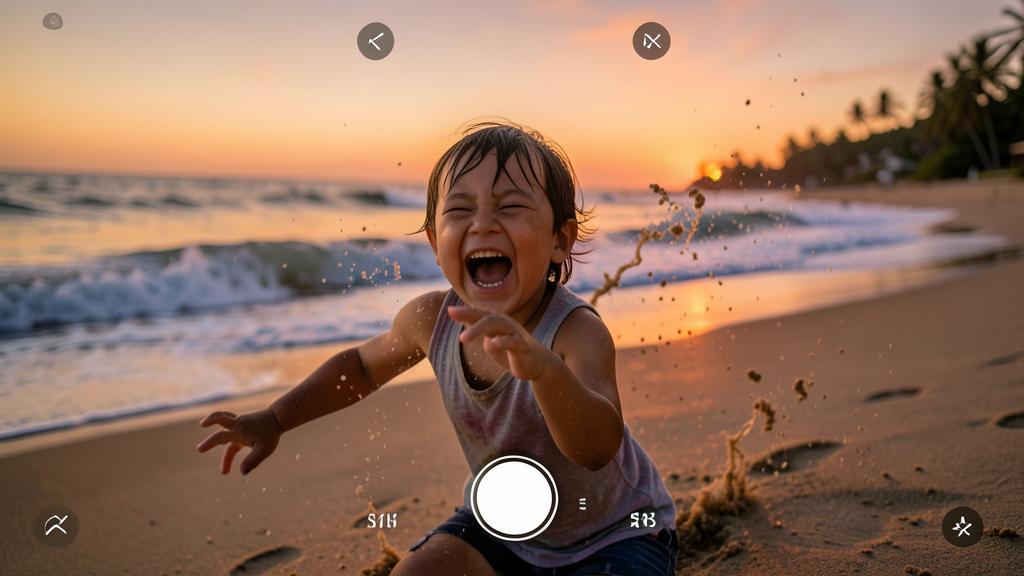
Comment transformer une Live Photo en photo normale ou en vidéo ?
Pour une photo figée : utilisez l’option « dupliquer en photo figée » dans l’app Photos ; pour une vidéo (à partager hors d’Apple) : utilisez l’option d’enregistrement en vidéo ; vous gardez ainsi la version qui vous convient. Détaillons. Pourquoi CONVERTIR : on convertit une Live Photo pour ; obtenir une simple image (partage facile, allègement), ou une vidéo (partager le mouvement hors de l’univers Apple, où l’animation ne se conserve pas) ; la conversion adapte le format au besoin. En PHOTO FIGÉE : pour obtenir une image normale (sans animation), ouvrez la Live Photo dans l’app Photos, et cherchez l’option « DUPLIQUER » → « dupliquer en photo figée » ; cela crée une copie figée (l’image clé), en gardant l’originale ; vous avez les deux versions. À quoi sert la FIGÉE : une photo figée se partage partout facilement (comme une image normale), pèse moins lourd, et évite les surprises d’animation perdue ; pratique pour partager ou archiver une simple image ; un format universel. CHOISIR l’image d’abord : avant de convertir en figée, vous pouvez choisir la meilleure « image clé » (le meilleur instant de l’animation) ; ainsi la photo figée capture le bon moment ; combinez le choix d’instant et la conversion ; optimisez le résultat. En VIDÉO : pour obtenir une vidéo (qui conserve le mouvement partout), ouvrez la Live Photo et cherchez l’option « enregistrer en tant que vidéo » ; vous obtenez une petite vidéo du mouvement ; partageable partout (réseaux, autres téléphones) ; le mouvement est préservé. À quoi sert la VIDÉO : la vidéo conserve le mouvement et le son, et est comprise PARTOUT (contrairement à la Live Photo qui se fige hors d’Apple) ; idéale pour partager le « vivant » à quelqu’un hors de l’univers Apple ; le format universel du mouvement. GARDER l’originale : la conversion crée généralement une COPIE (figée ou vidéo) en gardant la Live Photo originale ; vous ne perdez pas l’animation d’origine ; vous avez plusieurs versions ; rassurez-vous. Les effets aussi PARTAGEABLES : si vous avez appliqué un effet (Boucle, Rebond, Pose longue), vous pouvez souvent le partager comme animation/vidéo ; l’effet Pose longue devient une belle image figée ; adaptez selon l’effet. Où trouver les OPTIONS : ces options sont dans l’app Photos, en ouvrant la Live Photo (menu de partage, ou bouton « dupliquer »/« … ») ; explorez le menu ; les fonctions y sont regroupées. Le CONSEIL : pour une image simple, « dupliquez en photo figée » (après avoir choisi le bon instant) ; pour partager le mouvement hors d’Apple, « enregistrez en vidéo » ; vous gardez l’originale et obtenez le format voulu. En résumé, pour transformer une Live Photo : cela dépend du format souhaité. Pour obtenir une PHOTO FIGÉE (image normale), ouvrez la Live Photo dans l’app Photos et utilisez l’option « dupliquer » → « dupliquer en photo figée » : cela crée une copie figée (l’image clé) tout en conservant l’originale animée. C’est pratique pour partager facilement une simple image partout, l’archiver, ou l’alléger ; pensez d’abord à choisir la meilleure « image clé » pour que la photo figée capture le bon instant. Pour obtenir une VIDÉO (qui conserve le mouvement et le son partout), utilisez l’option « enregistrer en tant que vidéo » : c’est la solution idéale pour partager le « vivant » à quelqu’un hors de l’univers Apple (autre téléphone, réseaux sociaux), là où une Live Photo se figerait. Dans les deux cas, la conversion crée une COPIE et conserve votre Live Photo originale : vous ne perdez rien et vous vous retrouvez avec la ou les versions qui vous conviennent. Ces options se trouvent dans l’app Photos, en ouvrant la Live Photo (via le bouton de partage ou de duplication). En choisissant le bon format selon l’usage — figée pour une image universelle, vidéo pour partager le mouvement —, vous exploitez pleinement vos Live Photos sans être limité par leurs contraintes de partage.
À quoi sert l’effet « Pose longue » d’une Live Photo ?
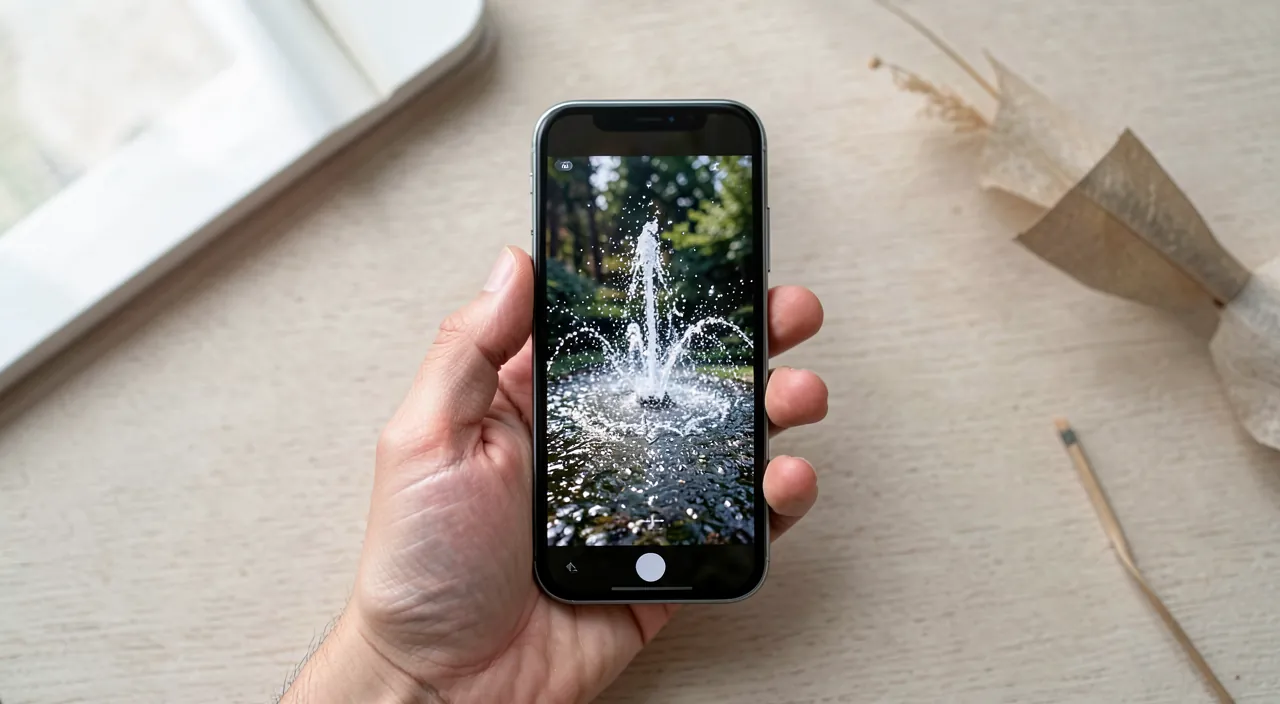
Il transforme une Live Photo en une magnifique longue exposition : l’eau devient soyeuse, les cascades floutées, les traînées lumineuses apparaissent ; un effet artistique de photographe, sans trépied ni matériel. Découvrons. L’effet POSE LONGUE : appliqué à une Live Photo, l’effet « Pose longue » fond ensemble les images de l’animation pour simuler une LONGUE EXPOSITION ; le mouvement se « lisse » en un flou artistique ; c’est un effet de photographe accessible à tous. Ce que ça DONNE : l’eau en mouvement devient SOYEUSE et vaporeuse (cascades, rivières, vagues, fontaines) ; les lumières en mouvement laissent des TRAÎNÉES (phares de voitures, manèges) ; le mouvement devient une belle image fluide ; un rendu spectaculaire. Sans TRÉPIED ni matériel : normalement, une longue exposition demande un trépied et des réglages complexes ; l’effet Pose longue de la Live Photo le simule automatiquement, à main levée ; c’est de la photo artistique SANS MATÉRIEL ; un vrai atout. Les SUJETS idéaux : l’effet brille sur ; l’EAU en mouvement (cascades, mer, rivières, fontaines — rendu soyeux) ; les LUMIÈRES en mouvement (circulation nocturne, feux d’artifice, manèges — traînées lumineuses) ; les mouvements réguliers ; choisissez ces sujets pour de beaux résultats. Comment l’APPLIQUER : prenez une Live Photo de la scène (eau, lumières) ; ouvrez-la dans l’app Photos ; dans le menu d’effets (Live), choisissez « Pose longue » ; l’effet s’applique ; vous obtenez la longue exposition ; simple. La STABILITÉ aide : pour un beau rendu, tenez l’appareil aussi STABLE que possible en prenant la Live Photo (posez-le si possible) ; moins vous bougez, plus l’effet est net ; la stabilité améliore ; appuyez-vous quelque part. EXPÉRIMENTER : essayez sur différentes scènes d’eau et de lumière ; les résultats varient ; c’est ludique et créatif ; expérimentez pour découvrir de beaux effets ; amusez-vous. RÉVERSIBLE : l’effet est réversible (vous pouvez revenir à la Live Photo normale) ; essayez sans crainte ; vous ne perdez pas l’original ; testez librement. PARTAGER le résultat : la Pose longue donne une belle IMAGE (figée) que vous pouvez partager facilement partout ; un joli cliché artistique à montrer ; le résultat se partage comme une photo. Le CONSEIL : pour des scènes d’eau ou de lumière en mouvement, prenez une Live Photo (stable), puis appliquez l’effet « Pose longue » dans l’app Photos ; vous obtenez une magnifique longue exposition (eau soyeuse, traînées lumineuses) sans trépied ; expérimentez, c’est réversible. En résumé, l’effet « Pose longue » d’une Live Photo sert à créer de magnifiques LONGUES EXPOSITIONS, un effet artistique habituellement réservé aux photographes équipés — et cela sans trépied ni réglages complexes ! En fondant ensemble les images de l’animation, il « lisse » le mouvement en un flou artistique : l’eau en mouvement (cascades, mer, rivières, fontaines) devient SOYEUSE et vaporeuse, et les lumières en mouvement (circulation nocturne, feux d’artifice, manèges) laissent de belles TRAÎNÉES lumineuses. C’est de la photographie créative accessible à tous. Pour l’utiliser : prenez une Live Photo de votre scène (en tenant l’appareil aussi stable que possible pour un beau rendu — posez-le si vous pouvez), ouvrez-la dans l’app Photos, et dans le menu d’effets, choisissez « Pose longue ». L’effet s’applique automatiquement et vous obtenez votre longue exposition. Les sujets idéaux sont l’eau et les lumières en mouvement : c’est là que l’effet est le plus spectaculaire. L’effet est réversible (vous pouvez toujours revenir à la Live Photo normale), alors n’hésitez pas à expérimenter sur différentes scènes ; et le résultat est une belle image figée que vous pouvez partager partout facilement. C’est l’un des effets les plus gratifiants des Live Photos : la prochaine fois que vous croisez une cascade, une fontaine ou une rue animée la nuit, pensez-y — vous obtiendrez un cliché artistique en quelques secondes.
Imaginez que vous photographiez une cascade en pleine nature. En appliquant l’effet « Pose longue » à votre Live Photo, vous obtiendrez une image où l’eau apparaîtra douce et soyeuse, comme si vous aviez utilisé un trépied et des réglages professionnels. Par exemple, une cascade en Islande avec un temps de pose de 2 secondes donnerait un effet vaporeux et artistique, même si vous avez pris la photo à la main avec votre iPhone.
Ce qu’il faut retenir
Une Live Photo est bien plus qu’une image figée : c’est une photo « vivante » qui capture, en plus du cliché classique, les quelques SECONDES de mouvement et de son juste avant et après le déclenchement. Quand vous appuyez longuement dessus dans l’app Photos, elle S’ANIME et l’instant revit — un sourire qui naît, un geste, le rire d’un enfant. Une petite icône (cercles concentriques) la signale, et elle est souvent activée par défaut sur l’iPhone (d’où ces photos qui « bougent » qui surprennent tant de gens : c’est normal, et vous pouvez l’activer ou la désactiver à volonté via l’icône « LIVE » de l’app Appareil photo). Pour bien la prendre : tenez l’appareil STABLE un instant après le déclic (l’animation continue de se capturer). L’astuce la plus précieuse et la plus méconnue : vous pouvez CHOISIR la « photo clé », c’est-à-dire sélectionner, parmi tous les instants capturés dans l’animation, celui qui deviendra l’image principale. C’est un véritable filet de sécurité contre le « mauvais timing » : le portrait où quelqu’un a cligné des yeux, l’expression fugace ratée d’un cheveu, la photo de groupe imparfaite — le bon instant se trouve très souvent dans les secondes environnantes, et vous pouvez le récupérer via l’édition. Activez donc la Live Photo pour les scènes vivantes (portraits, enfants, animaux, groupes) où l’instant parfait est difficile à saisir. Côté créativité, les Live Photos offrent de beaux effets : BOUCLE (répétition continue), REBOND (va-et-vient), et surtout POSE LONGUE, qui crée de magnifiques longues expositions (eau soyeuse, traînées lumineuses) dignes d’un photographe, sans trépied ni matériel — idéal pour les cascades, fontaines et rues animées la nuit. Deux précautions pratiques à connaître. D’abord, l’animation ne se conserve PAS partout au partage : elle est préservée entre appareils Apple, mais devient souvent une simple image figée ailleurs (autre téléphone, réseaux sociaux) ; pour partager le mouvement hors de l’univers Apple, convertissez la Live Photo en VIDÉO (comprise partout), et pour une simple image, extrayez une photo figée. Ensuite, les Live Photos pèsent PLUS LOURD (elles contiennent l’animation) : activez-les de façon sélective (réservez-les aux moments où le mouvement apporte vraiment quelque chose, inutile pour un document ou une capture), et convertissez en figées celles dont l’animation ne sert plus, pour ménager votre stockage. En somme, la Live Photo est une fonctionnalité charmante et riche, à condition de la comprendre : elle ajoute de la vie et de l’émotion à vos souvenirs, vous laisse choisir le meilleur instant, et offre de superbes effets créatifs. Une fois apprivoisée, elle n’est plus une source de confusion mais un vrai atout : maîtrisez son activation, exploitez la « photo clé » et les effets, et gérez son partage et son poids — vos souvenirs n’en seront que plus vivants.
Envie d’exploiter tout le potentiel de votre iPhone, iPad ou Mac ? Nos formations Apple vous font passer un cap.
Laisser un commentaire
Vous devez vous connecter pour publier un commentaire.