
Sie erhalten ein PDF-Dokument zum Korrekturlesen, einen Vertrag zum Kommentieren, ein Angebot zum Annotieren, ein Formular zum Ausfüllen, einen Kurs zum Markieren? Viele denken, ein PDF sei „festgelegt“, dass man nichts hinzufügen könne, und drucken es schließlich aus, schreiben handschriftlich darauf und scannen es erneut – eine Zeit- und Papierverschwendung. In Wirklichkeit kann man ein PDF DIREKT am Bildschirm ANNOTIEREN und MARKIEREN, ohne es auszudrucken: Passagen markieren, Kommentare hinzufügen, unterstreichen, zeichnen, Text schreiben, sogar Felder ausfüllen und unterschreiben. Die Tools dafür sind oft schon vorhanden (im PDF-Reader Ihres Geräts, Ihres Browsers oder kostenlosen Apps). Es ist einfach, schnell, umweltfreundlich, und das Ergebnis ist sauber. Lassen Sie uns sehen, was man mit einem PDF machen kann, wie man es je nach Tool annotiert, und die wichtigsten Punkte.
Was man tun kann, um ein PDF zu annotieren
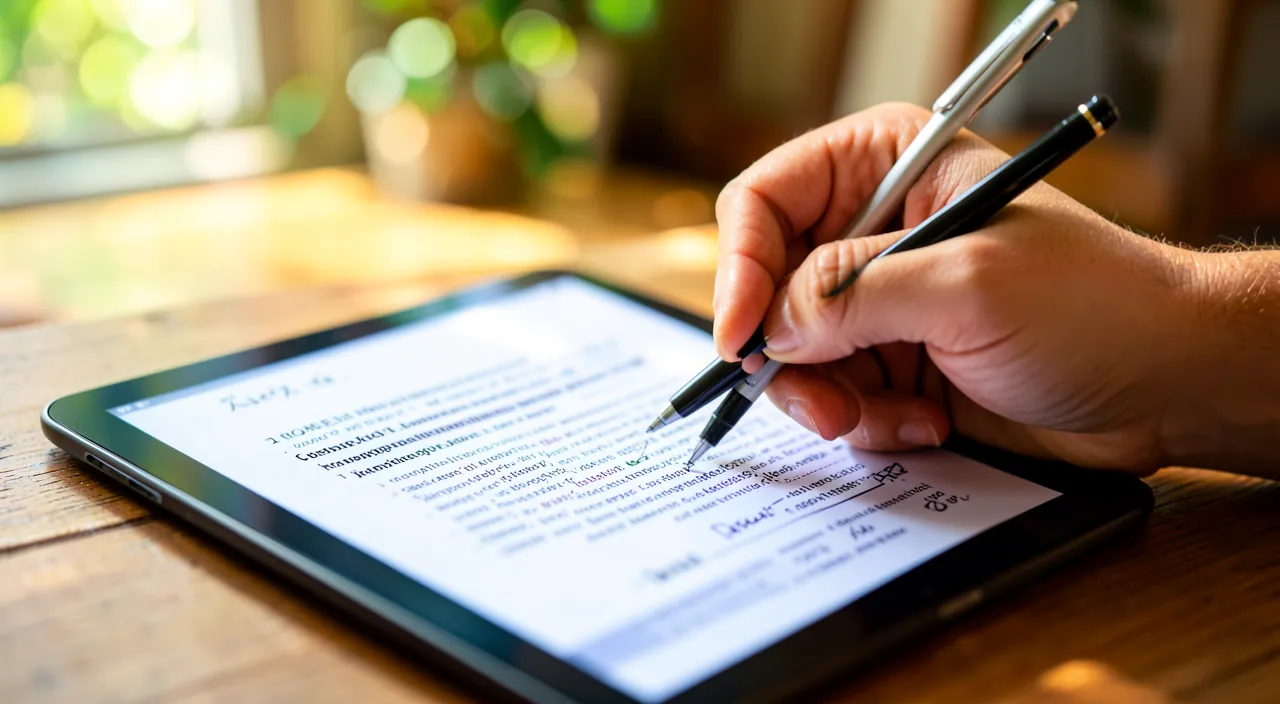
Ein PDF zu annotieren bietet viele MÖGLICHKEITEN; sehen wir sie uns an. PASSAGEN MARKIEREN: Heben Sie wichtige Passagen hervor (wie ein Textmarker auf Papier); den Kernpunkt erkennen; häufige Verwendung; nützlich. KOMMENTARE HINZUFÜGEN: Fügen Sie Notizen, Anmerkungen (Sprechblasen, Erinnerungen) hinzu; ein Dokument kommentieren; zum Korrekturlesen; praktisch. UNTERSTREICHEN oder durchstreichen: Unterstreichen, Text durchstreichen (Korrekturen, Streichungen); Änderungen markieren; nützlich; praktisch. TEXT HINZUFÜGEN: Fügen Sie Text überall hinzu (ausfüllen, ergänzen, annotieren); Wörter zum Dokument hinzufügen; vielseitig; nützlich. ZEICHNEN oder umkreisen: Freies Zeichnen, Pfeile, Kreise zum Umkreisen; Aufmerksamkeit visuell lenken; ausdrucksstark; nützlich. FORMULAR AUSFÜLLEN: Füllen Sie die Felder eines PDF-Formulars direkt aus; ohne Drucken oder handschriftliches Ausfüllen; sehr praktisch; effektiv. DOKUMENT UNTERSCHREIBEN: Fügen Sie eine Unterschrift (gezeichnet oder Bild) hinzu; unterschreiben ohne Drucken; Zeitersparnis; nützlich. STEMPEL HINZUFÜGEN: „genehmigt“, „gelesen“, Daten; schnelle Markierungen; für die Arbeit; praktisch. ALLES OHNE DRUCKEN: Alles geschieht am Bildschirm, ohne Papier oder Scanner; schnell und umweltfreundlich; der entscheidende Vorteil; clever. Ein SAUBERES Ergebnis: Die Annotationen sind klar, lesbar, im PDF gespeichert; sauberer als handschriftliche Notizen, die gescannt wurden; gepflegt; wertvoll. Zusammenfassend kann man viel tun, um ein PDF zu annotieren, direkt am Bildschirm: PASSAGEN MARKIEREN (wie mit einem Textmarker), KOMMENTARE und Notizen hinzufügen (zum Korrekturlesen), TEXT UNTERSTREICHEN oder DURCHSTREICHEN (Korrekturen), TEXT überall hinzufügen (ergänzen, annotieren), FREI ZEICHNEN oder mit Pfeilen und Kreisen umkreisen, FORMULARFELDER ausfüllen, DOKUMENT UNTERSCHREIBEN (gezeichnete oder Bild-Unterschrift), und STEMPEL hinzufügen („genehmigt“, Daten). Der große Vorteil: All dies geschieht OHNE DRUCKEN – kein Papier, kein Scanner, schnell und umweltfreundlich. Und das Ergebnis ist SAUBER: klare, lesbare Annotationen, im PDF gespeichert, viel gepflegter als gescannte handschriftliche Notizen. Im Gegensatz zur weit verbreiteten Annahme, dass ein PDF „festgelegt“ sei, kann man es also auf vielfältige Weise bereichern, am Bildschirm und in wenigen Klicks.
Ein PDF ist wie ein digitales Blatt Papier, das man direkt am Computer bearbeiten kann. Man kann es markieren, kommentieren, unterschreiben und sogar Formulare ausfüllen, ohne es ausdrucken zu müssen. Das spart Zeit, Papier und ist viel sauberer als handschriftliche Notizen, die man scannen müsste.
Stellen Sie sich vor, Sie erhalten ein Vertragsangebot per E-Mail. Statt es auszudrucken, öffnen Sie es in Ihrem PDF-Reader, markieren die wichtigsten Punkte mit einem digitalen Textmarker, fügen Kommentare wie „OK für diese Klausel“ hinzu, umkreisen den Betrag und unterschreiben digital. Dann speichern Sie es als „vertrag_kommentiert.pdf“ und senden es zurück – alles in wenigen Minuten, ohne ein Blatt Papier zu verbrauchen.
Wie man ein PDF je nach Tool annotiert
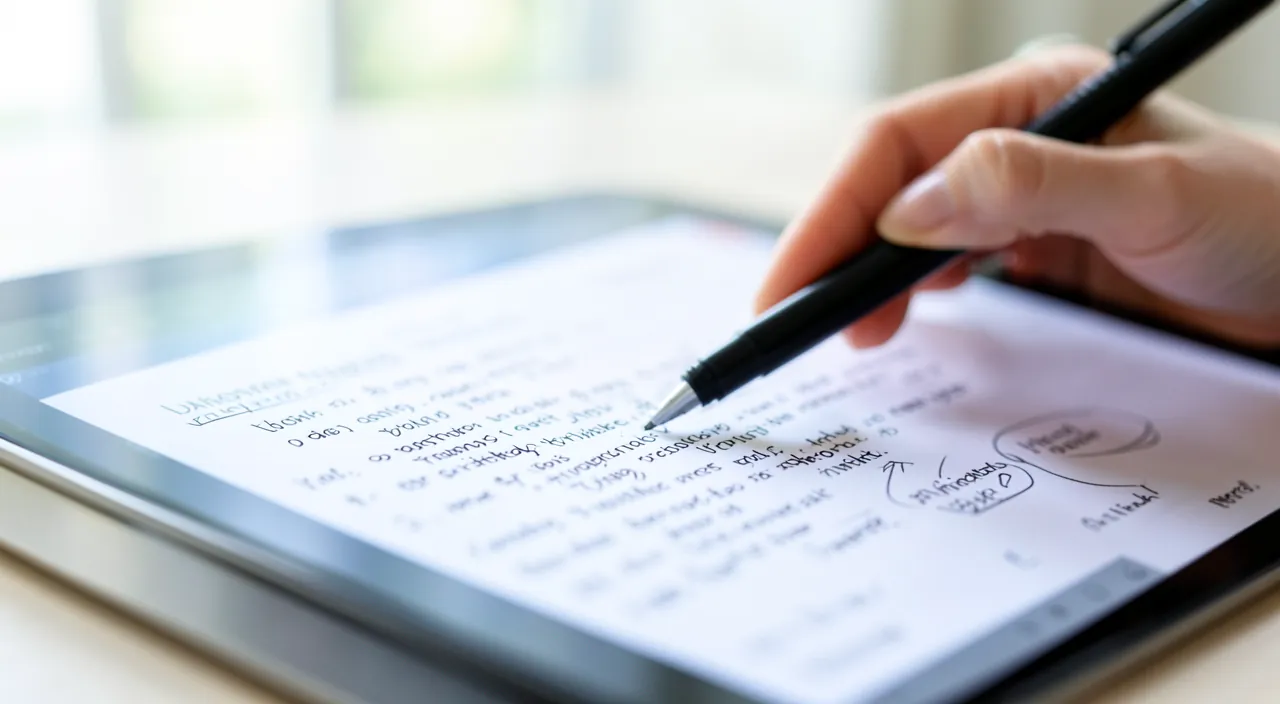
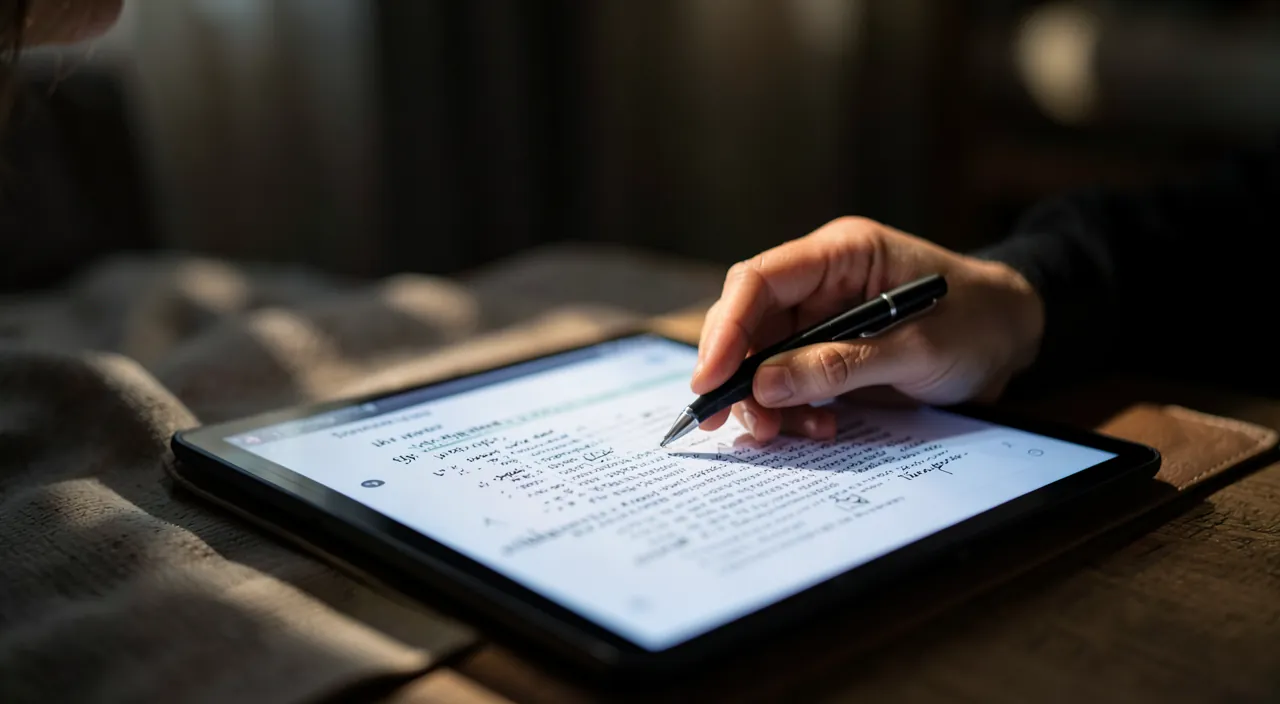
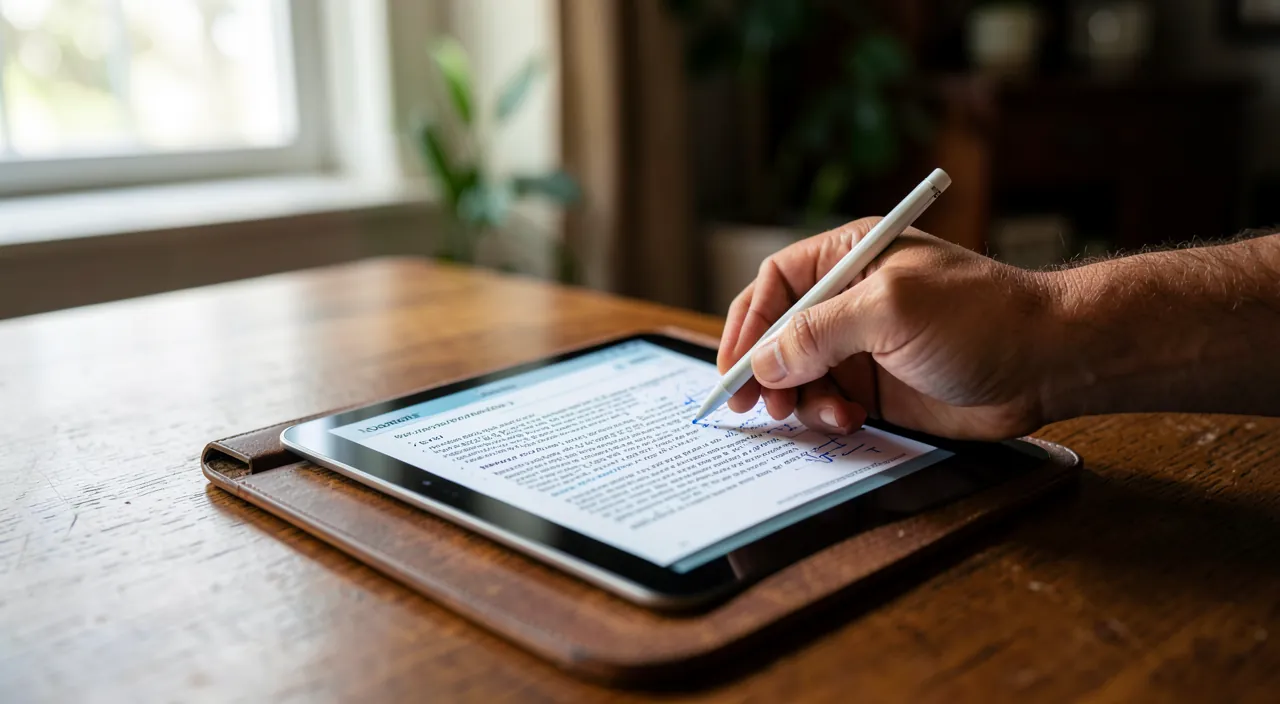
Die Tools zum Annotieren eines PDFs sind oft schon vorhanden; so geht’s. DER INTEGRIERTE PDF-READER: Ihr Gerät hat oft einen PDF-Reader mit Annotierungstools (Markierer, Text, Zeichnen); suchen Sie nach einer Werkzeugleiste, einem Stift, einem Menü „Annotieren“; beginnen Sie damit. Auf MOBILGERÄTEN: Öffnen Sie das PDF, suchen Sie das Annotationssymbol (oft ein Stift/Bleistift); die Tools erscheinen; annotieren Sie mit dem Finger oder Stylus; praktisch. Auf COMPUTERN: Der PDF-Reader (oder die Systemvorschau) bietet oft Markieren, Text, Zeichnen; erkunden Sie die Werkzeugleiste; verfügbar; nützlich. Über den BROWSER: Einige Browser öffnen PDFs und ermöglichen das Annotieren/Ausfüllen; schauen Sie sich die Toolsymbole an; eine einfache Option; praktisch. Kostenlose APPS: Viele kostenlose PDF-Apps/Reader bieten Annotierung; wenn Ihr Tool begrenzt ist, suchen Sie sich eines; Lösungen gibt es; nützlich. TOOL WÄHLEN: Wählen Sie den Markierer, das Textwerkzeug, das Zeichenwerkzeug je nach dem, was Sie tun möchten; das passende Werkzeug für die Aktion; einfach; logisch. DOKUMENT ANNOTIEREN: Markieren, schreiben, zeichnen Sie auf dem PDF; die Annotationen werden darübergelegt; direkt; effektiv. NACHHER SPEICHERN: Speichern Sie das annotierte PDF (oder „Speichern unter“, um die Originalversion zu behalten); Ihr Arbeit bewahren; wichtig (wir kommen darauf zurück); essenziell. TOOLS ERKUNDEN: Jeder Reader hat seine eigenen Tools; erkunden Sie das Annotationsmenü Ihres; die Möglichkeiten entdecken; nützlich. Zuerst TESTEN: Machen Sie einen Test (markieren, löschen), um sich vertraut zu machen; sich vor dem echten Dokument einarbeiten; beruhigend; clever. Zusammenfassend sind die Tools oft SCHON VORHANDEN, um ein PDF zu annotieren: Beginnen Sie mit dem INTEGRIERTEN PDF-READER Ihres Geräts (er hat oft Annotierungstools – Markierer, Text, Zeichnen; suchen Sie nach einer Werkzeugleiste, einem Stift, einem Menü „Annotieren“). Auf MOBILGERÄTEN, öffnen Sie das PDF und suchen Sie das Annotationssymbol (oft ein Stift); auf COMPUTERN, bietet der PDF-Reader oder die Systemvorschau in der Regel Markieren, Text und Zeichnen; über den BROWSER, ermöglichen einige das Annotieren und Ausfüllen von PDFs. Wenn Ihr Tool begrenzt ist, bieten viele KOSTENLOSE APPS die Annotierung. Die Vorgehensweise: WÄHLEN SIE das passende Tool (Markierer, Text, Zeichnen) je nach dem, was Sie tun möchten, ANNOTIEREN SIE das Dokument (die Annotationen werden darübergelegt), und SPEICHERN SIE das annotierte PDF (ideal mit „Speichern unter“, um die Originalversion intakt zu behalten). Zögern Sie nicht, das Annotationsmenü Ihres Readers zu ERKUNDEN und einen TEST (markieren, löschen) durchzuführen, um das Tool vor der Arbeit am echten Dokument in den Griff zu bekommen. In wenigen Klicks annotieren Sie direkt am Bildschirm, ohne Drucken.
Der Reflex: Öffnen Sie das PDF, suchen Sie das Stift- oder Markierer-Tool und annotieren Sie am Bildschirm – dann speichern Sie es unter einem neuen Namen. Ein PDF zu annotieren ist viel einfacher, als die meisten Menschen denken, und es vermeidet den absurden Umweg „Drucken, handschriftlich schreiben, neu scannen“. Hier ist der Reflex, den man anwenden sollte, in wenigen Schritten. Schritt 1: ÖFFNEN Sie das PDF mit einem Tool, das Annotationen ermöglicht. Meistens reicht der PDF-Reader, der bereits auf Ihrem Gerät vorhanden ist (oder die integrierte Vorschau Ihres Systems, oder sogar Ihr Browser). Öffnen Sie einfach das Dokument. Schritt 2: SUCHEN Sie die Annotierungstools. Das ist der entscheidende Punkt, und sie sind in der Regel leicht zu finden, sobald man weiß, wonach man suchen muss. Erkennen Sie: ein Symbol eines STIFTS oder BLEISTIFTS (oft die Hauptschaltfläche für „Annotieren“ oder „Bearbeiten“), ein Symbol eines MARKIERERS (ein Marker, eine farbige Linie), eine Werkzeugleiste für Annotationen (die oben oder seitlich erscheint), oder ein Menü „Annotieren“, „Markieren“, „Kommentieren“. Auf Mobilgeräten ist dieses Stift-Symbol oft gut sichtbar, wenn man das PDF öffnet; auf Computern suchen Sie in der Werkzeugleiste des Readers. Schritt 3: WÄHLEN Sie das Tool je nach dem, was Sie tun möchten, und annotieren Sie: den MARKIERER, um Passagen hervorzuheben (klicken und ziehen Sie den Text, den Sie markieren möchten); das TEXT-Werkzeug, um Wörter zu schreiben (klicken Sie, wo Sie tippen möchten); das KOMMENTAR/NOTIZ-Werkzeug, um eine Bemerkung hinzuzufügen; das ZEICHNEN/STIFT-Werkzeug, um Pfeile zu zeichnen, zu umkreisen, frei zu zeichnen; das UNTERSCHRIFT-Werkzeug, um zu unterschreiben. Sie können in der Regel die FARBE, die Dicke usw. wählen. Annotieren Sie ruhig Ihr Dokument: Die Annotationen werden über dem PDF hinzugefügt, ohne den ursprünglichen Inhalt zu löschen. Schritt 4, entscheidend: SPEICHERN Sie Ihre Arbeit, vorzugsweise unter einem NEUEN NAMEN. Wenn Sie fertig sind, speichern Sie das annotierte PDF. Der gute Reflex ist, „Speichern unter“ (oder „Exportieren“) zu verwenden, um eine NEUE annotierte Version zu erstellen, während Sie die ORIGINAL-PDF-Version intakt behalten (z. B. „vertrag_annotiert.pdf“). So behalten Sie die Originalversion unberührt für den Fall der Fälle, und Sie haben Ihre kommentierte Version. Schritt 5: TEILEN Sie es, wenn nötig. Sie können dann das annotierte PDF (per E-Mail, Nachricht) wie jede andere Datei versenden – die Person wird Ihre Markierungen und Kommentare sehen. Ein konkretes Beispiel: Man schickt Ihnen ein Angebot, das Sie prüfen und kommentieren sollen → Sie öffnen es in Ihrem PDF-Reader → Sie klicken auf das Stift/Markierer-Tool → Sie markieren die Punkte, die besprochen werden müssen, fügen einen Kommentar „OK für diese Zeile“ hinzu, umkreisen einen Betrag → Sie speichern es unter „angebot_kommentiert.pdf“ → Sie senden es zurück. Alles in wenigen Minuten, ohne ein Blatt Papier. Zusammenfassend der Reflex zum Annotieren eines PDFs: ÖFFNEN Sie es, SUCHEN Sie das Stift- oder Markierer-Tool (ein Stift-Symbol, eine Annotationsleiste, ein Menü „Annotieren“: oft schon vorhanden in Ihrem PDF-Reader), WÄHLEN Sie das passende Tool und annotieren Sie am Bildschirm (markieren, schreiben, kommentieren, zeichnen, unterschreiben), dann SPEICHERN Sie es unter einem neuen Namen (um die Originalversion intakt zu behalten), und teilen Sie es, wenn nötig. Schluss mit dem Umweg „Drucken-schreiben-scannen“: Es ist schneller, sauberer und papierlos.
Praktische Anwendungen der PDF-Annotation
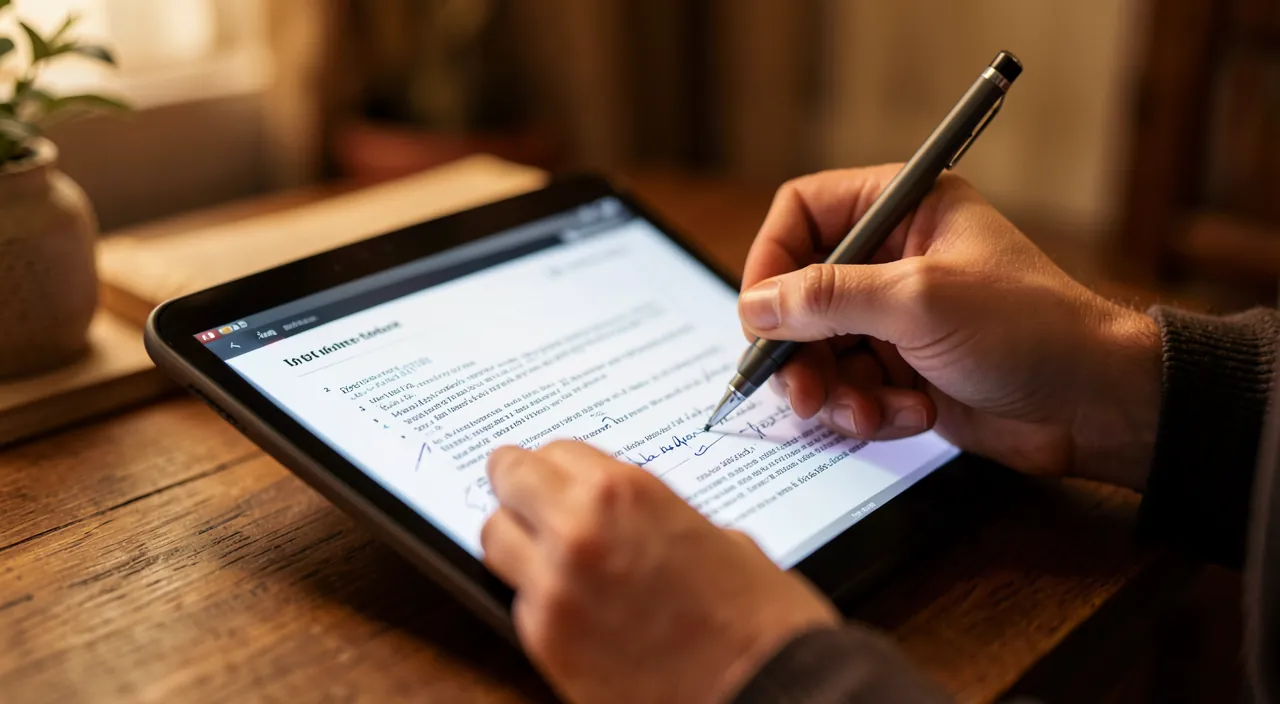
PDFs zu annotieren ist in vielen ALLTAGSSITUATIONEN nützlich; sehen wir sie uns an. KORREKTURLESEN und Korrekturen: Annotieren Sie Korrekturen in einem Dokument (Fehler, Anmerkungen); kommentieren, ohne neu zu schreiben; zum Korrekturlesen; praktisch. KONTRAKTE/ANGEBOTE KOMMENTIEREN: Markieren, Fragen notieren, Punkte umkreisen; ein Dokument diskutieren; beruflich; nützlich. FORMULARE AUSFÜLLEN: Ein PDF-Formular direkt am Bildschirm ausfüllen (ohne Drucken); administrative Verfahren; sehr praktisch; effektiv. DOKUMENT UNTERSCHREIBEN: Eine Unterschrift hinzufügen, ohne zu drucken/scannen; schnell zurücksenden; Zeitersparnis; nützlich. KURSE ZUR VERWENDUNG: Wichtiges markieren, Notizen zu einem PDF-Kurs hinzufügen; effektiv lernen; für Studien; nützlich. VORBEREITUNG EINER BESPRECHUNG: Ein Arbeitsdokument vor einer Besprechung annotieren; gut vorbereitet kommen; beruflich; praktisch. ZUSAMMENARBEIT AUF DISTANZ: Ein annotiertes PDF versenden, um Anmerkungen auszutauschen; zusammenarbeiten, ohne sich zu sehen; nützlich; effektiv. ANLEITUNGEN MARKIEREN: Wichtige Schritte in einer PDF-Anleitung markieren; das Wesentliche erkennen; praktisch; nützlich. PLÄNE oder Diagramme annotieren: Umkreisen, Pfeile auf einem PDF-Plan hinzufügen; visuell anzeigen; nützlich; praktisch. DER GESAMTVORTEIL: schnell, sauber, papierlos, teilbar; die digitale Annotation übertrifft das Papier; übernehmen Sie es; empfohlen. Zusammenfassend ist das Annotieren eines PDFs in unzähligen konkreten Situationen nützlich: KORREKTURLESEN und Korrigieren eines Dokuments (Fehler und Anmerkungen annotieren, ohne neu zu schreiben), KOMMENTIEREN eines Vertrags oder Angebots (markieren, Fragen notieren, Punkte umkreisen), AUSFÜLLEN eines Verwaltungsformulars am Bildschirm (ohne Drucken), UNTERSCHREIBEN eines Dokuments schnell (ohne Drucken oder Scannen), KURSE ZUR VERWENDUNG (das Wesentliche markieren, Notizen annotieren), Vorbereitung einer BESPRECHUNG (ein Arbeitsdokument annotieren), ZUSAMMENARBEIT AUF DISTANZ (ein annotiertes PDF austauschen), Markieren der Schritte einer ANLEITUNG, oder Annotieren eines PLANS und Diagramms (umkreisen, Pfeile hinzufügen). In all diesen Fällen bietet die digitale Annotation denselben VORTEIL: Es ist schnell, sauber, papierlos und leicht teilbar – es übertrifft bei Weitem den alten Reflex, etwas auszudrucken, um handschriftlich zu schreiben. Ob für die Arbeit, das Studium oder die täglichen Verfahren, das direkte Annotieren eines PDFs am Bildschirm spart Ihnen Zeit und Einfachheit. Ein einfaches Know-how, das große Dienste leistet.
Achtung: Bewahren Sie eine Kopie der Originalversion auf, unterscheiden Sie „Annotieren“ von „Inhalt ändern“, und überprüfen Sie, dass Ihre Annotationen wirklich gespeichert sind. Ein PDF zu annotieren ist einfach und sicher, aber einige Punkte der Aufmerksamkeit vermeiden unangenehme Überraschungen. Erster Punkt: BEWAHREN Sie eine Kopie der ORIGINALVERSION intakt auf. Wenn Sie ein PDF annotieren, nehmen Sie den Reflex an, „Speichern unter“ einen neuen Namen (z. B. „dokument_annotiert.pdf“) zu verwenden, anstatt die Originaldatei zu überschreiben. Warum? Weil Sie später die REINE Version benötigen könnten (um sie ohne Ihre Kommentare zurückzusenden, um von vorne zu beginnen, oder einfach zur Vorsicht). Indem Sie die Originalversion aufbewahren und Ihre annotierte Version auf der anderen Seite, sind Sie beruhigt. Das ist besonders wichtig für ein offizielles oder wichtiges Dokument, das Sie nicht versehentlich verändern möchten. Zweiter Punkt: Unterscheiden Sie ANNOTIEREN (hinzufügen darüber) von INHALT ÄNDERN (existierenden Text ändern). Das sind zwei verschiedene Dinge. ANNOTIEREN – Markieren, Kommentieren, Zeichnen, Text darüber hinzufügen – VERÄNDERT NICHT den ursprünglichen Inhalt des PDFs: Ihre Annotationen werden darübergelegt, wie Notizen auf einem Blatt. Das ist, was man am häufigsten tut, und es ist sicher. INHALT ÄNDERN – das heißt, den bestehenden Text des PDFs zu ändern, Zeilen zu löschen, das Dokument selbst zu verändern – ist etwas anderes, heikler, das spezielle PDF-Editier-Tools erfordert, und das Fragen aufwirft: den Inhalt eines empfangenen Dokuments (insbesondere eines offiziellen, vertraglichen) zu ändern, kann problematisch, sogar unehrlich sein, je nach Kontext. Bleiben Sie also beim ANNOTIEREN (Ihre Anmerkungen darüber hinzufügen), um ein Dokument zu kommentieren: Das ist die legitime und sichere Verwendung. Ändern Sie niemals den Inhalt eines offiziellen Dokuments von jemand anderem. Dritter Punkt: ÜBERPRÜFEN Sie, dass Ihre Annotationen wirklich GESPEICHERT und SICHTBAR sind. Nachdem Sie annotiert haben, speichern Sie Ihr Dokument gut, und ÖFFNEN SIE ES WIEDER (oder senden Sie es sich selbst), um zu überprüfen, dass Ihre Markierungen und Kommentare wirklich vorhanden sind und korrekt angezeigt werden. In der Tat, je nach Tool, könnten einige Annotationen möglicherweise nicht gespeichert werden, oder anders in einem anderen PDF-Reader angezeigt werden. Diese Kontrolle ist besonders wichtig, wenn Sie das annotierte PDF an jemanden senden: Stellen Sie sicher, dass er Ihre Annotationen wirklich sieht. Vierter Punkt: Vorsicht bei der VERTRÄGLICHKEIT, wenn Sie eine APP oder einen ONLINE-DIENST zur Annotierung verwenden. Einige PDF-Annotierungstools sind Websites, auf denen Sie Ihr Dokument hochladen: Für ein VERTRÄGLICHES oder sensibles Dokument (Vertrag, persönliches Dokument) seien Sie vorsichtig, Ihr Dokument einem unbekannten Dienst anzuvertrauen (was macht er mit Ihren Dokumenten?). Bevorzugen Sie dann Tools, die LOKAL auf Ihrem Gerät funktionieren (integrierter PDF-Reader, installierte Apps), die Ihr Dokument nirgendwohin übertragen. Fünfter Punkt: Für die UNTERSCHRIFT eines wichtigen Dokuments, informieren Sie sich über den Wert der Unterschrift. Eine gezeichnete Unterschrift auf einem PDF hinzuzufügen, ist praktisch für viele alltägliche Verwendungen; aber für ein Dokument mit starkem rechtlichem Wert, kann eine „echte“ elektronische Unterschrift (mit einem anerkannten Dienst) erforderlich sein: Überprüfen Sie, was erwartet wird. Zusammenfassend: BEWAHREN Sie eine Kopie der Originalversion auf (speichern Sie unter einem neuen Namen; verlieren Sie die reine Version nicht), unterscheiden Sie ANNOTIEREN (hinzufügen darüber, sicher) von INHALT ÄNDERN (heikel, und niemals an einem offiziellen Dokument von jemand anderem tun), ÜBERPRÜFEN Sie, dass Ihre Annotationen wirklich gespeichert und sichtbar sind (besonders vor dem Senden), seien Sie vorsichtig mit ONLINE-DIENSTEN für vertrauliche Dokumente (bevorzugen Sie lokale Tools), und für eine UNTERSCHRIFT mit starkem rechtlichem Wert, überprüfen Sie, was erforderlich ist. Mit diesen Vorsichtsmaßnahmen ist das Annotieren eines PDFs eine einfache, sichere und sehr praktische Operation.
Häufige Fragen
Kann man wirklich auf einem PDF schreiben, ohne es auszudrucken?
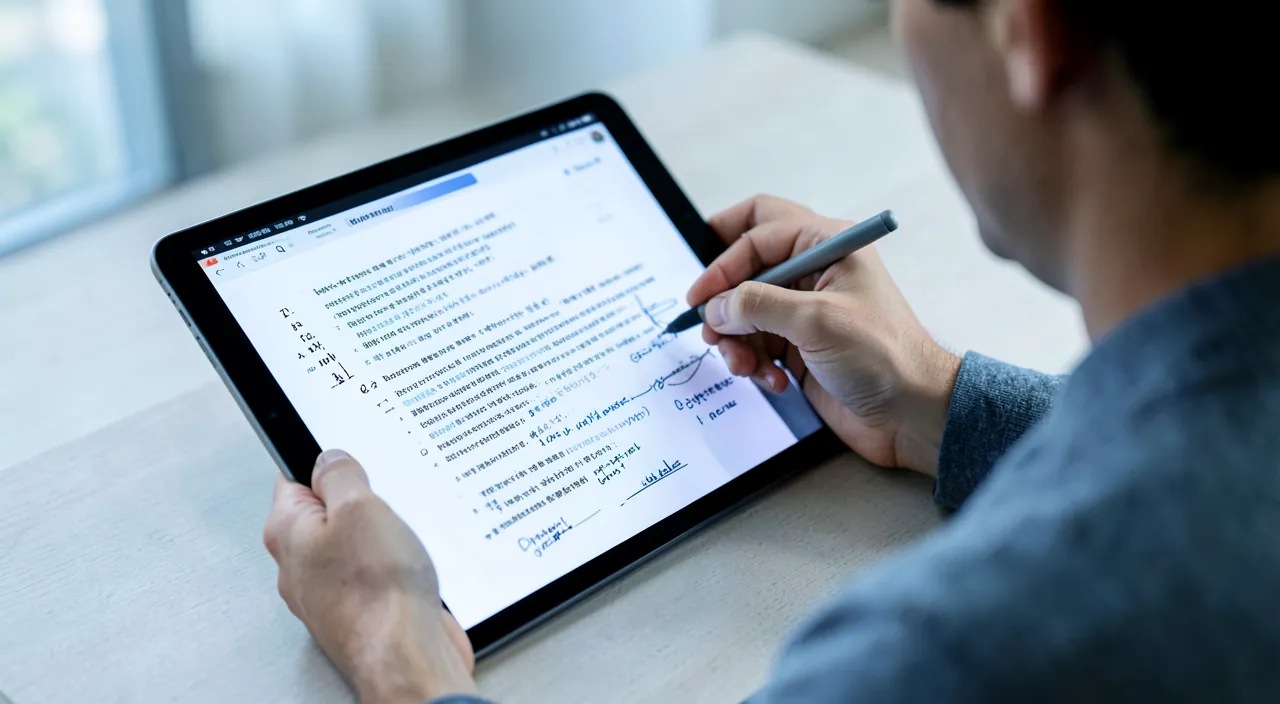
Ja, absolut: Im Gegensatz zu einer weit verbreiteten Annahme kann man ein PDF direkt am Bildschirm annotieren (markieren, schreiben, kommentieren, zeichnen, ausfüllen, unterschreiben) mit den Tools, die oft bereits in Ihrem PDF-Reader vorhanden sind; kein Bedarf mehr, es auszudrucken, handschriftlich zu schreiben und neu zu scannen. Sehen wir uns das an. JA, ohne Drucken: Man kann auf einem PDF direkt am Bildschirm schreiben und annotieren; es auszudrucken, um darauf zu schreiben, ist unnötig; befreiend; praktisch. Eine VORSTELLUNG: Viele denken, ein PDF sei „festgelegt“, unmöglich zu annotieren; das ist falsch; man kann darüber hinzufügen; lassen Sie sich nicht täuschen. Was man HINZUFÜGEN kann: Markieren, Text schreiben, kommentieren, unterstreichen, zeichnen, Formularfelder ausfüllen, unterschreiben; viele Möglichkeiten; vielseitig; reichhaltig. Die TOOLS sind schon da: Ihr PDF-Reader (Gerät, Browser) hat oft diese Tools; man muss nicht unbedingt installieren; verfügbar; einfach. Schluss mit dem PAPIER-UMWEG: Kein Bedarf mehr, es auszudrucken, handschriftlich zu schreiben, neu zu scannen; ein langsamer und umweltschädlicher Umweg beseitigt; Zeitersparnis; clever. Ein SAUBERES Ergebnis: Die digitalen Annotationen sind klar, lesbar; gepflegter als gescannte Handschrift; professionell; wertvoll. LEICHT TEILBAR: Das annotierte PDF kann wie eine Datei versendet werden; Zusammenarbeit auf Distanz; praktisch; nützlich. ÖKOLOGISCH: Null Papier, Null Tinte; eine Geste für die Umwelt; verantwortungsbewusst; positiv. Wenn das TOOL FEHLT: Wenn Ihr Reader es nicht hat, eine kostenlose PDF-App wird es tun; Lösungen gibt es; immer machbar; beruhigend. Der RAT: Ja, absolut; man kann ein PDF direkt am Bildschirm annotieren (markieren, schreiben, kommentieren, ausfüllen, unterschreiben) mit den Tools, die oft bereits in Ihrem PDF-Reader vorhanden sind; kein Bedarf mehr, es auszudrucken, handschriftlich zu schreiben und neu zu scannen – es ist schneller, sauberer und umweltfreundlicher. Zusammenfassend, ja, absolut: Man kann auf einem PDF schreiben, ohne es auszudrucken – und es ist sogar viel einfacher und praktischer als die alte Methode. Man muss sich zunächst von einer weit verbreiteten VORSTELLUNG befreien: Viele denken, ein PDF sei ein „festgelegtes“ Dokument, unantastbar, auf dem man nichts hinzufügen kann; und daher, um es zu kommentieren oder auszufüllen, drucken sie es, schreiben handschriftlich darauf, und scannen es neu – ein langer, schmutziger und umweltschädlicher Umweg. Das ist unnötig! Man kann ein PDF direkt am Bildschirm annotieren, indem man Elemente DARÜBER dem Inhalt hinzufügt: PASSAGEN MARKIEREN, TEXT überall schreiben, KOMMENTARE hinzufügen, unterstreichen, ZEICHNEN (Pfeile, Kreise), FORMULARFELDER ausfüllen, und sogar das DOKUMENT UNTERSCHREIBEN. Und die meisten Tools dafür sind SCHON VORHANDEN: im PDF-Reader Ihres Geräts, in der integrierten Vorschau Ihres Systems, oder sogar in Ihrem Browser (suchen Sie nach einem Stift-Symbol, einem Markierer, oder einem Menü „Annotieren“). Wenn Ihr Reader es nicht ermöglicht, bieten viele kostenlose PDF-Apps diese Funktionen. Die Vorteile sind zahlreich im Vergleich zum Papier-Umweg: Es ist SCHNELLER (einige Klicks statt Drucken-schreiben-scannen), SAUBERER (klare, lesbare Annotationen, viel gepflegter als gescannte Handschrift), leicht TEILBAR (das annotierte PDF kann wie jede andere Datei versendet werden, ideal für die Zusammenarbeit auf Distanz), und ÖKOLOGISCH (Null Papier, Null Tinte). Also, das nächste Mal, wenn Sie ein PDF zum Kommentieren, Ausfüllen oder Unterschreiben erhalten: Drucken Sie es NICHT! Öffnen Sie es, suchen Sie die Annotierungstools, und arbeiten Sie direkt am Bildschirm. Sie sparen Zeit, Sauberkeit, und Sie schonen Papier.
Welche Tools kann man kostenlos verwenden, um ein PDF zu annotieren?
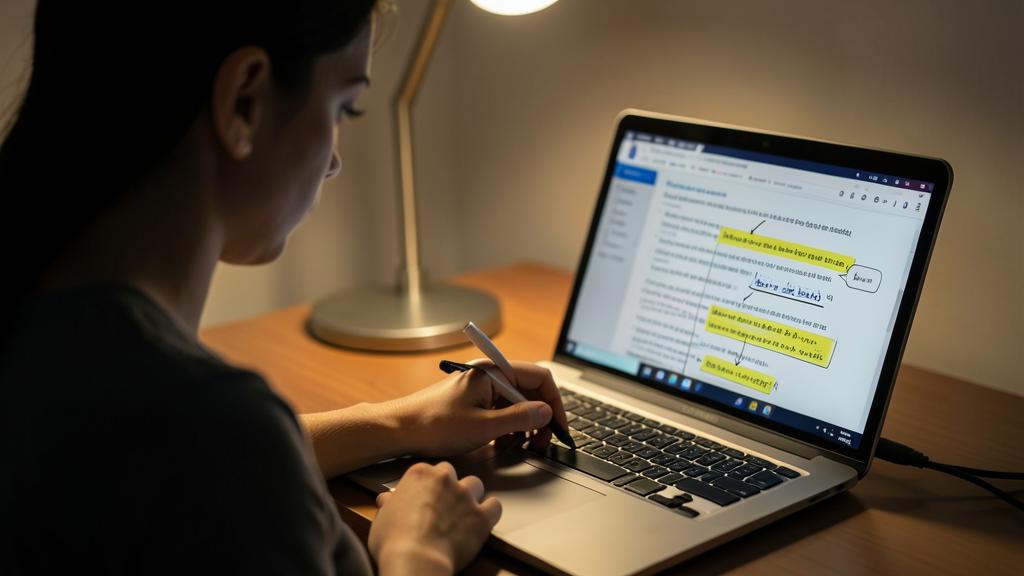
Beginnen Sie mit dem, was Sie bereits haben: Der PDF-Reader Ihres Geräts, die integrierte Vorschau Ihres Systems, oder Ihr Browser bieten oft kostenlose Annotierung; ansonsten bieten viele kostenlose PDF-Apps eine Lösung – wobei man für sensible Dokumente lokale Tools bevorzugen sollte. Sehen wir uns das an. WAS SIE BEREITS HABEN: Der PDF-Reader Ihres Geräts hat oft kostenlose Annotierungstools; beginnen Sie damit; kein Bedarf zu installieren; einfach. DIE SYSTEMVORSCHAU: Auf Computern bietet die integrierte PDF-Vorschau/Ansicht oft Markieren, Text, Zeichnen; kostenlos und bereits vorhanden; praktisch; nützlich. DER BROWSER: Einige Browser öffnen und annotieren/erfüllen PDFs; eine kostenlose Option in Reichweite; erkunden; nützlich. AUF MOBILGERÄTEN: Die PDF-Reader- oder Datei-App Ihres Telefons ermöglicht oft Annotationen (Stift-Symbol); kostenlos und integriert; schauen; einfach. KOSTENLOSE APPS: Wenn Ihre Tools begrenzt sind, bieten viele kostenlose PDF-Reader die Annotierung; installieren Sie einen renommierten; Lösungen; nützlich. LOKALE TOOLS BEVORZUGEN: Für ein sensibles Dokument, bevorzugen Sie ein Tool, das auf Ihrem Gerät funktioniert (nicht eine Website, auf der Sie hochladen); Vertraulichkeit; vorsichtig (wir kommen darauf zurück). Vorsicht bei UNBEKANNTEN SITES: Einige Online-Annotierungssites verlangen, das PDF hochzuladen; Vorsicht mit vertraulichen Dokumenten; überprüfen; Achtung. TOOL TESTEN: Testen Sie die Funktionen (markieren, Text), um zu sehen, ob das Tool Ihnen gefällt; das richtige wählen; vergleichen; clever. EINFACH WÄHLEN: Sie brauchen kein kompliziertes Tool, um zu markieren und zu kommentieren; das einfachste reicht oft; überladen Sie sich nicht; sinnvoll. Der RAT: Beginnen Sie mit dem, was Sie bereits haben (PDF-Reader des Geräts, Systemvorschau, Browser – oft kostenlos und ausreichend); ansonsten eine kostenlose renommierte PDF-App; bevorzugen Sie lokale Tools für sensible Dokumente, und seien Sie vorsichtig mit unbekannten Websites, auf denen Sie Ihre Dateien hochladen. Zusammenfassend, um ein PDF kostenlos zu annotieren, ist der beste Reflex, MIT DEM ZU BEGINNEN, WAS SIE BEREITS HABEN – denn in den meisten Fällen sind die kostenlosen Tools direkt vor Ihrer Nase, ohne etwas zu installieren. AUF COMPUTERN: Der PDF-Reader oder die integrierte Vorschau/Ansicht Ihres Systems bietet sehr oft kostenlose Annotierungstools (Markieren, Text hinzufügen, Zeichnen, manchmal Unterschrift); erkunden Sie seine Werkzeugleiste. Ihr INTERNET-BROWSER, der PDFs öffnet, ermöglicht oft auch, sie zu annotieren oder die Felder auszufüllen. AUF MOBILGERÄTEN: Die PDF-Reader-App oder Datei-App Ihres Telefons ermöglicht in der Regel Annotationen (suchen Sie nach einem Stift-Symbol, wenn Sie das Dokument öffnen). Diese integrierten, kostenlosen und bereits vorhandenen Tools reichen für die meisten alltäglichen Bedürfnisse (markieren, kommentieren, ausfüllen, unterschreiben). Wenn Ihre integrierten Tools jedoch ZU BEGRENZT sind für das, was Sie tun möchten, bieten viele KOSTENLOSE ANWENDUNGEN und PDF-READER vollständige Annotierungsfunktionen: Installieren Sie einen renommierten. Zwei wichtige Ratschläge bei der Auswahl. Zuerst, um einfach zu wählen: Für Markieren und Kommentieren brauchen Sie kein kompliziertes Programm; das einfachste Tool, das den Job erledigt, reicht. Zweitens, und vor allem, für SENSIBLE Dokumente (Verträge, persönliche Dokumente): BEVORZUGEN SIE Tools, die LOKAL auf Ihrem Gerät funktionieren, und SEIEN SIE VORSICHTIG mit Websites, die das PDF HOCHLADEN verlangen – Sie wissen nie, was diese Dienste mit Ihren Dokumenten machen. Für ein banales Dokument kann eine Online-Website aushelfen; für ein vertrauliches Dokument, bleiben Sie bei einem lokalen Tool, das nichts überträgt. Zusammenfassend: Ihre integrierten Tools (kostenlos und bereits vorhanden) sind oft die beste Lösung; ergänzen Sie sie mit einer kostenlosen renommierten App, wenn nötig, und behalten Sie Ihre sensiblen Dokumente auf lokalen Tools.
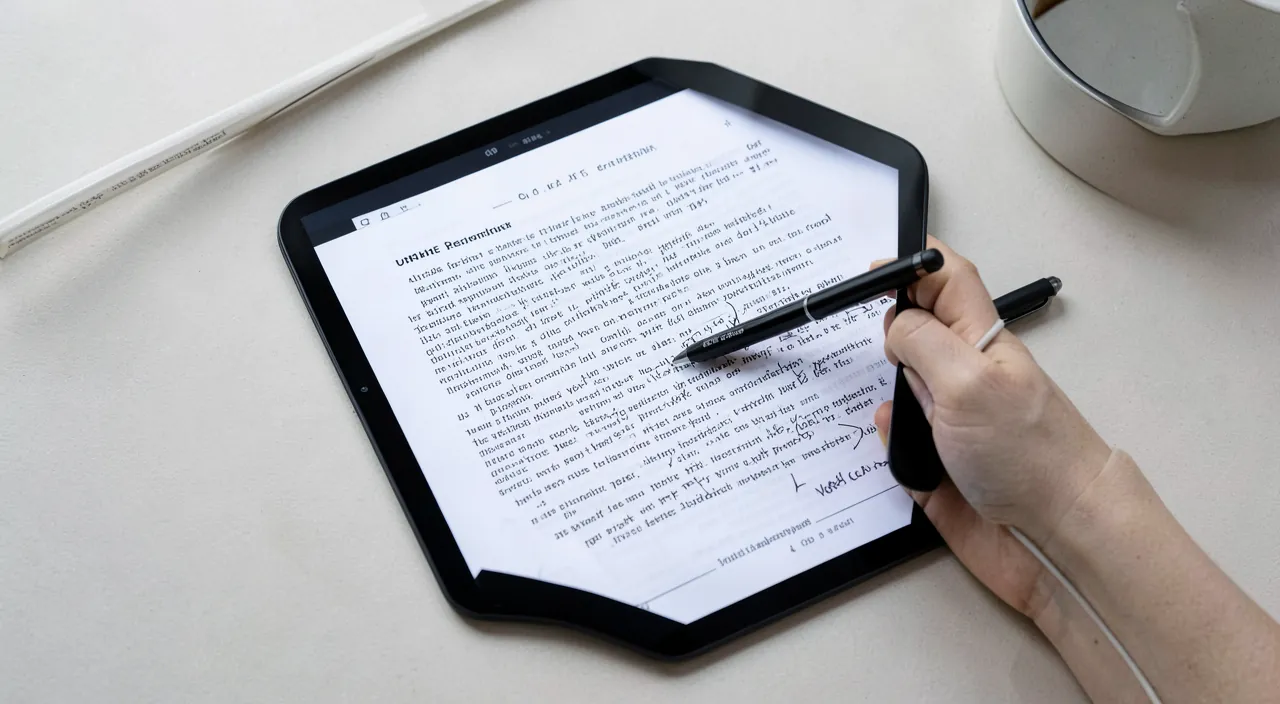
Werden meine Annotationen sichtbar bleiben, wenn ich das PDF an jemanden anderen sende?
Normalerweise ja, wenn Sie das annotierte PDF vor dem Senden gespeichert haben; aber überprüfen Sie es, indem Sie es selbst zuerst wieder öffnen, da je nach Tool einige Annotationen in einem anderen Reader anders angezeigt werden können. Sehen wir uns das an. ALLGEMEIN JA: Wenn Sie Ihre Annotationen im PDF gespeichert haben, bleiben sie für den Empfänger sichtbar; der normale Fall; beruhigend; ja. Zuerst GUT SPEICHERN: Stellen Sie sicher, dass Sie das PDF MIT Ihren Annotationen gespeichert haben, bevor Sie es senden; sonst senden Sie die Version ohne; speichern; essenziell. ÜBERPRÜFEN durch Wiederöffnen: Öffnen Sie das gespeicherte PDF (oder senden Sie es sich selbst), um zu bestätigen, dass die Annotationen vorhanden sind; kontrollieren Sie vor dem Senden; vorsichtig; weise. UNTERSCHIEDLICHE ANZEIGEN: Je nach Reader des Empfängers können einige Annotationen etwas anders angezeigt werden; selten, aber möglich; zu wissen; Achtung. STANDARD-ANNOTATIONEN: Markierungen, Text, klassische Kommentare werden in den meisten Readern gut angezeigt; häufige Verwendungen funktionieren gut; zuverlässig; beruhigend. „FLATTEN“ zum Fixieren: Um sicherzugehen, kann man das PDF „flattieren“/exportieren (die Annotationen werden Teil des Bildes); sie bewegen sich nicht mehr; sichere Option; nützlich. SENDUNG TESTEN: Senden Sie sich das PDF selbst, um zu sehen, was der Empfänger sieht; der Test bestätigt; clever; vorsichtig. PDF, STABILES FORMAT: Das PDF ist gerade dafür gemacht, überall gleich angezeigt zu werden; gut gespeicherte Annotationen folgen; das ist ein Vorteil; zuverlässig. Für WICHTIGES, überprüfen: Wenn die Annotationen entscheidend sind (Korrekturen, die übertragen werden müssen), überprüfen Sie gut, dass sie übertragen werden; nehmen Sie kein Risiko; kontrollieren. Der RAT: Normalerweise ja, wenn Sie das annotierte PDF vor dem Senden gespeichert haben; überprüfen Sie es, indem Sie es selbst wieder öffnen (oder es sich selbst senden), und um sicherzugehen, können Sie das PDF „flattieren“/exportieren, um die Annotationen zu fixieren; Standard-Annotationen werden überall gut angezeigt. Zusammenfassend, ja, normalerweise, Ihre Annotationen bleiben sichtbar, wenn Sie das PDF an jemanden anderen senden – vorausgesetzt, Sie beachten einen wesentlichen Schritt: das PDF MIT Ihren Annotationen vor dem Senden zu speichern. Das ist der klassische Fehler: annotieren, dann die Originaldatei (ohne die Annotationen gespeichert zu haben) senden, und der Empfänger sieht nichts. Stellen Sie also sicher, dass Sie Ihr annotiertes Dokument gespeichert haben, und ÜBERPRÜFEN SIE, indem Sie es SELBST WIEDER ÖFFNEN (oder es sich selbst zuerst senden): Sie sehen genau, was der Empfänger sieht. Diese Überprüfung ist besonders wichtig, wenn die Annotationen entscheidend sind (Korrekturen, die übertragen werden müssen, zum Beispiel). Eine Nuance, die man kennen sollte: Je nach PDF-READER, den der Empfänger verwendet, könnten einige Annotationen etwas ANDERS ANGEZEIGT werden (das ist selten, aber möglich mit exotischen Annotationen). Gute Nachricht: STANDARD-ANNOTATIONEN – Markierungen, Text hinzufügen, klassische Kommentare – werden in fast allen Readern gut angezeigt, und das PDF-Format ist gerade dafür gemacht, überall gleich angezeigt zu werden, was Ihnen zugutekommt. Wenn Sie eine MAXIMALE SICHERHEIT wollen (garantieren, dass die Annotationen genau gleich angezeigt werden und nicht verschoben oder versteckt werden können), können Sie das PDF „FLATTEN“ (eine Exportoption, die die Annotationen dauerhaft in das Dokument integriert, als ob sie Teil des Bildes wären): Sie werden dann fixiert und überall sichtbar, aber nicht mehr veränderbar. Zusammenfassend: Speichern Sie Ihre Annotationen vor dem Senden, überprüfen Sie, indem Sie die Datei selbst öffnen, und für eine wichtige Übertragung, testen Sie das Senden oder flattieren Sie das PDF. Mit diesen einfachen Vorsichtsmaßnahmen gelangen Ihre Markierungen und Kommentare gut zum Empfänger.
Was man sich merken sollte
Im Gegensatz zu einer hartnäckigen weit verbreiteten Annahme ist ein PDF nicht „festgelegt“: Man kann es DIREKT am Bildschirm ANNOTIEREN und MARKIEREN, ohne es auszudrucken. Schluss mit dem absurden Umweg „Drucken, handschriftlich schreiben, neu scannen“! Man kann Passagen markieren, Kommentare hinzufügen, unterstreichen, durchstreichen, Text schreiben, zeichnen (Pfeile, Kreise), Formularfelder ausfüllen, und sogar unterschreiben – alles darüber dem Dokument, ohne den ursprünglichen Inhalt zu verändern. Der große Vorteil: Es ist SCHNELL, SAUBER (klare Annotationen, gepflegter als gescannte Handschrift), TEILBAR (das annotierte PDF kann wie eine Datei versendet werden) und ÖKOLOGISCH (Null Papier). Und die Tools sind oft SCHON VORHANDEN: im PDF-Reader Ihres Geräts, der integrierten Vorschau Ihres Systems, Ihrem Browser, oder einer kostenlosen App. Der Reflex, den man anwenden sollte: ÖFFNEN Sie das PDF, SUCHEN Sie das Stift- oder Markierer-Tool (ein Stift-Symbol, eine Annotationsleiste, ein Menü „Annotieren“), WÄHLEN Sie das passende Tool und annotieren Sie am Bildschirm, dann SPEICHERN Sie es unter einem NEUEN NAMEN (um die Originalversion intakt zu behalten). Die Verwendungen sind unzählbar: Korrekturlesen und Korrigieren, einen Vertrag oder ein Angebot kommentieren, ein Formular ausfüllen, unterschreiben, einen Kurs studieren, eine Besprechung vorbereiten, auf Distanz zusammenarbeiten. Aber beachten Sie einige Punkte. BEWAHREN Sie eine Kopie der Originalversion auf (speichern Sie unter einem neuen Namen: Verlieren Sie die reine Version nicht, nützlich für ein offizielles Dokument). Unterscheiden Sie ANNOTIEREN (hinzufügen darüber, sicher) von INHALT ÄNDERN (heikel, und niemals an einem offiziellen Dokument von jemand anderem tun: Bleiben Sie bei der legitimen Annotation). ÜBERPRÜFEN Sie, dass Ihre Annotationen wirklich gespeichert und sichtbar sind, besonders vor dem Senden des PDFs (öffnen Sie es selbst, um zu bestätigen; falls nötig, „flattieren“ Sie das PDF, um die Annotationen zu fixieren). Für VERTRÄGLICHE Dokumente, bevorzugen Sie Tools, die LOKAL auf Ihrem Gerät funktionieren, und seien Sie vorsichtig mit Online-Websites, auf denen Sie Ihre Dateien hochladen. Und für eine UNTERSCHRIFT mit starkem rechtlichem Wert, überprüfen Sie, ob eine echte anerkannte elektronische Unterschrift erforderlich ist. Zusammenfassend ist das Annotieren eines PDFs am Bildschirm ein einfaches Know-how, das Ihnen im Alltag Zeit, Sauberkeit und Papier spart – für die Arbeit, das Studium und die täglichen Verfahren. Das nächste Mal, wenn man Ihnen ein PDF zum Kommentieren, Ausfüllen oder Unterschreiben schickt: Drucken Sie es nicht, annotieren Sie es direkt am Bildschirm. Es ist schneller, sauberer, und viel cleverer.
Lust, mehr Sicherheit mit Ihren digitalen Tools zu gewinnen? Unsere maßgeschneiderten Schulungen passen sich Ihrem Niveau an.
Schreibe einen Kommentar
Du musst angemeldet sein, um einen Kommentar abzugeben.