
Drucken Sie ein langes Dokument auf einer Seite, das ist doppelt so viel Papier, unhandliche Stapel von Blättern und eine kleine Verschwendung jedes Mal. Drucken Sie im RECTO-VERSO (auf beiden Seiten des Blattes) halbiert den Papierverbrauch: es ist wirtschaftlicher, umweltfreundlicher und praktischer (dünnere Dokumente). Dennoch wissen viele nicht, wie man es macht, oder denken, dass ihre Drucker es nicht ermöglichen. Gute Nachricht: Recto-Verso ist oft einfacher, als man denkt. Wenn Ihr Drucker es automatisch macht, ist es nur ein Häkchen, das Sie setzen müssen; wenn er es nicht tut, ermöglicht eine manuelle Methode es trotzdem. Sehen wir uns an, was Recto-Verso ist, wie man es aktiviert (automatisch oder manuell) und wie man noch mehr Papier spart.
Recto-Verso: Worum geht es und warum sollte man es tun
Verstehen wir, was Recto-Verso ist und seine Vorteile; sehen wir uns das an. Was es ist: Drucken auf den ZWEI Seiten jedes Blattes (RECTO UND VERSO) statt nur auf einer; das gesamte Papier nutzen; das Prinzip; einfach. Den Papierverbrauch HALBIEREN: ein Dokument mit 20 Seiten passt auf 10 Blätter statt 20; zweimal weniger Papier; die entscheidende Einsparung; effektiv. WIRTSCHAFTLICHER: weniger gekaufte Blätter; Einsparungen beim Papier; Ihr Portemonnaie profitiert; konkret. UMWELTFREUNDLICHER: weniger verbrauchtes Papier; eine Geste für die Umwelt; Verschwendung reduzieren; verantwortungsvoll. DÜNNERE Dokumente: ein Ordner im Recto-Verso ist zweimal dünner; praktischer zu lagern, zu transportieren; kompakt; praktisch. PROFESSIONELLER: ein Bericht, ein Heft im Recto-Verso wirkt gepflegter; das Aussehen eines echten Dokuments; aufwertend; nützlich. Der Begriff «DUPLEX»: Recto-Verso wird manchmal «Duplex» genannt (vor allem automatisch); dasselbe; lassen Sie sich nicht verwirren; zu wissen. Zwei TYPEN: automatisch (der Drucker dreht das Blatt allein) oder manuell (Sie drehen die Blätter); zwei Möglichkeiten, es zu erreichen; je nach Ihrem Drucker (wir kommen darauf zurück); anpassbar. Nicht immer OFFENSICHTLICH zu finden: die Option existiert oft, ist aber etwas in den Druckereinstellungen versteckt; man muss wissen, wo man suchen muss; wir werden es sehen; zugänglich. Eine EINFACHE und nützliche Geste: einmal gewusst, ist es ein Häkchen, das bei jedem Druck spart; eine kleine Geste mit konstantem Nutzen; übernehmen Sie es; clever. Zusammengefasst besteht Recto-Verso darin, auf den ZWEI Seiten jedes Blattes (RECTO UND VERSO) statt nur auf einer zu drucken. Sein Hauptvorteil: den Papierverbrauch HALBIEREN (ein Dokument mit 20 Seiten passt auf 10 Blätter statt 20). Es ist also WIRTSCHAFTLICHER (weniger gekaufte Blätter), UMWELTFREUNDLICHER (weniger Verschwendung), PRAKTISCHER (Dokumente, die zweimal dünner sind, leichter zu lagern und zu transportieren) und oft PROFESSIONELLER (ein Bericht im Recto-Verso wirkt gepflegter). Recto-Verso wird manchmal «DUPLEX» genannt (vor allem in der automatischen Version). Es gibt zwei TYPEN: AUTOMATISCH (der Drucker dreht das Blatt allein) oder MANUELL (Sie drehen die Blätter selbst) — je nach den Fähigkeiten Ihres Druckers. Die Option existiert oft, ist aber etwas in den Druckereinstellungen versteckt: man muss nur wissen, wo man suchen muss. Sobald man es weiß, ist es eine einfache Geste — ein Häkchen — das bei jedem Druck Papier spart. Sehen wir uns an, wie man es macht.
Recto-Verso bedeutet, auf beiden Seiten eines Blattes zu drucken. Das spart Papier, weil Sie nur halb so viele Blätter brauchen. Es ist gut für die Umwelt, spart Geld und macht Ihre Dokumente kompakter. Die meisten Drucker können das automatisch, aber auch manuell geht es.
Sie drucken einen 20-seitigen Bericht. Ohne Recto-Verso brauchen Sie 20 Blätter. Mit Recto-Verso passen 20 Seiten auf 10 Blätter. Bei 10 Cent pro Blatt sparen Sie 1 Euro — und schonen die Umwelt.
Wie man Recto-Verso aktiviert (automatisch oder manuell)
Hier ist, wie man je nach Drucker im Recto-Verso druckt. Druckoptionen öffnen: beim Drucken (Datei > Drucken, oder Strg+P/Cmd+P), suchen Sie die Druckoptionen/Eigenschaften; hier wird es eingestellt; der Ausgangspunkt. «RECTO-VERSO» suchen: in den Optionen suchen Sie nach «Recto-Verso», «Duplex», «auf beiden Seiten», «Druck auf beiden Seiten»; finden Sie diese Option; erkunden Sie. Das AUTOMATISCHE Recto-Verso: wenn Ihr Drucker es unterstützt, aktivieren Sie einfach die Option; er druckt und dreht das Blatt allein; das einfachste; ideal. Die BINDUNGSRICHTUNG wählen: manchmal wählt man «langer Rand» (wie ein Buch) oder «kurzer Rand» (wie ein Notizblock); «langer Rand» für die meisten Dokumente; passen Sie an. Das MANUELLE Recto-Verso: wenn kein Auto vorhanden ist, wählen Sie «manuelles Recto-Verso», falls angeboten; der Drucker druckt eine Seite, dann bittet er Sie, die Blätter zu drehen; möglich. ANWEISUNGEN befolgen (manuell): beim manuellen Druck zeigt der Drucker/Computer an, wann und wie der Stapel gedreht werden muss; befolgen Sie die Anweisungen genau; die Richtung zählt; aufmerksam. Ohne manuelle Option: zuerst die UNGERADEN, dann die GERADEN Seiten drucken: einige Drucke ermöglichen es, zuerst die ungeraden Seiten zu drucken, dann (Blätter gedreht) die geraden; ein manueller Trick; möglich. Mit WENIGEN Seiten testen: beim manuellen Druck testen Sie die Drehrichtung auf 2 Seiten zuerst; vermeiden Sie, das gesamte Dokument zu verschwenden; vorsichtig; clever. Drucker überprüfen: sein Handbuch zeigt, ob er das automatische Recto-Verso macht; wissen, wozu er fähig ist; informieren Sie sich; nützlich. Als STANDARD festlegen: man kann oft das Recto-Verso als Standard einstellen (in den Druckereinstellungen); bei jedem Druck sparen, ohne nachzudenken; clever; praktisch. Zusammengefasst, um Recto-Verso zu aktivieren: beim Drucken öffnen Sie die OPTIONEN oder Druckereigenschaften (über Datei > Drucken, oder die Tastenkombination Strg+P / Cmd+P), und suchen Sie die Option «RECTO-VERSO», «Duplex», «auf beiden Seiten» oder «Druck auf beiden Seiten». Wenn Ihr Drucker das AUTOMATISCHE Recto-Verso unterstützt, aktivieren Sie einfach die Option (er druckt und dreht die Blätter allein: das einfachste), und wählen Sie gegebenenfalls die Bindungsrichtung («langer Rand» wie ein Buch, für die meisten Dokumente). Wenn er es nicht automatisch macht, wählen Sie das «MANUELLE Recto-Verso», falls angeboten (der Drucker druckt eine Seite, dann bittet er Sie, die Blätter zu DREHEN, um die andere Seite zu drucken: befolgen Sie die Anweisungen auf dem Bildschirm genau, die Drehrichtung zählt). Falls nicht, ein Trick: drucken Sie zuerst die UNGERADEN Seiten, dann, Blätter gedreht, die GERADEN Seiten. In jedem Fall des manuellen Recto-Verso: TESTEN Sie die Richtung auf 2 Seiten, bevor Sie das gesamte Dokument drucken (um kein Papier zu verschwenden). Schließlich denken Sie daran, das Recto-Verso als STANDARD in den Einstellungen Ihres Druckers festzulegen, um bei jedem Druck ohne Nachdenken zu sparen.
Der sparsame Reflex: suchen Sie nach «Recto-Verso» in den Druckoptionen und legen Sie es als Standard fest, um jedes Mal zu sparen. Das Recto-Verso zu übernehmen, ist eine der einfachsten und rentabelsten Gesten, um den Papierverbrauch zu reduzieren — vorausgesetzt, man weiß, wo man die Option findet und nimmt den richtigen Reflex. Hier ist, wie man es macht. Zuerst, der REFLEX beim Drucken: bevor Sie einen Druck bestätigen (vor allem eines Dokuments mit mehreren Seiten), nehmen Sie sich die Zeit, die OPTIONEN zu öffnen. Klicken Sie nicht direkt auf «Drucken»: suchen Sie zuerst nach «Optionen», «Eigenschaften», «Weitere Parameter» oder ähnliches im Druckfenster. Dort versteckt sich die Recto-Verso-Option. Suchen Sie nach den Wörtern «Recto-Verso», «Duplex», «Druck auf beiden Seiten» oder «Doppelseitig», und aktivieren Sie sie. Dieser einfache Reflex, vor jedem großen Dokument, halbiert Ihren Papierverbrauch. Dann, der Trick, der alles ändert: LEGEN SIE das Recto-Verso als STANDARD fest. Statt das Häkchen bei jedem Druck zu setzen (und das Risiko zu haben, es zu vergessen), stellen Sie Ihren Drucker so ein, dass er standardmäßig im Recto-Verso druckt. Das geht in der Regel in den EINSTELLUNGEN des Druckers auf Ihrem Computer (in den «Drucker»-Parametern des Systems, wählen Sie Ihren Drucker, öffnen Sie seine Druckervoreinstellungen/Optionen und legen Sie das Recto-Verso als Standardeinstellung fest). So werden ALLE Ihre Drucke automatisch im Recto-Verso gedruckt, ohne dass Sie daran denken müssen — Sie sparen Papier dauerhaft, und Sie können jederzeit wieder auf Einzelseitendruck umstellen, wenn es notwendig ist. Das ist die effektivste Geste für einen regelmäßigen Sparer. Was tun, wenn Ihr Drucker das AUTOMATISCHE Recto-Verso NICHT unterstützt? Geben Sie nicht auf: das MANUELLE Recto-Verso bleibt möglich. Suchen Sie diese Option in den Druckereinstellungen: der Drucker wird zuerst eine Seite aller Blätter drucken, dann werden Sie aufgefordert, den STAPEL zu DREHEN und ihn wieder in das Fach zu legen, um die andere Seite zu drucken. Der einzige heikle Punkt ist die RICHTUNG, in der Sie die Blätter drehen (der Bildschirm zeigt dies normalerweise durch ein Schema an): um nicht ein ganzes Dokument zu verschwenden, indem Sie sich irren, machen Sie einen TEST auf 2 oder 3 Seiten zuerst, notieren Sie die richtige Richtung, und drucken Sie dann das gesamte Dokument. Sobald die richtige Richtung im Gedächtnis ist, wird das manuelle Recto-Verso schnell. Ein letzter Rat: überprüfen Sie im Handbuch Ihres Druckers, ob er das automatische Recto-Verso unterstützt (die neueren Modelle, auch die günstigen, bieten es oft an) — Sie werden sich das Leben erleichtern. Zusammengefasst, nehmen Sie den REFLEX, nach «Recto-Verso» (oder «Duplex») in den Druckoptionen vor jedem großen Dokument zu suchen, und vor allem LEGEN SIE ES ALS STANDARD in den Druckereinstellungen fest, um bei jedem Druck ohne Nachdenken zu sparen. Wenn Ihr Drucker keine automatische Funktion hat, verwenden Sie das MANUELLE Recto-Verso (indem Sie die richtige Drehrichtung auf einigen Seiten zuerst testen). Diese kleine Geste, dauerhaft übernommen, reduziert Ihren Papierverbrauch um die Hälfte — gut für Ihr Budget und für den Planeten, ohne jegliche Anstrengung, sobald die Einstellung vorgenommen ist.
Noch mehr Papier sparen
Neben dem Recto-Verso reduzieren weitere Einstellungen den Papierverbrauch; sehen wir sie uns an. MEHRERE Seiten pro Blatt kombinieren: 2 (oder 4) Seiten pro Seite drucken («Seiten pro Blatt»); noch weniger Papier (mit Recto-Verso, bis zu 4 Seiten pro Blatt); für wenig dichte Dokumente; effektiv. Nur das NOTWENDIGE drucken: wählen Sie die nützlichen Seiten aus (nicht das gesamte Dokument für eine Seite); drucken Sie nur, was Sie brauchen; sparsam; clever. VORSCHAU vor dem Drucken: überprüfen Sie die Vorschau, um unnötige Seiten zu vermeiden (eine einzige Zeile auf einer Seite); anpassen, bevor Sie verschwenden; vorsichtig; nützlich. Der ENTWURF-Modus: für nicht offizielle Drucke spart der Entwurfsmodus Tinte (nicht Papier, aber nützlich); Tinte sparen; ergänzend. Die RÜCKSEITE wiederverwenden: bewahren Sie die Blätter, die nur auf einer Seite bedruckt sind, für Entwürfe auf; wiederverwenden, bevor Sie wegwerfen; anti-verschwendung; clever. Sich fragen: MUSS ich drucken: oft kann man am Bildschirm lesen, als PDF senden; die beste Einsparung ist, nicht zu drucken; hinterfragen Sie den Bedarf; bescheiden. Die RÄNDER reduzieren: reduzieren Sie die Ränder/Größe, um mehr pro Seite unterzubringen; mit Vorsicht (Lesbarkeit); möglich; nützlich. Unnötige WERBE-/Seiten vermeiden: für eine Webseite drucken Sie nur den Artikel (Lese-/Druckmodus); Werbung und Menüs vermeiden; gezielt; sparsam. PDF statt Papier: «als PDF drucken» speichert das Dokument ohne Papier; digital archivieren; null Papier; ökologisch. DIE GESTEN KOMBINIEREN: Recto-Verso + Seiten pro Blatt + nur das Nötige drucken; die Einsparungen addieren sich; maximieren Sie; effektiv. Zusammengefasst, neben dem Recto-Verso reduzieren mehrere Gesten den Papierverbrauch noch weiter: mehrere Seiten pro Blatt drucken (die Option «Seiten pro Blatt» setzt 2 oder 4 Seiten auf eine Seite; kombiniert mit Recto-Verso, bis zu 4 Seiten pro Blatt — ideal für wenig dichte Dokumente), nur das NOTWENDIGE drucken (wählen Sie die nützlichen Seiten statt das gesamte Dokument), die VORSCHAU vor dem Drucken überprüfen (um unnötige Seiten zu vermeiden, wie eine einzige Zeile auf einer Seite), und für eine Webseite nur den ARTIKEL drucken (über einen Lese-/Druckmodus, ohne Werbung und Menüs). Denken Sie auch daran, die RÜCKSEITE der Blätter, die nur auf einer Seite bedruckt sind, wiederzuverwenden (für Entwürfe), und vor allem fragen Sie sich, ob Sie WIRKLICH drucken müssen: oft kann man am Bildschirm lesen oder «als PDF drucken» (das Dokument im digitalen Format speichern, null Papier) — die beste Papieresparnis besteht darin, nicht zu drucken. Der ENTWURFS-Modus spart außerdem Tinte. Durch KOMBINIEREN dieser Gesten (Recto-Verso + mehrere Seiten pro Blatt + nur das Nötige drucken) addieren sich die Einsparungen: Sie können Ihren Papierverbrauch drastisch reduzieren — gut für Ihr Budget und für die Umwelt.
Achtung: beim manuellen Recto-Verso, testen Sie die Drehrichtung zuerst, und überprüfen Sie, ob Ihr Papier für beide Seiten geeignet ist. Das Recto-Verso ist einfach, aber einige Punkte der Aufmerksamkeit vermeiden, Papier zu verschwenden oder ein enttäuschendes Ergebnis zu erhalten. Erster Punkt: beim MANUELLEN Recto-Verso, testen Sie die DREHRICHTUNG, bevor Sie das gesamte Dokument drucken. Das ist der klassische Fehler: wenn Sie den Stapel der Blätter in die falsche Richtung drehen, drucken Sie das Rückseite verkehrt herum oder in Unordnung — und verschwenden das gesamte Dokument. Die Richtung hängt von Ihrem Drucker ab (wo die Blätter herauskommen und wieder hineingehen, in welcher Reihenfolge). Um es zu vermeiden: machen Sie einen TEST auf nur 2 oder 3 Seiten. Drucken Sie die erste Seite, drehen Sie wie angegeben (der Bildschirm zeigt oft ein Schema), drucken Sie die zweite Seite, und ÜBERPRÜFEN Sie das Ergebnis: ist die Rückseite in der richtigen Richtung und an der richtigen Stelle? Wenn ja, notieren Sie, wie Sie gedreht haben, und drucken Sie das gesamte Dokument, indem Sie diese Geste wiederholen. Wenn nein, passen Sie an und testen Sie erneut. Diese wenigen Testseiten sparen Ihnen, Dutzende von Blättern zu verschwenden. Zweiter Punkt: überprüfen Sie, ob Ihr PAPIER für das Recto-Verso geeignet ist. Die meisten Standarddruckpapiere sind sehr gut für das Recto-Verso. Aber Achtung: ein zu DÜNNES Papier kann den Druck der anderen Seite durchscheinen lassen (vor allem bei dichten Dokumenten oder mit viel Tinte), was die Lesbarkeit beeinträchtigt; und einige spezielle Papiere (mit nur einer behandelten Seite, wie Fotopapier oder bestimmte gestrichene Papiere) sind NICHT für den Druck auf beiden Seiten gemacht. Für ein wichtiges Dokument im Recto-Verso, verwenden Sie ein Papier mit ausreichendem Grammgewicht (nicht zu dünn) und geeignet für beide Seiten. Dritter Punkt: Vorsicht vor STAUEN beim Recto-Verso. Das Recto-Verso (vor allem automatisch, das das Blatt wieder in den Drucker führt) kann etwas anfälliger für Papierstau sein, vor allem mit schlechtem Papier, gewelltem oder bereits einseitig bedrucktem. Verwenden Sie Papier in gutem Zustand, flach und von guter Qualität, um Stau zu begrenzen. Vierter Punkt: überprüfen Sie das LAYOUT Ihres Dokuments. Das Recto-Verso kann Überraschungen in der Layoutierung bereithalten: zum Beispiel kann ein Dokument, das für Einzelseitendruck konzipiert ist, Seiten haben, die «fallen» an der falschen Stelle im Recto-Verso (ein neuer Abschnitt, der auf der Rückseite beginnt, obwohl man ihn auf der Vorderseite wollte). Für ein gepflegtes Dokument (Bericht, Heft), überprüfen Sie die Vorschau und die Logik der Seiten. Fünfter Punkt: die WAHL der Bindungsrichtung zählt für ein Dokument, das gebunden oder geheftet werden soll. Die Option «langer Rand» (Bindung an der langen Seite, wie ein Buch) ist für die meisten Dokumente geeignet; «kurzer Rand» (Bindung oben, wie ein Notizblock) ist für spezifische Präsentationen. Die falsche Wahl macht das Dokument seltsam zum Blättern: im Zweifel ist «langer Rand» die übliche Wahl. Zusammengefasst: beim MANUELLEN Recto-Verso, TESTEN Sie die Drehrichtung auf einigen Seiten, bevor Sie das gesamte Dokument drucken (um nichts zu verschwenden: der Fehler in der Richtung ist klassisch), überprüfen Sie, ob Ihr PAPIER für beide Seiten geeignet ist (nicht zu dünn — Durchsichtigkeit —, oder ein spezielles Papier mit nur einer Seite), verwenden Sie Papier in gutem Zustand, um STAU zu begrenzen, überprüfen Sie das LAYOUT (fallen die Seiten an der richtigen Stelle?), und wählen Sie die richtige BINDUNGSRICHTUNG («langer Rand» für die meisten Dokumente). Mit diesen Vorsichtsmaßnahmen gibt das Recto-Verso makellose Dokumente, während es Papier spart; ohne sie riskieren Sie, einige Blätter zu verschwenden oder ein enttäuschendes Ergebnis zu erhalten. Ein kleiner vorheriger Test, und alles läuft gut.
Häufige Fragen
Wie kann ich feststellen, ob mein Drucker das automatische Recto-Verso unterstützt?
Schauen Sie in den Druckoptionen, ob «Recto-Verso» oder «Duplex» automatisch angeboten wird, oder konsultieren Sie das Handbuch/die Spezifikationen Ihres Druckers; wenn die Option nicht vorhanden ist, unterstützt er es wahrscheinlich nur manuell. Sehen wir uns das an. In den OPTIONEN nachschauen: beim Drucken öffnen Sie die Optionen; wenn «automatisches Recto-Verso» / «Duplex» dort aufgeführt ist, unterstützt er es; der direkteste Test; schauen Sie nach. Das HANDBUCH konsultieren: das Handbuch oder das Datenblatt des Druckers gibt an, ob er das automatische Recto-Verso (Duplex) hat; die offizielle Info; überprüfen Sie; sicher. Nach «DUPLEX» suchen: das automatische Recto-Verso wird oft «Duplex» in den Spezifikationen genannt; suchen Sie nach diesem Wort; Indikator; nützlich. Wenn die Option NICHT vorhanden ist: wenn keine automatische Recto-Verso-Option erscheint, unterstützt er es wahrscheinlich nur manuell; das manuelle Recto-Verso bleibt möglich; passen Sie sich an; kein Problem. Die NEUEREN Modelle: viele neuere Drucker (auch günstige) haben automatisches Duplex; es wird immer häufiger; wahrscheinlich; positiv. Das MANUELLE Recto-Verso bleibt immer möglich: selbst ohne Auto kann man manuelles Recto-Verso machen; das Fehlen von Auto hindert nichts; beruhigend; nützlich. Einfach TESTEN: starten Sie einen Testdruck mit der Recto-Verso-Option; Sie werden sehen, ob er das Blatt allein dreht; der Versuch klärt; praktisch. Der MODELLNAME: die Spezifikationen Ihres Modells (Name + «Recto-Verso»/«Duplex») informieren; eine zugängliche Info; informieren Sie sich; nützlich. Der RAT: schauen Sie in den Druckoptionen, ob «automatisches Recto-Verso»/«Duplex» angeboten wird, oder konsultieren Sie das Handbuch/die Spezifikationen Ihres Modells; wenn die Option nicht vorhanden ist, unterstützt er es wahrscheinlich nur manuell — aber das manuelle Recto-Verso bleibt möglich. Zusammengefasst, um zu wissen, ob Ihr Drucker das AUTOMATISCHE Recto-Verso unterstützt, gibt es mehrere einfache Mittel. Das direkteste: beim Drucken öffnen Sie die DOPPELTEILIGUNGEN und schauen, ob eine Option «automatisches Recto-Verso», «Recto-Verso-Druck» oder «Duplex» angeboten wird; wenn ja, kann Ihr Drucker die Blätter allein drehen. Der Begriff «DUPLEX» ist übrigens der technische Begriff für das automatische Recto-Verso: suchen Sie danach. Ein anderes zuverlässiges Mittel: konsultieren Sie das HANDBUCH Ihres Druckers oder suchen Sie die SPEZIFIKATIONEN Ihres Modells (geben Sie den Modellnamen gefolgt von «Recto-Verso» oder «Duplex» ein): die technische Datenblatt gibt an, ob das automatische Duplex vorhanden ist. Gute Nachricht: viele NEUERE Drucker, auch in der günstigen Preisklasse, verfügen heute über das automatische Recto-Verso; es ist also wahrscheinlich, dass Ihr Drucker es unterstützt. Wenn andererseits keine automatische Recto-Verso-Option erscheint und das Handbuch es nicht erwähnt: Ihr Drucker unterstützt es wahrscheinlich nur MANUELL. Aber das ist kein Problem! Das MANUELLE Recto-Verso bleibt durchaus möglich (der Drucker druckt eine Seite, dann drehen Sie die Blätter selbst) — Sie werden Papier sparen, mit nur einer kleinen Manipulation. Sie können auch einfach einen TEST machen: starten Sie einen kleinen Druck, indem Sie die Recto-Verso-Option aktivieren, und beobachten Sie, ob der Drucker die Blätter von selbst dreht (automatisch) oder Sie auffordert, es zu tun (manuell). In wenigen Sekunden werden Sie über die Fähigkeiten Ihres Druckers Bescheid wissen.
Wie kann ich Recto-Verso drucken, wenn mein Drucker es nicht automatisch macht?
Verwenden Sie das manuelle Recto-Verso: drucken Sie eine Seite, dann drehen Sie die Blätter, um die andere Seite zu drucken; einige Drucke führen Sie (Option «manuelles Recto-Verso»), andernfalls drucken Sie zuerst die ungeraden, dann die geraden Seiten; testen Sie die Richtung auf einigen Seiten zuerst. Sehen wir uns das an. Das MANUELLE Recto-Verso: selbst ohne Auto drucken Sie eine Seite, drehen die Blätter, drucken die andere; es ist machbar; geben Sie nicht auf; möglich. Die Option «manuell», falls angeboten: einige Drucke haben «manuelles Recto-Verso»; der Drucker druckt eine Seite, dann führt er Sie zum Drehen; befolgen Sie die Anweisungen; praktisch. ANWEISUNGEN befolgen: der Bildschirm zeigt an, wann und wie (Schema) zu drehen; befolgen Sie die angegebene Richtung; aufmerksam; nützlich. Der TRICK mit den UNGERADEN und GERADEN Seiten: ohne manuelle Option, drucken Sie zuerst die ungeraden Seiten, drehen den Stapel, drucken die geraden Seiten; eine klassische manuelle Methode; effektiv. Die RICHTUNG zuerst testen: testen Sie auf 2-3 Seiten, um die richtige Drehrichtung zu finden; vermeiden Sie, das gesamte Dokument zu verschwenden; vorsichtig; entscheidend. Die richtige RICHTUNG notieren: sobald die richtige Richtung gefunden ist, merken Sie sie sich für das nächste Mal; das manuelle Recto-Verso wird schnell; kapitalisieren Sie; clever. Die BLAETTER richtig drehen: die Richtung (oben/unten, welche Seite) hängt vom Drucker ab; daher der Test; jeder Drucker hat seine eigene Richtung; passen Sie an. Etwas LÄNGER: das manuelle Recto-Verso erfordert eine Manipulation, daher etwas mehr Zeit; aber die Papieresparnis rechtfertigt die Geste; akzeptabel; nützlich. Die BLAETTER gut ordnen: legen Sie die Blätter in die richtige Reihenfolge und Richtung; die Reihenfolge zählt für ein kohärentes Dokument; sorgfältig; wichtig. Der RAT: verwenden Sie das manuelle Recto-Verso; drucken Sie eine Seite, dann drehen Sie die Blätter (über die Option «manuelles Recto-Verso», falls angeboten, andernfalls drucken Sie die ungeraden, dann die geraden Seiten); testen Sie die Drehrichtung auf einigen Seiten zuerst, um nichts zu verschwenden, und notieren Sie die richtige Richtung für die nächsten Male. Zusammengefasst, wenn Ihr Drucker das automatische Recto-Verso nicht unterstützt, können Sie durchaus MANUELLES Recto-Verso machen — es erfordert nur eine kleine Manipulation. Das Prinzip: der Drucker druckt eine Seite aller Blätter, dann DREHEN SIE die Blätter und legen Sie sie wieder in das Fach, um die andere Seite zu drucken. Zwei Vorgehensweisen. Erste Vorgehensweise, die einfachste, wenn sie existiert: suchen Sie in den Druckoptionen eine Option «MANUELLES Recto-Verso». Wenn sie angeboten wird, wird der Drucker die erste Seite drucken, dann WERDEN SIE ANGELEITET (mit Anweisungen auf dem Bildschirm, oft ein Schema), um den Stapel richtig zu drehen, bevor die zweite Seite gedruckt wird. Befolgen Sie diese Anweisungen genau: die DREHRICHTUNG ist entscheidend. Zweite Vorgehensweise, wenn keine manuelle Option angeboten wird: verwenden Sie den Trick mit den UNGERADEN und GERADEN Seiten. In den Druckoptionen wählen Sie, zuerst nur die UNGERADEN Seiten (1, 3, 5…) zu drucken; dann drehen Sie den Stapel der Blätter und starten Sie den Druck erneut, indem Sie diesmal die GERADEN Seiten (2, 4, 6…) wählen, die auf der Rückseite gedruckt werden. In beiden Fällen ist der KERNPUNKT die RICHTUNG, in der Sie die Blätter drehen: sie hängt von Ihrem Drucker ab (wo die Blätter ein- und ausgehen), und sich zu irren druckt die Rückseite verkehrt herum oder in Unordnung. Um dies zu vermeiden, TESTEN SIE immer auf 2 oder 3 Seiten zuerst: drucken Sie, drehen Sie, drucken Sie die Rückseite, und überprüfen Sie das Ergebnis. Sobald die RICHTIGE RICHTUNG gefunden ist, NOTIEREN SIE SIE (oder merken Sie sie sich): die nächsten Male wird das manuelle Recto-Verso schnell und sicher. Das manuelle Recto-Verso erfordert etwas mehr Zeit als das automatische, aber die Papieresparnis (die Hälfte weniger Blätter!) rechtfertigt diese kleine Geste. Geben Sie also nicht auf, weil Ihr Drucker es nicht allein macht: mit der manuellen Methode erreichen Sie es genauso gut.
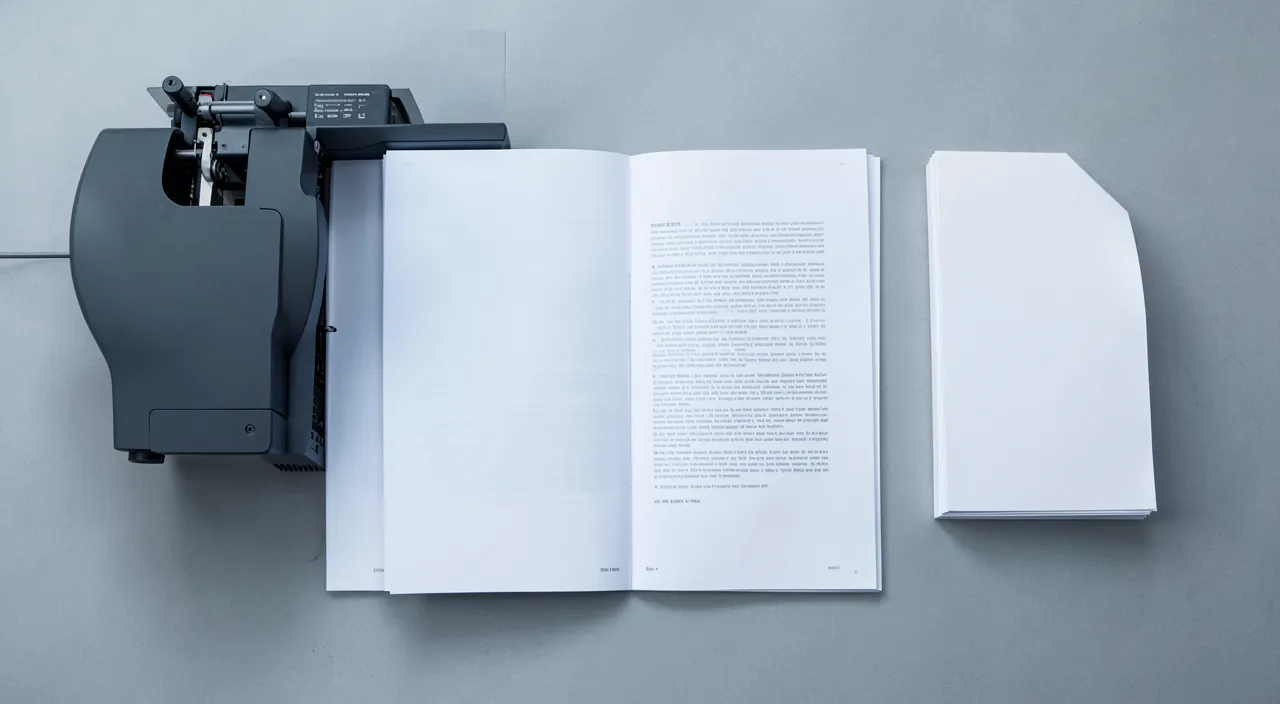
Spart Recto-Verso wirklich Geld?
Ja, deutlich: es halbiert Ihren Papierverbrauch, also Ihre Papierkäufe; kombiniert mit anderen Gesten (mehrere Seiten pro Blatt, nur das Nötige drucken), addieren sich die Einsparungen, für Ihr Budget und die Umwelt. Sehen wir uns das an. JA, die Hälfte weniger Papier: Recto-Verso halbiert die Anzahl der verwendeten Blätter; die Einsparung ist direkt und deutlich; konkret; effektiv. Weniger gekaufte BLAETTER: zweimal weniger verbrauchtes Papier = zweimal weniger zu kaufen; echte Einsparungen beim Papierbudget; Ihr Portemonnaie profitiert; nützlich. Auf JAHRESBASIS: bei vielen Drucken ist die jährliche Einsparung bedeutend; es zählt auf Dauer; kumuliert; real. Die ÖKOLOGIE auch: weniger Papier = weniger Ressourcen, weniger Abfall; ein ökologischer Nutzen; verantwortungsvoll; positiv. Mit ANDEREN GESTEN kombinieren: Recto-Verso + mehrere Seiten pro Blatt + nur das Nötige drucken; die Einsparungen addieren sich; maximieren Sie; clever. Auch TINTE sparen: (mit dem Entwurfsmodus, nur das Nötige drucken); Tinte ist auch teuer; ergänzende Einsparung; nützlich. Eine GESTE OHNE Aufwand: einmal als Standard eingestellt, ist die Einsparung automatisch; kein kontinuierlicher Aufwand; übernehmen Sie es; einfach. Auch für das IMAGE gut: zusätzlich, gepflegtere und kompaktere Dokumente; ein nicht-finanzieller Nutzen; angenehm; mehr. Eine kleine Geste, ein echter IMPACT: einfach zu machen, der Effekt (Budget + Planet) ist real auf Dauer; das Verhältnis Aufwand/Nutzen ist ausgezeichnet; übernehmen Sie; empfohlen. Der RAT: ja, deutlich; Recto-Verso halbiert Ihren Papierverbrauch (also Ihre Käufe), und kombiniert mit anderen Gesten (mehrere Seiten pro Blatt, nur das Nötige drucken), addieren sich die Einsparungen; legen Sie es als Standard fest, um ohne Aufwand zu sparen, zum Nutzen des Budgets und der Umwelt. Zusammengefasst, ja, Recto-Verso spart wirklich Geld — und auf einfache und klare Weise. Die Haupteinsparung ist offensichtlich: indem Sie auf beiden Seiten drucken, halbieren Sie Ihren Papierverbrauch. Ein Dokument, das 20 Blätter benötigt hätte, benötigt nur noch 10. Konkret bedeutet dies, dass Sie zweimal weniger Blätter KAUFEN, also eine echte Einsparung in Ihrem Papierbudget — umso bedeutender, wenn Sie viel drucken: auf Jahresbasis, bei Dutzenden oder Hunderten von Drucken, wird die kumulierte Einsparung alles andere als vernachlässigbar. Zu dieser finanziellen Einsparung kommt ein ökologischer Nutzen: weniger verbrauchtes Papier bedeutet weniger verwendete Ressourcen und weniger Abfall — eine konkrete und einfache Geste für die Umwelt. Und der Effekt wird vervielfacht, wenn Sie das Recto-Verso mit anderen sparsamen Gesten KOMBINIEREN: mehrere Seiten pro Blatt drucken (2 oder 4), nur die wirklich notwendigen Seiten drucken, die Vorschau vor dem Drucken überprüfen, das Lesen am Bildschirm oder das PDF bevorzugen, wenn möglich. Die Einsparungen addieren sich, und Sie können Ihren Verbrauch drastisch reduzieren. Der große Vorteil: diese Einsparung erfordert KEINEN kontinuierlichen Aufwand, sobald die Einstellung vorgenommen ist. Wenn Sie das Recto-Verso ALS STANDARD in den Einstellungen Ihres Druckers festlegen, werden alle Ihre Drucke automatisch Papier sparen, ohne dass Sie daran denken müssen. Zusätzlich werden Ihre Dokumente KOMPAKTER und oft gepflegter. Kurz gesagt, Recto-Verso bietet ein ausgezeichnetes Verhältnis zwischen Aufwand (quasi null, ein Häkchen) und Nutzen (die Hälfte weniger Papier, dauerhafte Einsparungen für Ihr Portemonnaie und für den Planeten): es ist eine der einfachsten und rentabelsten Gesten, die man im Alltag übernehmen kann.
Was Sie behalten sollten
Im RECTO-VERSO (auf beiden Seiten des Blattes) zu drucken, ist eine einfache Geste, die Ihren Papierverbrauch HALBIERT: es ist wirtschaftlicher (die Hälfte weniger gekaufte Blätter), umweltfreundlicher (weniger Verschwendung) und praktischer (Dokumente, die zweimal dünner sind). Das Recto-Verso, manchmal «DUPLEX» genannt, gibt es in zwei Versionen: AUTOMATISCH (der Drucker dreht die Blätter allein) oder MANUELL (Sie drehen sie). Um es zu aktivieren: beim Drucken öffnen Sie die OPTIONEN (klicken Sie nicht direkt auf «Drucken») und suchen Sie die Option «Recto-Verso», «Duplex» oder «auf beiden Seiten». Wenn Ihr Drucker das automatische Recto-Verso unterstützt, aktivieren Sie einfach die Option. Der effektivste Trick: LEGEN SIE das Recto-Verso ALS STANDARD in den Einstellungen Ihres Druckers fest, um bei jedem Druck ohne Nachdenken zu sparen. Wenn Ihr Drucker das automatische Recto-Verso nicht unterstützt, geben Sie nicht auf: das MANUELLE Recto-Verso bleibt möglich (der Drucker druckt eine Seite, dann drehen Sie die Blätter; oder drucken Sie zuerst die ungeraden, dann die geraden Seiten). Wichtiger Punkt des manuellen Recto-Verso: TESTEN Sie die Drehrichtung auf 2-3 Seiten zuerst, um das gesamte Dokument nicht zu verschwenden (der Fehler in der Richtung ist klassisch), und notieren Sie die richtige Richtung. Einige weitere Vorsichtsmaßnahmen: überprüfen Sie, ob Ihr PAPIER für beide Seiten geeignet ist (nicht zu dünn — Durchsichtigkeit —, oder ein spezielles Papier mit nur einer Seite), verwenden Sie Papier in gutem Zustand, um Stau zu begrenzen, und wählen Sie die richtige Bindungsrichtung («langer Rand» für die meisten Dokumente). Um noch MEHR Papier zu sparen, kombinieren Sie weitere Gesten: mehrere Seiten pro Blatt drucken (2 oder 4), nur die notwendigen Seiten drucken, die Vorschau vor dem Drucken überprüfen, die Rückseite für Entwürfe wiederverwenden, und vor allem fragen Sie sich, ob Sie WIRKLICH drucken müssen (am Bildschirm lesen oder «als PDF drucken» ist die beste Papieresparnis: null Blatt). Durch KOMBINIEREN von Recto-Verso und diesen Gesten addieren sich die Einsparungen. Zusammengefasst bietet Recto-Verso ein ausgezeichnetes Verhältnis von Aufwand zu Nutzen: ein einfaches Häkchen (oder eine Standardeinstellung), das Ihren Papierverbrauch halbiert, für Ihr Budget und für den Planeten, ohne kontinuierlichen Aufwand. Ein sparsamer Reflex, den man bei der nächsten Druckaufgabe übernehmen sollte: suchen Sie nach «Recto-Verso» in den Optionen — und legen Sie es als Standard fest, einmal für alle Mal.
Lust, mehr Komfort mit Ihren digitalen Tools zu gewinnen? Unsere maßgeschneiderten Schulungen passen sich Ihrem Level an.
Schreibe einen Kommentar
Du musst angemeldet sein, um einen Kommentar abzugeben.