
« Speicher fast voll » : Diese Nachricht, die auf dem iPhone zum ungünstigsten Zeitpunkt erscheint — wenn man ein Foto machen, eine App installieren oder ein Update durchführen möchte — gehört zu den frustrierendsten. Ihr iPhone ist voll, und Sie wissen nicht genau, was Sie löschen oder wie Sie Platz schaffen sollen, ohne Ihre wertvollen Erinnerungen zu verlieren. Gute Nachricht: Aufräumen im iPhone-Speicher ist einfach, sobald man weiß, wo man suchen muss, und das iPhone selbst hilft Ihnen, zu identifizieren, was Platz belegt, und ihn freizugeben, ohne etwas Wichtiges zu verlieren. Fotos und Videos sind fast immer der Hauptverursacher, aber es gibt effektive Tricks, um sie zu reduzieren. Sehen wir uns an, wie man versteht, was den iPhone-Speicher füllt, wie man intelligent Platz freigibt und wie man verhindert, wieder in die Situation zu geraten, keinen Speicher mehr zu haben.
Verstehen, was den iPhone-Speicher füllt
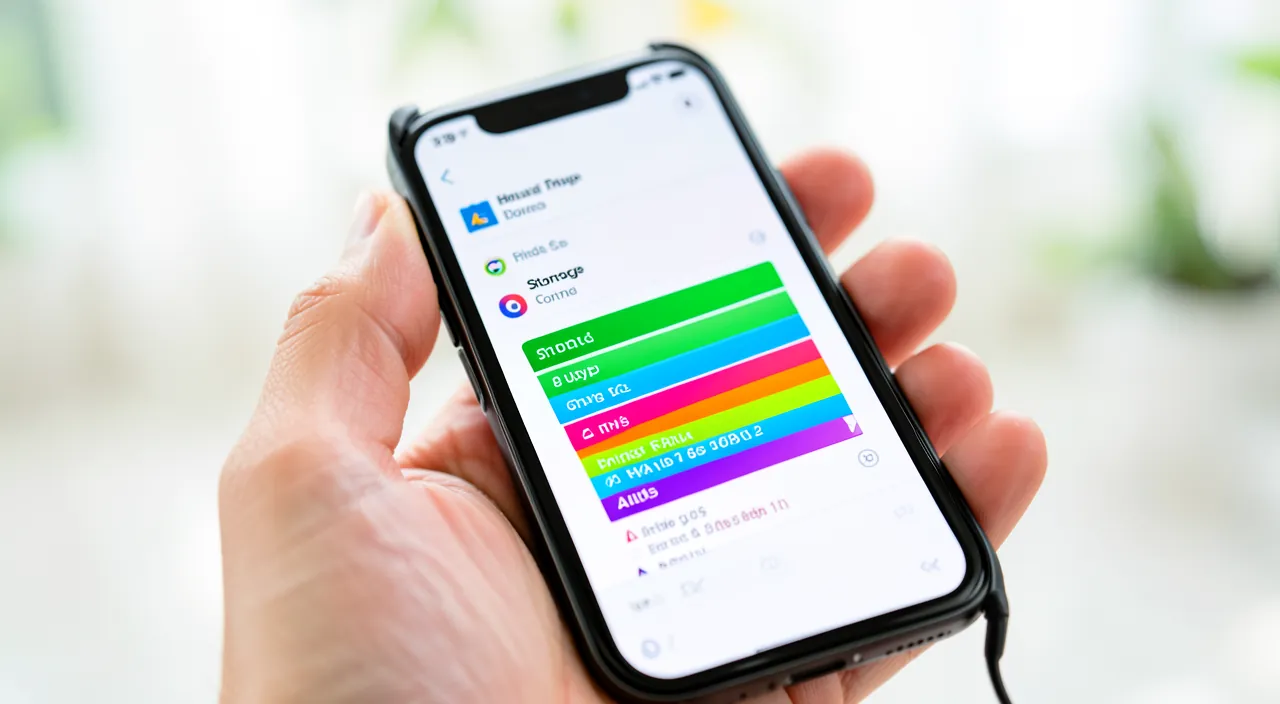
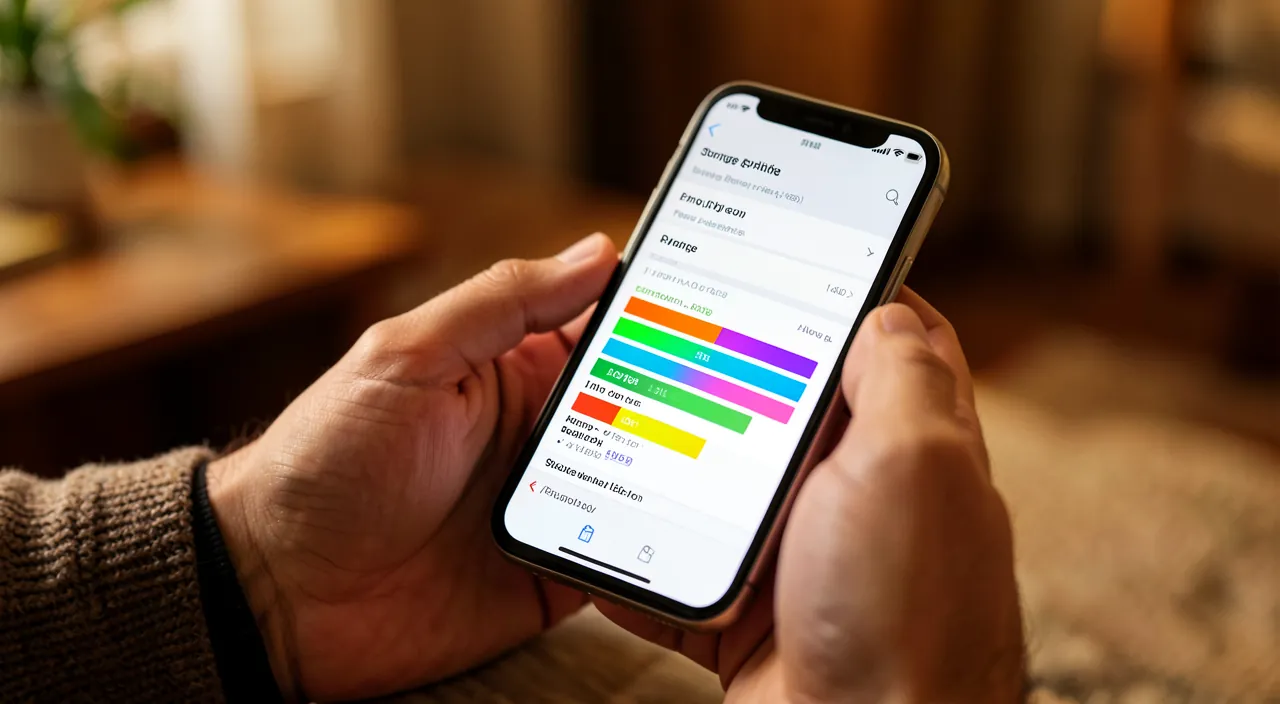
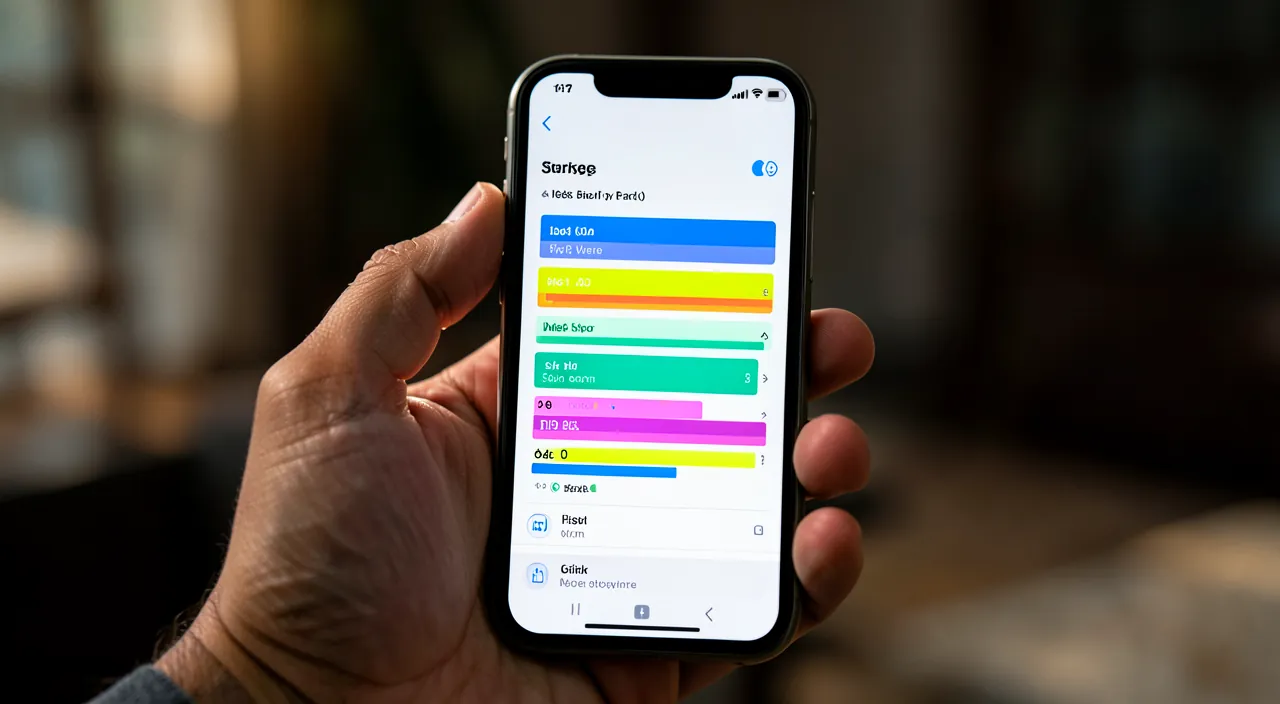
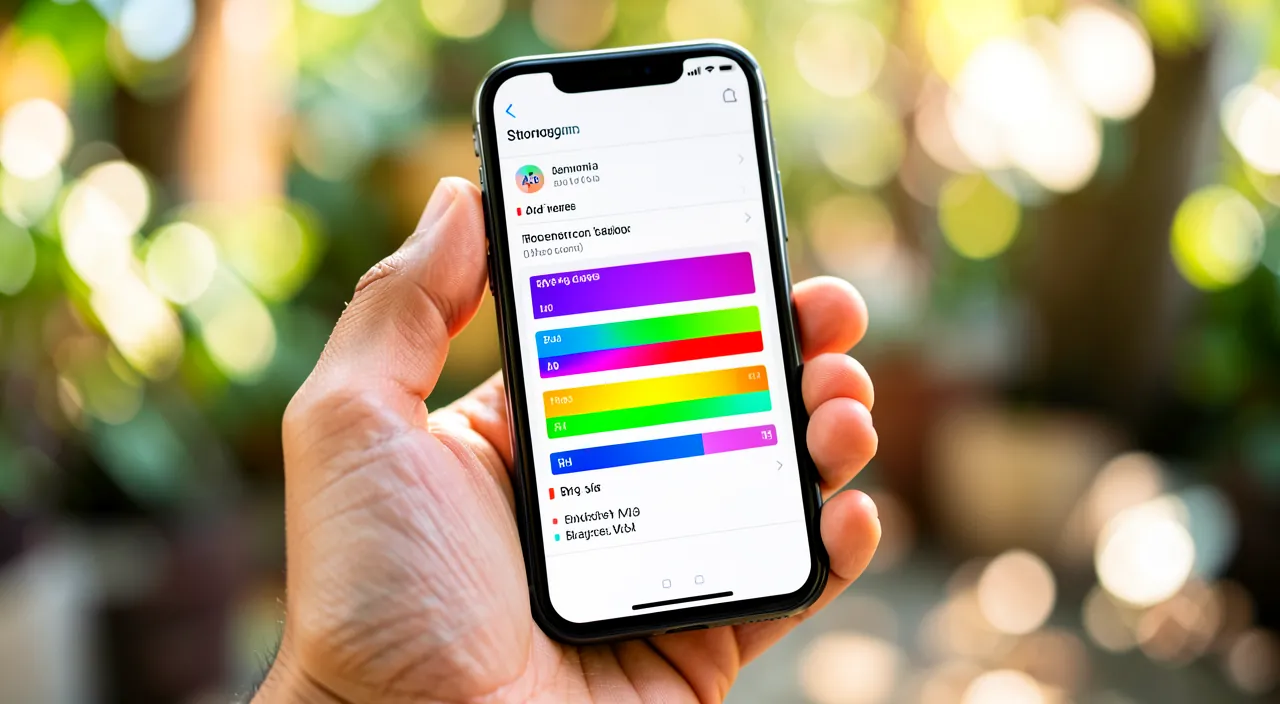
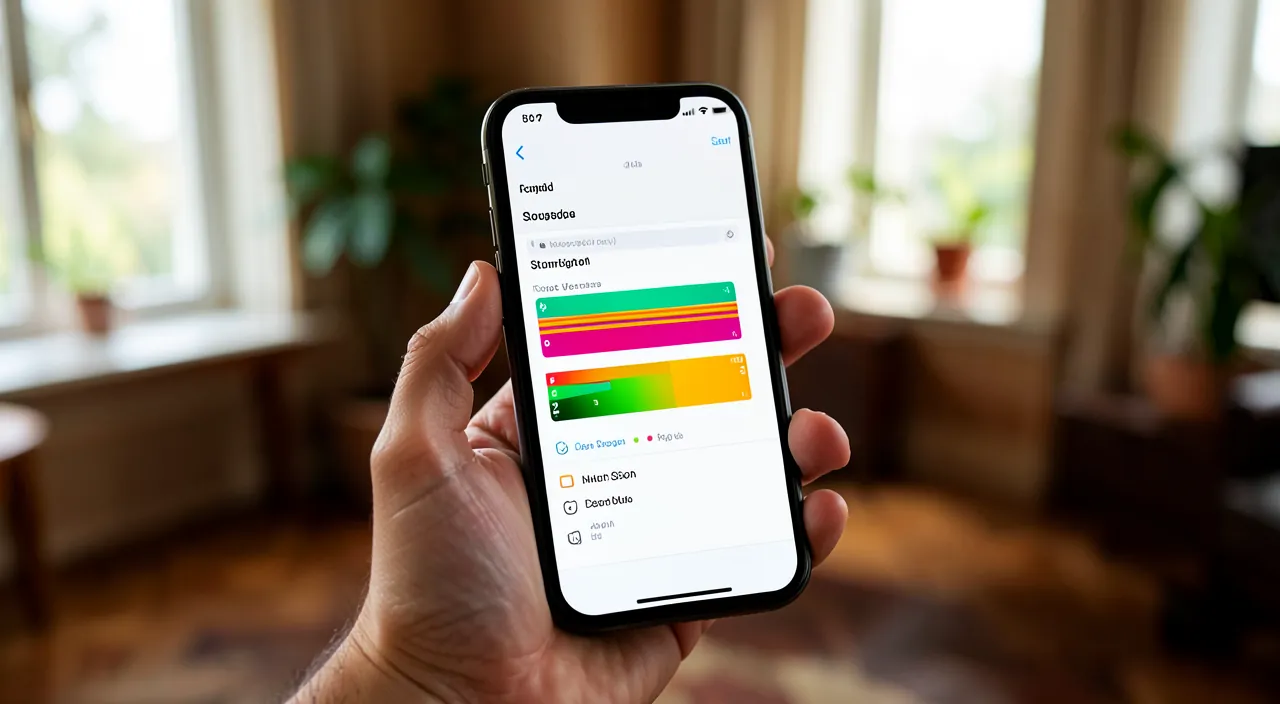
Bevor man aufräumt, muss man wissen, was Platz belegt; das iPhone zeigt es Ihnen. DAS WERKZEUG Speicher: Das iPhone hat ein Werkzeug (in den Einstellungen, « iPhone-Speicher »), das zeigt, WAS IHREN SPEICHER belegt, nach Kategorien und nach App; das ist der Ausgangspunkt; es zeigt die großen Posten; beginnen Sie immer damit (darauf kommen wir zurück). FOTOS und Videos, Hauptverursacher Nr. 1: In den meisten Fällen belegen FOTOS und vor allem VIDEOS den meisten Speicher; sie sammeln sich schnell an und sind schwer (Videos vor allem); das ist oft der Hauptgrund; schauen Sie sie zuerst an. APPS und ihre Daten: Die Apps selbst und vor allem ihre DATEN (Messenger voller Medien, Spiele, Streaming mit heruntergeladenen Inhalten) belegen viel Speicher; einige Apps sind sehr speicherintensiv; identifizieren Sie sie. NACHRICHTEN und Anhänge: Gespräche sammeln Fotos, Videos, empfangene Sprachnachrichten; über Jahre gesehen, belegen sie viel Speicher; ein oft großer und unbekannter Posten; beachten Sie ihn. CACHE und temporäre Dateien: Apps speichern temporäre Daten (Cache), die sich ansammeln; manchmal unter « anderes » oder « System » klassifiziert; man kann sie oft bereinigen; ein diskreter Posten. HERUNTERGELADENE DATEIEN und Dateien: Heruntergeladene Dateien, Dokumente, Offline-Inhalte (Podcasts, Musik, heruntergeladene Videos) belegen Speicher; man vergisst sie; eine Sortierung befreit oft Speicher; überprüfen Sie das. DAS SYSTEM: Das Betriebssystem belegt einen normalen und nicht komprimierbaren Anteil; das ist teilweise unvermeidbar (das iPhone braucht Speicher, um zu funktionieren); versuchen Sie nicht, es zu löschen; das ist normal. Die Kategorie « ANDERES »: Eine Kategorie « anderes/System » umfasst Caches, diverse Daten; sie kann groß und mysteriös erscheinen; teilweise normal, teilweise bereinigbar (Cache); machen Sie sich nicht zu viele Sorgen. Nach APP sortieren: Das Speicherwerkzeug listet die Apps nach Größe (die App + ihre Daten); Sie erkennen die speicherintensivsten; zielen Sie darauf für das Aufräumen; die Liste leitet Ihre Bemühungen. NICHT raten: Statt zufällig zu löschen, SCHAUEN SIE, was wirklich Platz belegt (über das Werkzeug); handeln Sie bei den großen Posten; messen Sie vor dem Handeln, das ist viel effektiver (darauf kommen wir zurück). Wozu das dient, zu verstehen: Zu wissen, dass Fotos/Videos und App-Daten die Hauptverursacher sind, hilft, das Aufräumen auf die großen Posten zu konzentrieren, statt unwichtige kleine Dinge zu löschen. Die Hauptidee: Bevor man aufräumt, verstehen Sie, was den iPhone-Speicher füllt, mit dem integrierten Werkzeug (Einstellungen → « iPhone-Speicher »), das zeigt, was Ihren Speicher nach Kategorien und nach App belegt. In den meisten Fällen sind FOTOS und vor allem VIDEOS der Hauptverursacher Nr. 1 (sie sammeln sich schnell an und sind schwer); dann kommen die DATEN DER APPS (Messenger voller Medien, Spiele, Streaming mit heruntergeladenen Inhalten), die angesammelten NACHRICHTEN und ihre Anhänge, der CACHE und die temporären Dateien, und die vergessenen HERUNTERGELADUNGEN. DAS SYSTEM belegt einen normalen und nicht komprimierbaren Anteil, den man nicht löschen sollte, und die Kategorie « anderes » (Caches, diverse Daten) ist teilweise normal, teilweise bereinigbar. Der Schlüssel ist, nicht zufällig zu löschen, sondern ZU MESSEN, was wirklich Platz belegt, um dann die großen Posten zu bearbeiten. Verstehen, wohin der Speicher geht, ist der erste Schritt für ein effektives Aufräumen.
Das iPhone zeigt Ihnen, was den Speicher füllt – meistens sind es Fotos, Videos und App-Daten. Bevor Sie etwas löschen, schauen Sie genau hin, um nicht versehentlich wichtige Dinge zu verlieren. Videos sind besonders groß, also löschen Sie zuerst die, die Sie nicht brauchen.
Ein iPhone mit 128 GB Speicher hat 80 GB belegte Daten. Davon sind 40 GB Fotos und Videos, 20 GB Apps und ihre Daten, 10 GB Nachrichten, 5 GB Caches und 5 GB heruntergeladene Dateien. Hier lohnt es sich, zuerst die Videos zu sortieren, um schnell viel Platz zu gewinnen.
Wie man intelligent Speicherplatz freigibt
So können Sie effektiv Speicherplatz zurückgewinnen, ohne das Wichtige zu verlieren. ZUERST das Speicherwerkzeug konsultieren: Gehen Sie in die Einstellungen, « iPhone-Speicher »; identifizieren Sie die großen Posten und Apps; das iPhone bietet oft AUTOMATISCHE EMPFEHLUNGEN, um Speicherplatz freizugeben; folgen Sie ihnen; beginnen Sie mit dem Messen und den Ratschlägen. FOTOS und Videos sortieren: Der größte Posten; löschen Sie missglückte Fotos, unscharfe, doppelte, und vor allem VIDEOS, die Sie nicht behalten (sie wiegen am meisten); diese Sortierung befreit viel Speicher; beginnen Sie mit unnötigen Videos; großer Gewinn garantiert. « OPTIMIEREN » der Fotos nutzen: Aktivieren Sie die Option, die Ihre Fotos in voller Qualität in iCloud speichert und ABGESPECKTE Versionen auf dem iPhone; Sie behalten alle Ihre Fotos zugänglich, aber sie belegen lokal weniger Speicherplatz; ein sehr effektiver Trick (darauf kommen wir zurück). « Lately deleted » leeren: Gelöschte Fotos bleiben 30 Tage in einem Album « Lately deleted » und belegen weiterhin Speicherplatz; leeren Sie dieses Album, um wirklich Platz zu befreien; eine klassische Falle; vergessen Sie diesen Schritt nicht. UNBENUTZTE APPS entladen: Das iPhone kann « entladen » Apps, die wenig genutzt werden (löscht die App, behält aber Ihre Daten; wieder installierbar mit einer Geste); oder löschen Sie sie einfach, wenn Sie sie nicht mehr nutzen; befreien Sie Speicherplatz. SPEICHERINTENSIVE APPS verwalten: Bei speicherintensiven Apps (Messenger, Streaming) leeren Sie den Cache, löschen Sie unnötige empfangene Medien, verwalten Sie Offline-Inhalte; zielen Sie auf die speicherintensiven, die vom Werkzeug erkannt wurden; ein großer Gewinn möglich. NACHRICHTEN bereinigen: Löschen Sie alte, schwere Gespräche (voll mit Fotos/Videos), stellen Sie die Nachrichten so ein, dass sie nicht unbegrenzt gespeichert werden; die Anhänge der Nachrichten wiegen schwer; ein Aufräumen befreit Speicherplatz. HERUNTERGELADENE DATEIEN löschen: Löschen Sie Dateien, Podcasts, Musik, heruntergeladene Videos, die Sie nicht mehr brauchen; Offline-Inhalte belegen Speicherplatz; eine schnelle Sortierung befreit Platz; überprüfen Sie diesen Posten. iCLOUD oder einen Speicher nutzen: Legen Sie Ihre großen Fotos/Dateien in iCloud oder auf einen anderen Speicher, und speichern Sie sie lokal ab; konsultieren Sie unsere Anleitungen zu iCloud; die Cloud entlastet das iPhone; eine dauerhafte Lösung. NEUSTARTEN, um den Cache zu bereinigen: Ein Neustart des iPhones bereinigt einige temporäre Caches; eine einfache Geste, die etwas Speicherplatz (« anderes ») zurückgewinnen kann; auszuprobieren; das kostet nichts. Zusammengefasst, um intelligent Speicherplatz freizugeben: KONSULTIEREN Sie zuerst das Werkzeug « iPhone-Speicher » (und folgen Sie seinen automatischen Empfehlungen), dann SORTIEREN Sie Ihre Fotos und vor allem Ihre VIDEOS (der größte Posten), aktivieren Sie die Option « OPTIMIEREN » der Fotos (behält alles in iCloud, speichert lokal ab), LEEREN Sie das Album « Lately deleted » (die Fotos belegen dort 30 Tage Speicherplatz), ENTLADEN oder löschen Sie unbenutzte Apps, verwalten Sie speicherintensive Apps (Cache, Medien, Offline-Inhalte), bereinigen Sie alte, schwere NACHRICHTEN und vergessene HERUNTERGELADUNGEN, und nutzen Sie iCloud, um das iPhone zu entlasten. Starten Sie neu, um einige Caches zu bereinigen. Dieser gezielte Ansatz befreit viel Speicherplatz, ohne etwas Wichtiges zu verlieren; das Speicherwerkzeug, die Sortierung der Videos und die Optimierung der Fotos sind die Schlüssel.
Der Königstrick: « Optimieren » der Fotos, um alle Erinnerungen zu behalten, ohne das iPhone zu überlasten. Da Fotos und Videos fast immer das sind, was den iPhone-Speicher am meisten füllt, und man sie auf keinen Fall verlieren möchte, gibt es einen besonders wertvollen Trick, der dieses Dilemma elegant löst: die Option zur OPTIMIERUNG des Fotospeichers (verbunden mit iCloud). Das übliche Problem ist folgendes: Man sammelt über die Jahre Tausende von Fotos und Videos, jedes in voller Qualität (also schwer), und alle auf dem iPhone gespeichert, das irgendwann voll ist. Dann zögert man, etwas zu löschen, aus Angst, Erinnerungen zu verlieren. Die Option « Speicher optimieren » bietet eine geniale Lösung. Ihr Prinzip: Ihre Fotos und Videos, in VOLLER QUALITÄT, werden sicher in iCloud (der Online-Speicher von Apple) gespeichert, während Ihr iPhone nur ABGESPECKTE (kleinere) Versionen der weniger aktuellen Fotos lokal speichert. Ergebnis: ALLE Ihre Fotos bleiben sichtbar und zugänglich auf Ihrem iPhone wie gewohnt — Sie verlieren nichts, Sie sehen Ihre gesamte Fotobibliothek — aber sie belegen VIEL WENIGER lokalen Speicherplatz. Wenn Sie ein altes Foto in großer Ansicht öffnen, lädt das iPhone automatisch die Version in voller Qualität von iCloud herunter (dazu braucht es nur eine Internetverbindung in diesem Moment). Das ist das Beste aus beiden Welten: Sie behalten alle Ihre Erinnerungen, ohne dass sie Ihr Telefon überlasten. Diese Option finden Sie in den Einstellungen der Fotos (eine Option vom Typ « Speicher des iPhones optimieren », im Gegensatz zu « Herunterladen und Originale behalten »). Für viele Menschen befreit das Aktivieren dieser Option sofort eine beträchtliche Menge Speicherplatz, ohne ein einziges Foto zu löschen. Zwei wichtige Hinweise für die richtige Nutzung. Zuerst: Dieser Trick basiert auf iCloud: Ihre Fotos in voller Qualität werden online gespeichert, Sie müssen also genug iCloud-Speicherplatz für Ihre gesamte Fotobibliothek haben (der kostenlose Speicherplatz ist bescheiden; ein kleiner iCloud+-Abonnement kann notwendig sein, wenn Sie viele Fotos haben). Ihre Fotos « verlassen » also teilweise das iPhone, um in iCloud zu leben — genau das ist der Sinn. Zweitens: Behalten Sie im Hinterkopf, dass in diesem System iCloud der Aufbewahrungsort Ihrer Originale ist: Für wirklich unersetzliche Erinnerungen ist es ratsam, eine ZUSÄTZLICHE Kopie anderswo (auf einem Computer oder einer externen Festplatte) zu behalten, zusätzlich zu iCloud, um nie von einem einzigen Ort abhängig zu sein. Neben diesem Trick ergänzen zwei Reflexe effektiv das Aufräumen der Fotos: SORTIEREN und löschen Sie vor allem UNNÖTIGE VIDEOS (sie wiegen viel mehr als Fotos; das Löschen einiger langer Videos, die Sie nie anschauen, befreit auf einen Schlag enorm viel Speicherplatz), und vergessen Sie nie, das Album « Lately deleted » zu LEEREN (gelöschte Fotos und Videos bleiben 30 Tage dort und belegen weiterhin Speicherplatz, solange man es nicht leert — eine klassische Falle, die den Eindruck erweckt, dass « Löschen befreit nichts »). Durch die Kombination der Optimierung der Fotos (um alle Erinnerungen abgespeckt zu behalten), der Sortierung der Videos (für große Gewinne) und dem Leeren von « Lately deleted » (um wirklich Platz zu befreien), gewinnen Sie enorm viel Speicherplatz, während Sie die Integrität Ihrer Fotos bewahren: das ist der Schlüssel, um nie wieder die Nachricht « Speicher voll » wegen Ihrer Erinnerungen zu sehen.
Vermeiden, wieder in die Situation zu geraten, keinen Speicherplatz zu haben
Ein einmaliges Aufräumen reicht nicht; einige Gewohnheiten halten dauerhaft Speicherplatz frei; hier sind sie. REGELMÄSSIG Ihre Fotos verwalten: Sortieren Sie Ihre Fotos und Videos von Zeit zu Zeit (löschen Sie missglückte, doppelte, unnötige Videos); lassen Sie nicht Jahre ungesortiert vergehen; regelmäßige Wartung verhindert die Überlastung; gewöhnen Sie sich daran. iCLOUD und die Optimierung nutzen: Behalten Sie die Option « Fotos optimieren » aktiviert und Ihre Erinnerungen in iCloud; das iPhone bleibt dauerhaft entlastet; der beste Schutz gegen volle Speicherplatz durch Fotos; behalten Sie diese Einstellung bei. SPEICHERINTENSIVE APPS überwachen: Behalten Sie ein Auge auf speicherintensive Apps (Messenger, Streaming); leeren Sie ihren Cache und verwalten Sie ihre Inhalte regelmäßig; sie werden wieder größer; überwachen Sie sie. UNBENUTZTE APPS deinstallieren: Löschen Sie regelmäßig Apps, die Sie nicht mehr nutzen; behalten Sie keine vergessenen Apps, die Speicherplatz belegen; regelmäßiges Sortieren entlastet; machen Sie eine Sortierung. EINEN PUFFER BEHALTEN: Lassen Sie das iPhone nicht ständig bis zum Anschlag gefüllt; behalten Sie immer etwas freien Speicherplatz; ein überlastetes iPhone verlangsamt und verhindert Fotos, Updates; ein Puffer ist gesund (darauf kommen wir zurück). HERUNTERGELADENE DATEIEN verwalten: Löschen Sie Podcasts, Musik, Videos, die Sie heruntergeladen haben, nachdem Sie sie genutzt haben; lassen Sie sie nicht sich ansammeln; Offline-Inhalte werden vergessen; bereinigen Sie sie regelmäßig. NACHRICHTEN einstellen: Stellen Sie die Nachrichten so ein, dass sie Gespräche und Anhänge nicht unbegrenzt speichern (automatisches Löschen nach einer Frist, wenn Sie es wünschen); das verhindert die Ansammlung; eine präventive Einstellung; zu erwägen. BACKUPS erstellen: Neben dem Speicherplatz, sichern Sie Ihr iPhone (iCloud oder Computer); so sind Ihre Daten geschützt und Sie können das iPhone beruhigt entlasten; konsultieren Sie unsere Anleitungen zum Backup; das Backup sichert. REGELMÄSSIGE REINIGUNG: Konsultieren Sie das Speicherwerkzeug von Zeit zu Zeit; machen Sie eine kleine regelmäßige Reinigung, statt einer großen, wenn es voll ist; die Regelmäßigkeit verhindert Notfälle; planen Sie voraus. VORHERSEHEN vor einem Bedarf: Vor einer Reise (viele Fotos), einem Update oder einer Installation, überprüfen Sie Ihren Speicherplatz und schaffen Sie vorher Platz; vermeiden Sie « Speicher voll » zum ungünstigsten Zeitpunkt; planen Sie voraus. Zusammengefasst, um nicht wieder in die Situation zu geraten, keinen Speicherplatz zu haben: Verwalten Sie Ihre FOTOS regelmäßig (sortieren, löschen Sie unnötige Videos), behalten Sie die OPTIMIERUNG der Fotos und iCloud aktiviert (das iPhone bleibt dauerhaft entlastet), überwachen Sie speicherintensive APPS, deinstallieren Sie, was Sie nicht nutzen, behalten Sie immer einen PUFFER an freiem Speicherplatz, bereinigen Sie heruntergeladene Dateien und stellen Sie die Nachrichten ein, erstellen Sie BACKUPS (um beruhigt zu entlasten), und machen Sie eine kleine regelmäßige Reinigung, statt einer großen in der Not. Planen Sie voraus vor einer Reise oder einem Update. Diese Gewohnheiten halten dauerhaft Speicherplatz frei und ein flüssiges iPhone; die Verwaltung der Fotos, die iCloud-Optimierung und die regelmäßige Wartung sind die Schlüssel.
Achtung: Löschen Sie Ihre Erinnerungen nicht, ohne sie zuvor gesichert zu haben, und passen Sie auf die Falle des Albums « Lately deleted » auf. Zwei Punkte der Aufmerksamkeit werden Ihnen helfen, wertvolle Erinnerungen nicht zu verlieren oder sich beim Aufräumen unnötig zu entmutigen. Der erste, entscheidend: Löschen Sie NIEMALS Ihre wertvollen Fotos und Videos, ohne sichergestellt zu haben, dass sie ANDERSWO gesichert sind. Der Druck des « Speicher voll » kann dazu führen, massiv und schnell zu löschen, um Platz zu schaffen — und das ist der Moment, in dem unersetzliche Erinnerungen verloren gehen. Bevor Sie Fotos oder Videos löschen, stellen Sie sich immer die Frage: « Gibt es eine Kopie davon anderswo? ». Wenn Ihre Fotos mit iCloud synchronisiert sind, passen Sie auf eine wichtige Falle auf: Mit der Synchronisierung löscht das Löschen eines Fotos auf dem iPhone es AUCH aus iCloud und allen Ihren Geräten (das ist keine « Sicherung », die Sie vor Ihren eigenen Löschungen schützt). Um Ihre Erinnerungen wirklich zu sichern, ist die gute Praxis, eine UNABHÄNGIGE Kopie zu haben — auf einem Computer, einer externen Festplatte oder einem anderen Dienst — VOR dem Aufräumen. Ideal ist es, Ihre Fotos regelmäßig auf einen solchen Speicher zu übertragen: So können Sie das iPhone beruhigt entlasten, in dem Wissen, dass nichts verloren geht. Der Unterschied ist entscheidend: Die Option « Speicher optimieren » (die Ihre Fotos in iCloud speichert, während sie lokal abgespeckt werden) LÖSCHT Ihre Fotos nicht, sie verschiebt sie intelligent; im Gegensatz dazu LÖSCHT « Löschen » ein Foto wirklich. Verwechseln Sie nicht « abgespeckt » (ohne Verlust) und « löschen » (definitiv). Bei Zweifeln an einem Foto, löschen Sie es nicht; oder überprüfen Sie zuerst, ob es anderswo als Kopie existiert. Der zweite Punkt der Aufmerksamkeit, technischer, aber sehr häufig: die Falle des Albums « LATELY DELETED ». Viele Menschen räumen auf, löschen Hunderte von Fotos und Videos, um Speicherplatz zu befreien… und stellen mit Ärger fest, dass ihr Speicher sich kaum bewegt hat! Der Grund: Auf dem iPhone, wenn Sie ein Foto oder Video « löschen », verschwindet es nicht sofort — es wird in ein Album « Lately deleted » verschoben, wo es 30 TAGE bleibt (eine Sicherheit, um versehentliches Löschen rückgängig zu machen), und während dieser ganzen Zeit BELEGT es weiterhin Speicherplatz. Solange Sie dieses Album nicht leeren, haben Sie also überhaupt nichts befreit! Der unabdingbare Reflex nach dem Löschen von Fotos ist also, in das Album « Lately deleted » zu gehen und es zu LEEREN (den Inhalt endgültig löschen), um wirklich Speicherplatz zu befreien. Achten Sie jedoch darauf, dass dies endgültig ist: Stellen Sie sich ein letztes Mal sicher, dass Sie nichts daraus wiederherstellen möchten, bevor Sie es leeren (das ist genau die Gelegenheit, zu überprüfen, ob Sie nichts versehentlich gelöscht haben). Diese doppelte Logik — « Löschen » verschiebt in den Papierkorb, « Papierkorb leeren » befreit wirklich — erklärt die meisten « Ich habe viel gelöscht, aber es befreit nichts ». Zusammengefasst: Bevor Sie wertvolle Erinnerungen löschen, stellen Sie sicher, dass sie anderswo gesichert sind (eine unabhängige Kopie, da die iCloud-Synchronisierung Sie nicht vor Ihren eigenen Löschungen schützt), verwechseln Sie nicht « abgespeckt » (optimieren, ohne Verlust) und « löschen » (definitiv), und vergessen Sie nie, das Album « Lately deleted » zu LEEREN, um wirklich Speicherplatz zu befreien. Mit diesen Vorsichtsmaßnahmen räumen Sie effektiv und sicher auf, ohne jemals das Wichtige zu verlieren.
Häufige Fragen
Wie kann man Speicherplatz befreien, ohne meine Fotos zu verlieren?
Aktivieren Sie die Option « Speicher optimieren » (behält Ihre Fotos in iCloud, während sie lokal abgespeckt werden), oder übertragen Sie Ihre Fotos auf einen Computer/eine externe Festplatte, bevor Sie sie vom iPhone entfernen: Sie behalten alle Ihre Erinnerungen. Wir gehen ins Detail. Der Trick « OPTIMIEREN »: Die beste Lösung; aktivieren Sie die Option « Speicher des iPhones optimieren » (in den Einstellungen der Fotos); Ihre Fotos bleiben in voller Qualität in iCloud, das iPhone speichert nur abgespeckte Versionen; Sie sehen ALLE Ihre Fotos, aber sie belegen weniger Platz; ohne etwas zu verlieren. Wie es FUNKTIONIERT: Alle Ihre Fotos bleiben sichtbar und zugänglich auf dem iPhone; wenn Sie eines in großer Ansicht öffnen, lädt das iPhone die Version in voller Qualität von iCloud herunter; Sie behalten alles, abgespeckt; das Beste aus beiden Welten. iCLOUD-SPEICHERPLATZ vorsehen: Dieser Trick speichert Ihre Fotos in iCloud; Sie brauchen also genug iCloud-Speicherplatz für Ihre gesamte Fotobibliothek; der kostenlose Speicherplatz ist bescheiden, ein kleiner iCloud+-Abonnement kann notwendig sein; überprüfen Sie Ihren iCloud-Speicherplatz. ÜBERTRAGEN auf einen Computer: Andere Lösung; übertragen Sie Ihre Fotos auf einen COMPUTER oder eine EXTERNE FESTPLATTE, dann entfernen Sie sie vom iPhone; Sie behalten Ihre Fotos sicher anderswo, das iPhone wird entlastet; konsultieren Sie unsere Anleitungen zur Fotoübertragung; eine zuverlässige Methode. EINE KOPIE BEHALTEN, bevor man löscht: Die goldene Regel; löschen Sie Fotos vom iPhone erst, nachdem Sie sichergestellt haben, dass sie anderswo existieren (iCloud, Computer, Festplatte); so bedeutet « Speicherplatz befreien » nie « verlieren »; sichern Sie vorher. UNNÖTIGE VIDEOS sortieren: Sie können ohne Reue missglückte Videos, doppelte, unnötige Aufnahmen löschen; die werden Sie nicht vermissen; das Sortieren des Überflüssigen befreit ohne Verlust von Erinnerungen; unterscheiden Sie Wertvolles und Überflüssiges. ACHTUNG bei der SYNCHRONISIERUNG: Wenn Ihre Fotos mit iCloud synchronisiert sind, löscht das Löschen auf dem iPhone sie überall; um sie zu behalten, braucht man eine UNABHÄNGIGE Kopie; zählen Sie nicht auf die Synchronisierung als Sicherung; behalten Sie eine separate Kopie des Wertvollen. « Lately deleted » LEEREN: Nach dem Sortieren, leeren Sie das Album « Lately deleted », um wirklich Speicherplatz zu befreien; sonst belegen gelöschte Fotos noch 30 Tage Platz; der Schritt, den man nicht vergessen darf. DER RATSCHLAG: Aktivieren Sie « Speicher optimieren » (behält alles in iCloud, entlastet das iPhone) und/oder übertragen Sie Ihre Fotos auf einen Computer/Festplatte, bevor Sie sie entfernen; sortieren Sie das Überflüssige (missglückte Videos) ohne Bedenken, behalten Sie eine Kopie des Wertvollen, und leeren Sie « Lately deleted ». Zusammengefasst, um Speicherplatz ZU BEFREIEN, OHNE Ihre Fotos zu verlieren, ist die beste Lösung, die Option « DEN SPEICHER DES IPHONES OPTIMIEREN » (in den Einstellungen der Fotos) zu aktivieren: Ihre Fotos und Videos bleiben in voller Qualität in iCloud, während das iPhone nur abgespeckte Versionen lokal speichert; Sie sehen weiterhin ALLE Ihre Fotos (das iPhone lädt die volle Qualität von iCloud herunter, wenn Sie eines öffnen), aber sie belegen viel weniger Platz — ohne etwas zu löschen. Dieser Trick erfordert, genug iCloud-Speicherplatz für Ihre gesamte Fotobibliothek zu haben (ein kleiner iCloud+-Abonnement kann nützlich sein). Eine Alternative oder Ergänzung ist, Ihre Fotos auf einen Computer oder eine externe Festplatte zu ÜBERTRAGEN, dann vom iPhone zu entfernen: Ihre Erinnerungen sind anderswo gespeichert, und das iPhone wird entlastet. Die goldene Regel in jedem Fall: Löschen Sie Fotos vom iPhone erst, nachdem Sie sichergestellt haben, dass sie als Kopie anderswo existieren — und Achtung, wenn Ihre Fotos mit iCloud synchronisiert sind, löscht das Löschen auf dem iPhone sie überall (die Synchronisierung ist keine Sicherung gegen Ihre eigenen Löschungen), daher die Wichtigkeit einer unabhängigen Kopie für wertvolle Erinnerungen. Sie können jedoch ohne Bedenken das offensichtliche Überflüssige löschen (missglückte Videos, doppelte, unnötige Aufnahmen). Und vergessen Sie nie, das Album « Lately deleted » anschließend zu LEEREN, um wirklich Speicherplatz zu befreien. Mit diesen Methoden gewinnen Sie Platz, während Sie die Integrität Ihrer Erinnerungen bewahren.

Was ist die Kategorie « Anderes » oder « System », die Speicherplatz belegt?
Es ist eine Sammlung von Caches, temporären Dateien und Systemdaten; teilweise normal und nicht komprimierbar, teilweise bereinigbar; ein Neustart und die Bereinigung der App-Caches können sie reduzieren. Erläutern wir. Was es ist: Die Kategorie « Anderes » (oder « System ») umfasst diverse Daten; CACHES der Apps, temporäre Dateien, Systemdaten, Betriebselemente des iPhones; ein « Sammelbecken » technischer Art; daher ihr mysteriöser Aspekt. TEILWEISE NORMAL: Ein Teil dieses Speicherplatzes ist normal und nicht komprimierbar; das iPhone braucht Systemdaten, Caches, um zu funktionieren; versuchen Sie nicht, alles zu löschen; das ist teilweise unvermeidbar; machen Sie sich nicht zu viele Sorgen. TEILWEISE BEREINIGBAR: Ein anderer Teil (angehäufte Caches, temporäre Dateien) kann bereinigt werden; da kann man etwas Speicherplatz zurückgewinnen; ohne dass es enorm ist; das Bereinigbare ist begrenzt, aber real. IPHONE NEUSTARTEN: Ein Neustart bereinigt einige temporäre Caches und kann diese Kategorie etwas reduzieren; eine einfache Geste, die man ausprobieren kann; das kostet nichts; der Neustart hilft. App-Caches leeren: Die Caches speicherintensiver Apps (Browser, Streaming, Messenger) füllen « anderes »; leeren Sie sie (in den App-Einstellungen oder indem Sie sie verwalten); das reduziert diese Kategorie; zielen Sie auf die großen Apps. NICHT DARAUF EINHÄMMERN: Es lohnt sich nicht, sich auf « anderes » zu fixieren; das große Aufräumen findet bei Fotos/Videos und App-Daten statt (viel größer); konzentrieren Sie Ihre Bemühungen, wo es am meisten zu gewinnen gibt; « anderes » ist sekundär. Der Fall eines « ANDEREN », das enorm groß ist: Wenn « anderes » ungewöhnlich groß ist, hat sich vielleicht ein App-Cache « aufgeschaukelt »; identifizieren Sie die speicherintensive App, leeren Sie ihren Cache oder installieren Sie sie neu; ein « anderes », das übermäßig groß ist, zeigt eine App, die behandelt werden muss; untersuchen Sie. Ein UPDATE kann helfen: Manchmal verwalten Updates des Systems diese Daten besser und reduzieren « anderes »; halten Sie das iPhone auf dem neuesten Stand; die Software-Aktualisierung optimiert; aktualisieren Sie. NICHTS RISKANTES LÖSCHEN: Versuchen Sie nicht, Systemdateien, die Sie nicht verstehen, zu löschen, um « System » zu reduzieren; Sie könnten das iPhone destabilisieren; lassen Sie das System in Ruhe; handeln Sie bei den Caches, nicht beim System. DER RATSCHLAG: « anderes/System » ist eine Mischung aus Caches und Systemdaten, teilweise normal; reduzieren Sie es, indem Sie das iPhone neustarten und die Caches speicherintensiver Apps leeren, ohne sich darauf zu fixieren; das echte Aufräumen findet bei Fotos und Apps statt. Zusammengefasst, die Kategorie « Anderes » (oder « System »), die im iPhone-Speicher erscheint, umfasst eine Sammlung diverser Daten: die CACHES der Apps, temporäre Dateien und Systemdaten, die für den Betrieb des iPhones notwendig sind. Sie hat einen mysteriösen Aspekt, da es ein « Sammelbecken » technischer Art ist, aber man muss sich nicht zu sehr darüber aufregen: Ein Teil ist völlig NORMAL und nicht komprimierbar (das iPhone braucht diese Daten, um zu funktionieren, und man sollte auf keinen Fall versuchen, Systemdateien zu löschen, die man nicht versteht). Ein anderer Teil ist jedoch BEREINIGBAR: Es handelt sich hauptsächlich um angehäufte Caches. Um sie zu reduzieren, zwei einfache Gesten: STARTEN SIE DAS IPHONE NEU (das bereinigt einige temporäre Caches) und leeren Sie die CACHES speicherintensiver Apps (Browser, Streaming, Messenger), die diese Kategorie am meisten füllen. Das said, fixieren Sie sich nicht darauf: Das große Aufräumen findet immer bei FOTOS und VIDEOS und bei den DATEN DER APPS statt, die viel größer sind — da gibt es am meisten zu gewinnen. Wenn « anderes » ungewöhnlich groß ist, ist es wahrscheinlich, dass sich ein App-Cache « aufgeschaukelt » hat: Identifizieren Sie die betroffene App (über das Speicherwerkzeug) und leeren Sie ihren Cache oder installieren Sie sie neu. Das iPhone auf dem neuesten Stand zu halten, hilft auch, da Updates oft diese Daten besser verwalten. Kurz gesagt, « anderes » ist teilweise normal und verdient nicht, dass man sich zu sehr darauf fixiert: ein Neustart, die Bereinigung der App-Caches und der Fokus auf die echten großen Posten reichen aus.
Was tun, wenn der Speicherplatz gerade vor einem Foto oder einem Update voll ist?
Befreien Sie schnell Speicherplatz: Löschen Sie einige große unnötige Videos (sofortiger Gewinn), leeren Sie « Lately deleted », entladen Sie eine große App; dann planen Sie voraus, um nicht wieder überrascht zu werden. Sehen wir uns die schnellen Gesten an. Der DRINGENDE BEDARF: Die Nachricht « Speicher voll » zum ungünstigsten Zeitpunkt (Foto machen, installieren, aktualisieren) erfordert, SCHNELL etwas Speicherplatz zu befreien; einige schnelle Gesten reichen oft; handeln Sie gezielt. Einige VIDEOS löschen: Der schnellste Gewinn; löschen Sie ein oder zwei große UNNÖTIGE VIDEOS (sie wiegen am meisten); Sie befreien viel auf einen Schlag; Videos sind der effektivste Hebel in der Not; beginnen Sie damit. « Lately deleted » LEEREN: Wenn Sie kürzlich etwas gelöscht haben, leeren Sie das Album « Lately deleted »; Sie gewinnen sofort den Speicherplatz dieser Löschungen; ein oft vergessener schneller Gewinn; überprüfen Sie das. Eine große APP entladen: Entladen Sie vorübergehend eine große App, die Sie gerade nicht nutzen (behält Ihre Daten, wieder installierbar danach); Sie befreien ihre Größe, ohne Ihre Daten zu verlieren; eine schnelle Lösung; installieren Sie sie später wieder. Den EMPFEHLUNGEN FOLGEN: Das Werkzeug « iPhone-Speicher » bietet schnelle Empfehlungen, um Speicherplatz zu befreien; folgen Sie einer oder zwei; das iPhone leitet Sie zu einfachen Gewinnen; nutzen Sie diese Vorschläge. Ein HERUNTERGELADENES ELEMENT löschen: Löschen Sie einen großen heruntergeladenen Inhalt (Film, Podcast, Offline-Musik), den Sie bereits genutzt haben; sofortiger Gewinn; heruntergeladene Inhalte sind einfach zu entfernen; zielen Sie darauf. Für ein DRINGENDES FOTO: Um einfach DAS Foto zu machen, reicht es, einige Elemente zu löschen, um zu entsperren; dann machen Sie später eine echte Reinigung; behelfen Sie sich im Moment, reinigen Sie danach; zwei Schritte. Für ein UPDATE: Ein Update erfordert oft mehr temporären Speicherplatz; befreien Sie genug Platz (mehrere Elemente), oder führen Sie das Update über einen Computer durch (der umgeht manchmal den Bedarf an Speicherplatz); stellen Sie den notwendigen Platz sicher. VORHERSEHEN beim nächsten Mal: Nach der Behelfsmaßnahme, setzen Sie die Gewohnheiten (Fotos optimieren, regelmäßiges Aufräumen, Speicherpuffer) um, um nicht wieder überrascht zu werden; die Voraussicht verhindert die Not; ziehen Sie die Lehre. DER RATSCHLAG: In der Not, löschen Sie einige große unnötige Videos (schneller Gewinn), leeren Sie « Lately deleted », entladen Sie eine große App oder löschen Sie ein heruntergeladenes Element; dann planen Sie voraus mit guten Gewohnheiten, um zu vermeiden, dass es wieder passiert. Zusammengefasst, wenn der Speicherplatz gerade im Moment, ein Foto zu machen, eine App zu installieren oder ein Update durchzuführen, voll ist, muss man SCHNELL etwas Speicherplatz befreien, und einige gezielte Gesten reichen meistens. Der schnellste und effektivste Gewinn: Löschen Sie ein oder zwei große UNNÖTIGE VIDEOS (sie wiegen am meisten, also das Löschen einiger befreit viel auf einen Schlag). Dann LEEREN Sie das Album « Lately deleted » (Sie gewinnen sofort den Speicherplatz Ihrer früheren Löschungen, oft vergessen), ENTLADEN Sie eine große App, die Sie gerade nicht nutzen (das befreit ihre Größe, während Sie Ihre Daten behalten, wieder installierbar danach), oder löschen Sie einen großen HERUNTERGELADENEN INHALT, den Sie bereits genutzt haben (Film, Podcast, Offline-Musik). Das Werkzeug « iPhone-Speicher » bietet auch SCHNELLE EMPFEHLUNGEN, denen man folgen kann. Um einfach ein dringendes Foto zu machen, reicht es, einige Elemente zu löschen, um zu entsperren; für ein Update (das oft mehr temporären Speicherplatz erfordert), befreien Sie mehr Platz, oder gehen Sie über einen Computer, der manchmal diesen Bedarf umgeht. Nachdem die Behelfsmaßnahme erledigt ist, ziehen Sie die Lehre und setzen Sie die guten Gewohnheiten um (Aktivieren der Fotooptimierung, regelmäßiges Aufräumen, Behalten eines Speicherpuffers): So vermeidet man, wieder in die Situation zu geraten, im ungünstigsten Moment blockiert zu sein. Behelfen Sie im Moment, planen Sie für die Zukunft.
Was man sich merken sollte
Die Nachricht « Speicher fast voll » auf dem iPhone ist frustrierend, aber das Aufräumen ist einfach, sobald man weiß, wo man suchen muss — und das iPhone selbst hilft Ihnen dabei. Der erste Schritt ist, zu VERSTEHEN, was Speicherplatz belegt, mit dem integrierten Werkzeug (Einstellungen → « iPhone-Speicher »), das die großen Posten nach Kategorien und nach App zeigt und Empfehlungen gibt. Löschen Sie nie zufällig: MESSEN Sie zuerst, dann zielen Sie. In den meisten Fällen sind FOTOS und vor allem VIDEOS der Hauptverursacher Nr. 1; dann kommen die DATEN SPEICHERINTENSIVER APPS (Messenger, Streaming), angesammelte NACHRICHTEN, CACHE und vergessene HERUNTERGELADUNGEN. DAS SYSTEM belegt einen normalen und nicht komprimierbaren Anteil, den man nicht anrühren sollte. Um intelligent Speicherplatz zu befreien: Der Königstrick ist, die Option « DEN SPEICHER OPTIMIEREN » der Fotos zu aktivieren, die alle Ihre Erinnerungen in voller Qualität in iCloud speichert, während sie lokal nur abgespeckte Versionen behält — Sie sehen alle Ihre Fotos, aber sie belegen viel weniger Platz, ohne etwas zu löschen (dazu braucht man genug iCloud-Speicherplatz). Ergänzen Sie das durch das Sortieren UNNÖTIGER VIDEOS (der effektivste Hebel, da sie am meisten wiegen), das Entladen unbenutzter Apps, die Verwaltung speicherintensiver Apps (Cache, Medien), die Bereinigung von Nachrichten und heruntergeladenen Dateien. Zwei entscheidende Punkte der Aufmerksamkeit. Zuerst: Löschen Sie NIEMALS Ihre wertvollen Erinnerungen, ohne sichergestellt zu haben, dass sie als UNABHÄNGIGE Kopie anderswo existieren (Computer, externe Festplatte) — denn wenn Ihre Fotos mit iCloud synchronisiert sind, löscht das Löschen auf dem iPhone sie überall (die Synchronisierung schützt nicht vor Ihren eigenen Löschungen). Verwechseln Sie nicht « abgespeckt » (optimieren, ohne Verlust) und « löschen » (definitiv). Dann: Passen Sie auf die Falle des Albums « LATELY DELETED » auf: Gelöschte Fotos bleiben 30 Tage dort und belegen weiterhin Speicherplatz, solange man es nicht leert — daher der berühmte « Ich habe viel gelöscht, aber es befreit nichts ». Leeren Sie immer dieses Album, um wirklich Speicherplatz zu befreien (das ist auch die Gelegenheit, zu überprüfen, ob Sie nichts versehentlich gelöscht haben). Um nicht wieder in die Situation zu geraten, keinen Speicherplatz zu haben: Verwalten Sie Ihre FOTOS regelmäßig, behalten Sie die Optimierung und iCloud aktiviert (das iPhone bleibt dauerhaft entlastet), überwachen Sie speicherintensive APPS, deinstallieren Sie, was Sie nicht nutzen, behalten Sie immer einen Speicherpuffer, erstellen Sie BACKUPS (um beruhigt zu entlasten), und planen Sie voraus vor einer Reise oder einem Update. Im Notfall (Speicher voll zum ungünstigsten Zeitpunkt), löschen Sie schnell einige große Videos, leeren Sie « Lately deleted » oder entladen Sie eine große App. Kurz gesagt, das Aufräumen des iPhone-Speichers ist nicht kompliziert: MESSEN Sie zuerst, wo der Speicher hingeht, handeln Sie bei den großen Posten (vor allem Fotos und Videos), nutzen Sie die Optimierung, um alle Erinnerungen zu behalten, ohne das iPhone zu überlasten, schützen Sie das Wertvolle, bevor Sie löschen, und vergessen Sie nicht, den Papierkorb zu leeren. Mit diesen Reflexen wird die Nachricht « Speicher voll » nur noch eine schlechte Erinnerung sein, und Ihr iPhone wird Platz und Flüssigkeit behalten.
Lust, das volle Potenzial Ihres iPhones, iPads oder Macs auszuschöpfen? Unsere Apple-Schulungen bringen Sie auf ein neues Level.
Schreibe einen Kommentar
Du musst angemeldet sein, um einen Kommentar abzugeben.