
Sie schauen ein Video, Urlaubsfotos oder einen Film auf Ihrem iPhone an und würden gerne den großen Bildschirm Ihres Fernsehers statt des kleinen Telefonschirms nutzen? Oder Ihre Musik auf einer schönen Box statt im iPhone-Lautsprecher hören? AirPlay ist dafür gemacht: Diese Apple-Funktion ermöglicht es, INHALTE KABELLOS mit einer Geste von Ihrem iPhone (oder iPad, Mac) auf Ihren Fernseher oder Ihre kompatiblen Lautsprecher zu STREAMEN. Keine Kabel mehr: Videos, Musik, Fotos gehen vom kleinen zum großen Bildschirm oder zur Box, mit einem einfachen Tastendruck. Es ist eine sehr praktische Funktion, die viele nicht nutzen, weil sie nicht wissen, wie. Lassen Sie uns sehen, was AirPlay ist, wie man es konkret verwendet und wie man das Beste daraus macht.
AirPlay: Was ist das?
AirPlay ermöglicht das kabellose Streamen auf einen Fernseher oder Lautsprecher; verstehen wir das. DAS PRINZIP: AirPlay ist eine Apple-Funktion, die es ermöglicht, INHALTE KABELLOS von Ihrem iPhone (oder iPad, Mac) auf einen FERNSEHER oder kompatible LAUTSPRECHER zu STREAMEN; Videos, Musik, Fotos gehen vom Gerät auf den großen Bildschirm oder die Box; ohne Kabel, mit einer Geste. WAS MAN STREAMEN KANN: VIDEOS (Filme, Serien, YouTube), MUSIK, FOTOS und sogar der GANZE BILDSCHIRM des iPhones (um alles zu zeigen); ein breites Spektrum an Inhalten; fast alles wird gestreamt. WORAUF: auf einen AirPlay-kompatiblen Fernseher (viele neue TVs sind es), eine Apple TV (das Gerät) oder kompatible Lautsprecher (darunter Apple-Lautsprecher und viele andere); prüfen Sie die Kompatibilität Ihrer Hardware (wir kommen darauf zurück). KABELLOS: Alles läuft über WLAN (das Heimnetzwerk); kein Kabel zwischen iPhone und Fernseher/Box; das ist die Bequemlichkeit der kabellosen Verbindung; das iPhone bleibt in Ihrer Hand. ZWEI HAUPTANWENDUNGEN: EINEN INHALT STREAMEN (ein Video, Musik zum Fernseher/Box, während das iPhone frei bleibt) oder DEN BILDSCHIRM MIRRORN (den gesamten iPhone-Bildschirm auf dem Fernseher anzeigen); zwei komplementäre Modi (wir kommen darauf zurück). DER KOMFORT DES GROßEN BILDSCHIRMS: Videos oder Fotos auf dem Fernseher statt auf dem kleinen iPhone-Bildschirm anzusehen, ist viel angenehmer, besonders zu mehreren; AirPlay bringt diesen Komfort; teilen Sie auf dem großen Bildschirm. DER KOMFORT DES GUTEN TONS: Musik auf einer echten Box statt im iPhone-Lautsprecher zu hören, verbessert den Sound deutlich; AirPlay streamt zur Box; ein besserer Sound ohne Aufwand. EINFACH EINMAL VERSTANDEN: AirPlay wird mit einer Geste verwendet, sobald man das Symbol kennt; es ist einfach, aber viele trauen sich nicht; es zu entdecken verändert die Nutzung; eine zugängliche Bequemlichkeit. DAS GESAMTE NETZWERK: In der Regel müssen das iPhone und der Fernseher/Box im GLEICHEN WLAN-NETZWERK sein; das ist die Grundvoraussetzung; sie « sehen » sich so; prüfen Sie das Netzwerk (wir kommen darauf zurück). WOFÜR DAS GUT IST: Um den großen Bildschirm und den guten Sound für Ihre Videos, Fotos und Musik zu nutzen, ohne Kabel, mit einer einfachen Geste; ein täglicher Komfort; das iPhone wird zur Fernbedienung für Ihre Bildschirme und Boxen. Die Hauptidee: AirPlay ist eine Apple-Funktion, die es ermöglicht, INHALTE KABELLOS (über WLAN) von Ihrem iPhone, iPad oder Mac auf einen FERNSEHER oder kompatible LAUTSPRECHER zu STREAMEN. Sie können so ein Video (Film, Serie, YouTube), Musik, Fotos oder sogar den gesamten iPhone-Bildschirm auf dem großen Fernseher-Bildschirm senden – mit einer einfachen Geste, ohne Kabel. Seine beiden Hauptanwendungen: einen bestimmten Inhalt zum Fernseher oder einer Box streamen (während das iPhone frei bleibt) oder den gesamten Bildschirm spiegeln (um alles zu zeigen). Der Vorteil: Der Komfort des großen Bildschirms (Videos, Fotos für mehrere) und des guten Tons (Musik auf einer echten Box statt im kleinen iPhone-Lautsprecher). Es funktioniert mit AirPlay-kompatiblen Fernsehern, Apple TV und kompatiblen Boxen, vorausgesetzt, sie sind im gleichen WLAN-Netzwerk. Einmal verstanden, wo das Symbol ist, ist AirPlay einfach zu bedienen – eine Bequemlichkeit, die viele nicht nutzen, aber den Alltag wirklich erleichtert.
AirPlay ist eine Technik von Apple, die es ermöglicht, Videos, Musik oder Fotos von deinem iPhone auf einen Fernseher oder Lautsprecher zu übertragen, ohne Kabel. Du brauchst nur ein gemeinsames WLAN-Netzwerk. Es gibt zwei Modi: Entweder du sendest nur einen bestimmten Inhalt (z. B. einen Film), dann kannst du dein iPhone weiter nutzen. Oder du spiegelst den ganzen Bildschirm, dann sieht jeder, was du auf dem iPhone machst.
Stell dir vor, du bist zu Hause und möchtest einen Film auf Netflix anschauen. Statt auf dem kleinen iPhone-Bildschirm zu gucken, tippst du auf das AirPlay-Symbol in der Netflix-App und wählst deinen Fernseher aus. Der Film läuft dann auf dem großen Bildschirm, während du dein iPhone in der Hand behältst und z. B. Nachrichten schreiben kannst. Das funktioniert auch mit Musik: Du spielst ein Lied in der Apple Music-App ab, tippst auf AirPlay und wählst deine HomePod-Lautsprecher aus. Die Musik kommt dann aus den Lautsprechern, nicht aus dem kleinen iPhone-Lautsprecher.
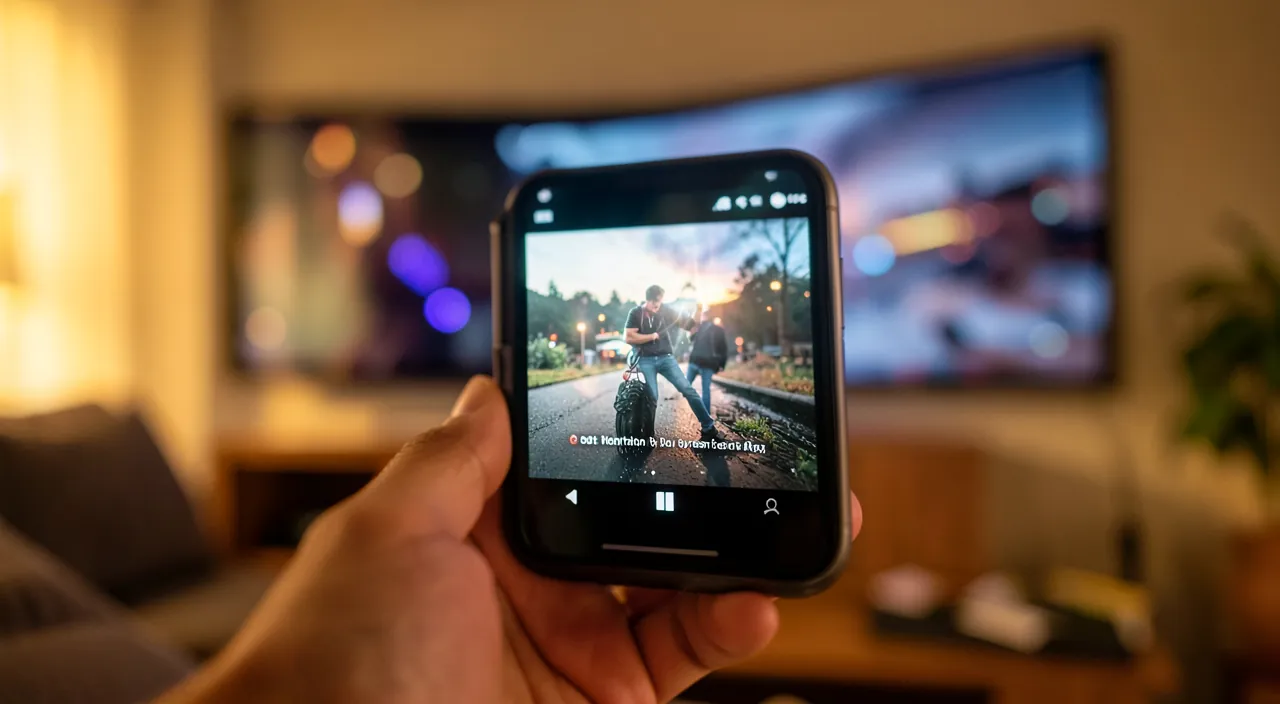
Wie man AirPlay verwendet
Hier erfahren Sie, wie Sie Ihre Inhalte mit AirPlay Schritt für Schritt streamen. GLEICHES WLAN-NETZWERK PRÜFEN: Zuerst stellen Sie sicher, dass Ihr iPhone UND der Fernseher/Box im GLEICHEN WLAN-NETZWERK sind; das ist die Voraussetzung, damit sie sich « sehen »; prüfen Sie diesen Punkt zuerst; ohne gemeinsames Netzwerk funktioniert es nicht. DAS AIRPLAY-SYMBOL ERKENNEN: Das AirPlay-Symbol (ein Rechteck mit einem Dreieck unten, wie ein Bildschirm) erscheint in Apps und im Kontrollzentrum; das ist der Button zum Streamen; lernen Sie es zu erkennen; es ist Ihr Zugangspunkt. EIN VIDEO STREAMEN: In einer Video-App (oder YouTube), tippen Sie auf das AirPlay-Symbol; wählen Sie Ihren Fernseher/Apple TV aus der Liste; das Video wird auf dem Fernseher angezeigt; Sie steuern es vom iPhone aus; einfach und flüssig. MUSIK STREAMEN: In einer Musik-App, tippen Sie auf das AirPlay-Symbol (oft in der Nähe der Wiedergabesteuerung); wählen Sie Ihre Box; die Musik kommt aus der Box; genießen Sie den besseren Sound; mit einer Geste. FOTOS STREAMEN: In der Fotos-App, öffnen Sie ein Foto/Diashow, tippen Sie auf die Freigabetaste und dann auf AirPlay; wählen Sie den Fernseher; Ihre Fotos werden groß angezeigt; ideal für mehrere; teilen Sie Ihre Erinnerungen. DEN BILDSCHIRM MIRRORN: Um den GANZEN iPhone-BILDSCHIRM auf dem Fernseher anzuzeigen, öffnen Sie das Kontrollzentrum, tippen Sie auf « Bildschirm spiegeln » (Screen Mirroring), wählen Sie den Fernseher; Ihr gesamter Bildschirm wird angezeigt; nützlich, um alles zu zeigen (wir kommen darauf zurück). DAS ZIEL WÄHLEN: Wenn Sie AirPlay tippen, erscheint eine LISTE der verfügbaren Geräte (Ihre Fernseher, Boxen); wählen Sie das richtige; wenn mehrere vorhanden sind, wählen Sie das gewünschte; die Liste führt Sie. VOM iPHONE AUS STEUERN: Sobald das Streamen gestartet ist, steuern Sie es vom iPhone aus (Wiedergabe, Pause, Lautstärke, Inhalt ändern); das iPhone ist Ihre Fernbedienung; praktisch; behalten Sie die Kontrolle. DAS STREAMEN BEENDEN: Um zu beenden, tippen Sie erneut auf das AirPlay-Symbol und wählen Sie « iPhone » (zurück zum Gerät), oder beenden Sie das Bildschirmspiegeln; das Streamen endet; einfach zu unterbrechen; kehren Sie zum iPhone zurück. WENN DAS GERÄT NICHT ERSCHEINT: Wenn Ihr Fernseher/Box nicht in der Liste erscheint; prüfen Sie das gleiche WLAN-Netzwerk, dass das Gerät eingeschaltet und AirPlay-kompatibel ist, versuchen Sie es erneut; mehrere Punkte zu überprüfen (wir kommen darauf zurück). Zusammenfassend, um AirPlay zu verwenden: Stellen Sie zuerst sicher, dass das iPhone und der Fernseher/Box im GLEICHEN WLAN-NETZWERK sind. Erkennen Sie das AIRPLAY-SYMBOL (ein Bildschirm mit einem Dreieck). Um ein VIDEO oder MUSIK zu streamen, tippen Sie in der App auf das AirPlay-Symbol und wählen Sie Ihren Fernseher oder Box; für FOTOS, gehen Sie über die Freigabetaste und dann AirPlay; um den GANZEN iPhone-BILDSCHIRM anzuzeigen, verwenden Sie « Bildschirm spiegeln » im Kontrollzentrum. Wählen Sie das Ziel in der Liste, steuern Sie die Wiedergabe von Ihrem iPhone (Ihre Fernbedienung) und beenden Sie das Streamen, indem Sie das Symbol erneut tippen. Wenn ein Gerät nicht erscheint, prüfen Sie das gemeinsame Netzwerk und dass es eingeschaltet und kompatibel ist. Diese einfachen Gesten öffnen Ihnen den großen Bildschirm und den guten Sound; das AirPlay-Symbol, das gleiche WLAN-Netzwerk und die Zielauswahl sind die Schlüssel.
Der nützliche Unterschied: « Einen Inhalt streamen » oder « Den gesamten Bildschirm spiegeln » — zwei verschiedene Anwendungen. Um AirPlay gut zu beherrschen, muss man verstehen, dass es zwei Möglichkeiten gibt, es zu verwenden, die für unterschiedliche Bedürfnisse geeignet sind. Sie richtig zu unterscheiden hilft Ihnen, die richtige für die Situation zu wählen. Die erste Möglichkeit, die häufigste: EINEN SPEZIFISCHEN INHALT STREAMEN. Hier senden Sie EIN bestimmtes Element — ein Video, ein Lied, eine Fotoshow — zum Fernseher oder zur Box, indem Sie das AirPlay-Symbol direkt IN der betreffenden App tippen (die Video-App, die Musik-App, die Fotos-App). Der große Vorteil dieses Modus: Nur der gewählte Inhalt geht zum großen Bildschirm oder zur Box, und Ihr iPhone bleibt FREI. Während der Film auf dem Fernseher läuft, können Sie Ihr iPhone normal weiter verwenden — eine Nachricht beantworten, im Internet surfen, ohne das Streamen zu unterbrechen oder alles auf dem Fernseher anzuzeigen. Das iPhone wird zu einer einfachen Fernbedienung: Sie steuern die Wiedergabe (Pause, Lautstärke, nächster Inhalt), aber das Gerät behält sein eigenes Leben. Das ist der ideale Modus, um einen Film oder eine Serie auf dem Fernseher anzusehen, Musik auf einer schönen Box zu hören, während man anderes macht, oder eine Fotoshow zu starten: Man sendet den Inhalt und behält sein Telefon verfügbar. Es ist auch meistens die beste QUALITÄT für diese Inhalte (das Video wird direkt in guter Auflösung gestreamt). Die zweite Möglichkeit: DEN BILDSCHIRM SPIEGELN (auch « Bildschirmspiegelung » oder « Screen Mirroring » genannt). Hier wird der GANZE Bildschirm Ihres iPhones in Echtzeit auf dem Fernseher wiedergegeben: Alles, was Sie auf dem iPhone tun, wird auf dem großen Bildschirm angezeigt. Man aktiviert diesen Modus über das Kontrollzentrum (der Button « Bildschirm spiegeln »), indem man den Fernseher auswählt. Dieser Modus ist wertvoll, wenn Sie etwas auf dem großen Bildschirm zeigen wollen, das kein dediziertes AirPlay-Symbol hat, oder Ihre gesamte Navigation: eine Anwendung präsentieren, eine Webseite zeigen, Fotos durchblättern und kommentieren, ein Dokument anzeigen, ein Spiel zeigen, oder eine Demonstration für mehrere Personen durchführen. Alles, was auf Ihrem iPhone erscheint, erscheint auf dem Fernseher. Der Nachteil: Da der gesamte Bildschirm projiziert wird, sieht jeder, WAS SIE TUN (einschließlich der Benachrichtigungen, die eintreffen, Ihrer Nachrichten). Ihr iPhone ist nicht mehr « frei » für eine private Nutzung während dieser Zeit. Die Wahl zwischen den beiden Modi ist also einfach: Möchten Sie einfach einen Inhalt (Film, Musik, Fotos) senden, während Sie Ihr iPhone frei behalten? Verwenden Sie das DIREKTE STREAMEN (AirPlay-Symbol in der App). Möchten Sie auf dem großen Bildschirm alles zeigen, was Sie tun, oder etwas, das kein AirPlay-Symbol hat? Verwenden Sie die BILDSCHIRM-SPIEGELUNG (Kontrollzentrum). Um einen Film anzusehen: Das direkte Streamen ist besser (Qualität, iPhone frei). Für eine Präsentation oder um eine App zu zeigen: Die Bildschirmspiegelung ist unverzichtbar. Indem Sie diesen Unterschied verstehen, werden Sie immer den richtigen Modus verwenden und das Beste aus AirPlay herausholen: den Komfort, einen Inhalt zu senden, ohne Ihr Telefon zu blockieren, auf der einen Seite, die Flexibilität, alles zu projizieren, auf der anderen.
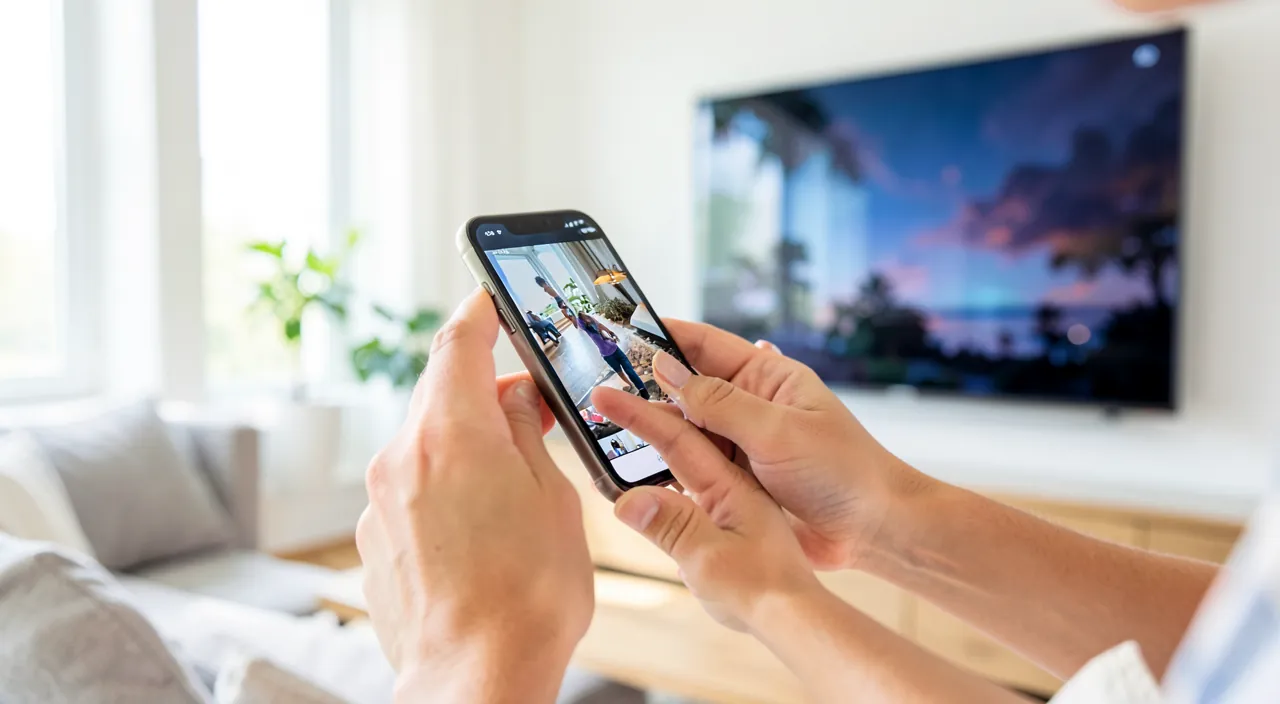
Kompatibilität, Problembehebung und guter Gebrauch
Um AirPlay ohne Probleme zu nutzen, hier die Punkte zur Kompatibilität, Problembehebung und zum Komfort. KOMPATIBILITÄT PRÜFEN: Um AirPlay zu empfangen, muss Ihr Fernseher/Box AIRPLAY-KOMPATIBEL sein; viele neue TVs sind es (suchen Sie nach « AirPlay » in den Spezifikationen), eine Apple TV (Box) macht jeden Fernseher kompatibel; prüfen Sie Ihr Gerät; die Kompatibilität ist erforderlich. DIE APPLE TV, die universelle Lösung: Wenn Ihr Fernseher nicht AirPlay-kompatibel ist, macht eine angeschlossene Apple TV ihn kompatibel; sie fügt AirPlay (und mehr) zu jedem Fernseher hinzu; eine Lösung, wenn Ihr TV AirPlay nicht nativ unterstützt; in Betracht ziehen. DAS GLEICHE WLAN-NETZWERK: Die Bedingung Nr. 1; das iPhone und der Fernseher/Box müssen im GLEICHEN WLAN-NETZWERK sein; wenn sie in verschiedenen Netzwerken sind (z.B. Fernseher in einem anderen WLAN), sehen sie sich nicht; prüfen Sie diesen Punkt zuerst; das ist die häufigste Ursache für Probleme. WENN DAS GERÄT NICHT ERSCHEINT: Prüfen Sie; gleiche WLAN-Netzwerk? Fernseher/Box eingeschaltet und kompatibel? WLAN auf dem iPhone aktiviert? Versuchen Sie es erneut, rücken Sie näher, starten Sie neu, wenn nötig; diese Überprüfungen lösen die meisten Fälle; gehen Sie schrittweise vor. NEUSTARTEN BEI PROBLEMEN: Wenn AirPlay ruckelt (Unterbrechungen, startet nicht), starten Sie das iPhone und den Fernseher/Box neu, prüfen Sie das WLAN; ein Neustart löst viele Probleme; einfach und effektiv; initialisieren Sie die Verbindung. DIE QUALITÄT HÄNGT VOM WLAN AB: Das Streamen läuft über WLAN; ein schwaches oder überlastetes WLAN kann zu Unterbrechungen oder reduzierter Qualität (vor allem bei Videos) führen; ein gutes WLAN sorgt für flüssiges Streamen; konsultieren Sie unsere WLAN-Guides; das Netzwerk bestimmt die Qualität. AUDIO MULTIROOM: AirPlay ermöglicht es sogar, DIE GLEICHE MUSIK auf MEHREREN kompatiblen Boxen gleichzeitig (in verschiedenen Räumen) zu streamen; eine nette Funktion, um das Haus zu beschallen; erkunden Sie diese Möglichkeit; Sound überall. VON APPS STREAMEN: Die meisten Video-/Musik-Apps (einschließlich großer Streaming-Plattformen) haben das AirPlay-Symbol; suchen Sie danach; Sie können Ihre Abonnements auf dem Fernseher streamen; weit verbreitet unterstützt. NICHT MIT ANDEREN SYSTEMEN VERWECHSELN: AirPlay ist das Apple-System; es gibt andere Streaming-Systeme (Chromecast für Android, etc.); auf einem Fernseher können mehrere koexistieren; verwenden Sie AirPlay von einem Apple-Gerät; jedes Ökosystem hat sein eigenes. SICHERHEIT/Datenschutz: Einige Fernseher verlangen einen Code bei der ersten AirPlay-Verbindung (um zu verhindern, dass jeder streamt); das ist eine Sicherheit; beim Bildschirmspiegeln denken Sie daran, dass alles, was auf Ihrem Bildschirm erscheint, sichtbar ist (Benachrichtigungen eingeschlossen); bleiben Sie sich bewusst, was Sie anzeigen. Zusammenfassend, um AirPlay zu nutzen: Prüfen Sie die KOMPATIBILITÄT Ihres Fernsehers/Box (viele neue TVs sind es; andernfalls macht eine Apple TV jeden Fernseher kompatibel), und vor allem, dass das iPhone und das Gerät im GLEICHEN WLAN-NETZWERK sind (die häufigste Ursache für Probleme). Wenn ein Gerät nicht erscheint, prüfen Sie das gemeinsame Netzwerk, dass es eingeschaltet und kompatibel ist, und starten Sie es bei Bedarf neu. Die Qualität hängt von einem guten WLAN ab (ein schwaches Netzwerk verursacht Unterbrechungen). Erkunden Sie das Multiroom-Audio (gleiche Musik auf mehreren Boxen), streamen Sie von Ihren Streaming-Apps, und denken Sie an den Datenschutz beim Bildschirmspiegeln (alles ist sichtbar). Diese Punkte sorgen für ein flüssiges AirPlay-Erlebnis; die Kompatibilität, das gleiche WLAN-Netzwerk und ein gutes Signal sind die Schlüssel.
Achtung: AirPlay benötigt ein gutes WLAN und das gleiche Netzwerk auf beiden Seiten; und beim Bildschirmspiegeln ist alles, was auf Ihrem iPhone angezeigt wird, auf dem Fernseher sichtbar. Drei Punkte der Aufmerksamkeit vermeiden Ihnen häufige Probleme mit AirPlay. Der erste, und bei weitem die häufigste Ursache für Probleme: DAS GLEICHE WLAN-NETZWERK. Damit AirPlay funktioniert, müssen Ihr iPhone und der Fernseher (oder die Box), auf den Sie streamen möchten, zwingend mit DEM GLEICHEN WLAN-NETZWERK verbunden sein. Über dieses gemeinsame Netzwerk « sehen » sie sich und kommunizieren. Es kommt häufig vor, ohne dass man es merkt, dass die beiden Geräte in verschiedenen Netzwerken sind: Zum Beispiel Ihr iPhone verbunden mit einem « Gast »-Netzwerk oder einem anderen Netzwerk als das des Fernsehers, oder eine Box, die zwei separate Netzwerke ausstrahlt. In diesem Fall wird der Fernseher einfach nicht in der AirPlay-Liste angezeigt, und Sie werden vergeblich suchen, warum « es nicht funktioniert ». Der allererste Reflex, wenn ein Gerät nicht erscheint, ist also, ZU PRÜFEN, dass das iPhone und der Fernseher wirklich im gleichen WLAN-Netzwerk sind: das ist die Lösung für die meisten Fälle. Der zweite Punkt: DIE QUALITÄT DES WLAN. Da AirPlay alles über WLAN streamt, hängt die Flüssigkeit des Streamings direkt von der Qualität Ihres Netzwerks ab. Bei einem schwachen, entfernten oder überlasteten WLAN (viele verbundene Geräte, überlastetes Netzwerk) riskieren Sie UNTERBRECHUNGEN, Ruckler, eine geringere Bildqualität oder Verzögerungen zwischen Bild und Ton – besonders bei Videos, die anspruchsvoller sind als Musik. Wenn Ihr Streaming instabil ist, liegt die Ursache oft hier: Bringen Sie die Geräte näher an die Box, reduzieren Sie die Anzahl der Geräte, die das Netzwerk beanspruchen, oder verbessern Sie Ihr WLAN. Ein gutes Signal ist die Voraussetzung für ein flüssiges Streaming; ein unzuverlässiges WLAN ruiniert das Erlebnis. Der dritte Punkt der Aufmerksamkeit betrifft die PRIVATSPHÄRE und betrifft speziell die BILDSCHIRM-SPIEGELUNG. Denken Sie daran, dass in diesem Modus ALLES, was auf Ihrem iPhone angezeigt wird, in Echtzeit auf dem Fernseher wiedergegeben wird, für alle sichtbar, die im Raum sind. Das schließt nicht nur ein, was Sie zeigen wollen, sondern AUCH alles, was unerwartet erscheint: die BENACHRICHTIGUNGEN, die eintreffen (eine Nachricht, deren Vorschau angezeigt wird, eine E-Mail, ein Alarm), der Inhalt Ihrer Anwendungen, wenn Sie navigieren, Ihre Fotos, wenn Sie die Galerie öffnen. Es wäre peinlich, wenn eine persönliche Nachricht, eine private Benachrichtigung oder eine sensible Information in Großformat auf dem Fernseher vor Ihren Gästen angezeigt würde! Bevor Sie also einen Bildschirmspiegel vor Publikum starten, haben Sie einige Reflexe: Denken Sie daran, einen « Konzentrations »- oder « Nicht stören »-Modus zu aktivieren, um das Anzeigen von Benachrichtigungen während der Projektion zu blockieren, schließen Sie Anwendungen und private Inhalte, die Sie nicht zeigen wollen, und behalten Sie im Hinterkopf, dass jede Geste auf Ihrem iPhone von allen gesehen wird. Dieser Punkt betrifft NICHT das direkte Streamen eines Inhalts (Film, Musik, ausgewählte Fotos), bei dem nur der gesendete Inhalt sichtbar ist und Ihr iPhone privat bleibt – ein weiterer Grund, das direkte Streamen zu bevorzugen, wenn Sie nur einen Film zeigen wollen, während Sie Ihr Telefon für sich behalten. Zusammenfassend: Damit AirPlay funktioniert, stellen Sie sicher, dass das iPhone und der Fernseher im GLEICHEN WLAN sind (häufigste Ursache für Probleme) und dass dieses WLAN von guter Qualität ist (um Unterbrechungen und Ruckler zu vermeiden); und beim Bildschirmspiegeln denken Sie daran, dass ALLES, was auf Ihrem Bildschirm erscheint, für alle sichtbar ist (Benachrichtigungen eingeschlossen) – schützen Sie Ihre Privatsphäre, indem Sie « Nicht stören » aktivieren und nur zeigen, was Sie möchten. Mit diesen Vorsichtsmaßnahmen bleibt AirPlay ein Vergnügen ohne böse Überraschungen.

Häufige Fragen
Ist mein Fernseher AirPlay-kompatibel?
Viele neue Fernseher sind es (suchen Sie nach « AirPlay » in den Spezifikationen); wenn Ihrer es nicht ist, macht eine angeschlossene Apple TV jeden Fernseher kompatibel. Sehen wir, wie man das herausfindet. NEUE FERNSEHER: Viele « Smart TVs » integrieren AirPlay nativ; das ist mittlerweile üblich; es ist wahrscheinlich, dass Ihrer es ist, wenn er neu ist; prüfen Sie. WIE PRÜFEN: Suchen Sie nach « AirPlay » in den Spezifikationen Ihres Fernsehers (Handbuch, Produktdatenblatt) oder in seinen EINSTELLUNGEN (ein AirPlay- oder « Bildschirmfreigabe »-Bereich); seine Anwesenheit bestätigt die Kompatibilität; die Info ist da. DER DIREKTE TEST: Der einfachste; auf Ihrem iPhone (im gleichen WLAN-Netzwerk wie der Fernseher), tippen Sie auf das AirPlay-Symbol oder « Bildschirm spiegeln »; wenn Ihr Fernseher in der Liste erscheint, ist er kompatibel; ein sofortiger Test; versuchen Sie es. WENN ER NICHT KOMPATIBEL IST: Wenn Ihr Fernseher AirPlay nicht unterstützt, keine Sorge; eine Lösung existiert (die Apple TV); oder andere Methoden je nach Bedarf; Sie sind nicht blockiert; es gibt Optionen. DIE APPLE TV, die Lösung: Eine angeschlossene Apple TV an jeden Fernseher (über HDMI) fügt AirPlay (und den Zugriff auf Apps, Streaming) hinzu; sie macht einen nicht kompatiblen Fernseher kompatibel; eine Investition, die AirPlay und mehr bringt; in Betracht ziehen. DIE MARKEN und Modelle: Viele TV-Marken bieten AirPlay auf ihren neuen Modellen an; das ist nicht mehr nur Apple vorbehalten; konsultieren Sie die Spezifikationen Ihres Modells; die Kompatibilität hat sich verbreitet. EIN UPDATE KANN HELFEN: Manchmal fügt ein Software-Update des Fernsehers AirPlay hinzu oder aktiviert es; prüfen Sie die Updates Ihres Fernsehers; er könnte kompatibel werden; aktualisieren Sie ihn. DAS GLEICHE NETZWERK ERFORDERLICH: Selbst wenn er kompatibel ist, muss der Fernseher im gleichen WLAN wie das iPhone sein, um angezeigt zu werden; wenn er kompatibel ist, aber nicht erscheint, prüfen Sie das Netzwerk; die Kompatibilität reicht nicht ohne gemeinsames Netzwerk. BOXEN AUCH: Für Audio, prüfen Sie, ob Ihre Boxen AirPlay-kompatibel sind (viele sind es); das Prinzip ist dasselbe; testen Sie mit dem AirPlay-Symbol in einer Musik-App; das Audio folgt der gleichen Logik. DER TIPP: Prüfen Sie die Kompatibilität Ihres Fernsehers (Spezifikationen, Einstellungen oder direkter Test über das AirPlay-Symbol auf dem iPhone im gleichen Netzwerk); wenn er nicht kompatibel ist, macht eine Apple TV jeden Fernseher kompatibel; ein Update des Fernsehers kann auch helfen. Zusammenfassend, es ist wahrscheinlich, dass Ihr Fernseher AirPlay-kompatibel ist, wenn er neu ist: Viele « Smart TVs » integrieren es nativ, alle Marken gemischt (es ist nicht mehr nur Apple vorbehalten). Um das zu prüfen, drei Möglichkeiten: Suchen Sie nach « AirPlay » in den Spezifikationen Ihres Fernsehers oder in seinen Einstellungen (ein AirPlay- oder « Bildschirmfreigabe »-Bereich); oder, einfacher, machen Sie den DIREKTEN TEST – auf Ihrem iPhone, das mit dem gleichen WLAN-Netzwerk wie der Fernseher verbunden ist, tippen Sie auf das AirPlay-Symbol oder « Bildschirm spiegeln », und wenn Ihr Fernseher in der Liste erscheint, ist er kompatibel. Denken Sie auch daran, die Updates Ihres Fernsehers zu prüfen, da ein Software-Update manchmal AirPlay hinzufügt oder aktiviert. Wenn Ihr Fernseher NICHT kompatibel ist, ist die universelle Lösung die Apple TV: An jeden Fernseher über HDMI angeschlossen, fügt sie AirPlay (sowie den Zugriff auf Anwendungen und Streaming) hinzu. Das gleiche Prinzip gilt für Boxen (viele sind AirPlay-kompatibel für Audio; testen Sie mit dem AirPlay-Symbol in einer Musik-App). Denken Sie schließlich daran, dass, selbst wenn er kompatibel ist, der Fernseher im gleichen WLAN-Netzwerk wie Ihr iPhone sein muss, um in der Liste angezeigt zu werden. Zwischen den neuen, bereits kompatiblen Fernsehern und der Apple TV für die anderen, das Nutzen von AirPlay ist für fast alle Installationen möglich.
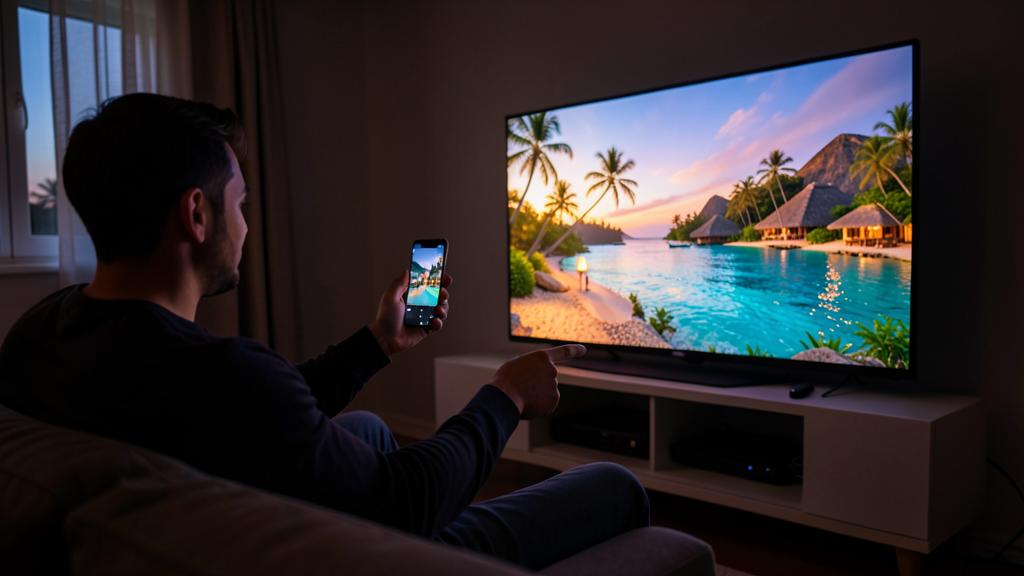
Warum unterbricht oder ruckelt mein AirPlay-Stream?
Das liegt fast immer am WLAN: Ein schwaches, entferntes oder überlastetes Netzwerk verursacht Unterbrechungen und Ruckler; bringen Sie die Geräte näher an die Box, reduzieren Sie die Netzwerkbelastung und starten Sie bei Bedarf neu. Analysieren wir. DIE HAUPTURSACHE — DAS WLAN: AirPlay streamt über WLAN; wenn Ihr Netzwerk SCHWACH, ENTFERNT oder ÜBERLASTET ist, unterbricht das Streaming, ruckelt oder verliert an Qualität; das ist bei weitem die häufigste Ursache; schauen Sie zuerst hier. NÄHER AN DIE BOX: Bringen Sie das iPhone und/oder den Fernseher näher an die WLAN-Box (oder die Box näher an die Geräte); ein besseres Signal macht das Streaming flüssiger; Entfernung und Hindernisse schwächen das WLAN; verbessern Sie die Reichweite. NETZWERKBELASTUNG REDUZIEREN: Wenn viele Geräte das WLAN gleichzeitig nutzen (Downloads, andere Videos), ist das Netzwerk überlastet; reduzieren Sie die Belastung während des Streamings; ein weniger überlastetes Netzwerk streamt besser; befreien Sie die Bandbreite. VIDEO ANSPRUCHSVOLLER: Video (vor allem in hoher Qualität) verlangt mehr vom WLAN als Musik; Ruckler betreffen vor allem Videos; ein gutes WLAN ist umso notwendiger, um Filme zu streamen; verlangen Sie ein gutes Signal. GERÄTE NEUSTARTEN: Starten Sie das iPhone, den Fernseher/Box und ggf. die Box neu; ein Neustart löst viele Verbindungsprobleme; initialisieren Sie das Streaming; einfach und oft effektiv. GLEICHES NETZWERK PRÜFEN: Stellen Sie sicher, dass die Geräte wirklich im gleichen Netzwerk sind (und ein stabiles Netzwerk); ein Netzwerkwechsel kann unterbrechen; prüfen Sie die Stabilität der Verbindung; das gemeinsame Netzwerk muss zuverlässig sein. WLAN VERBESSERN: Wenn die Unterbrechungen anhalten, ist Ihr WLAN möglicherweise unzureichend (Reichweite, Durchsatz); verbessern Sie es (Repeater, bessere Box, kabelgebunden für den Fernseher); konsultieren Sie unsere WLAN-Guides; ein gutes Netzwerk löst das Problem dauerhaft. KABELGEBUNDEN FÜR DEN FERNSEHER: Wenn möglich, verbinden Sie den Fernseher (oder die Apple TV) kabelgebunden (Netzwerkkabel) statt über WLAN; die kabelgebundene Verbindung ist stabiler zum Empfangen des Streams; reduziert Unterbrechungen auf Seiten des Fernsehers; eine robuste Lösung. ENERGIEHUNGRIGE APPS SCHLIESSEN: Auf dem iPhone, schließen Sie die Apps, die im Hintergrund das Netzwerk beanspruchen, während des Streamings; befreien Sie die Ressourcen; das iPhone streamt besser; entlasten Sie. DER TIPP: Unterbrechungen bei AirPlay kommen fast immer vom WLAN; bringen Sie die Geräte näher an die Box, reduzieren Sie die Netzwerkbelastung, starten Sie neu und verbessern Sie Ihr WLAN (oder schalten Sie den Fernseher auf kabelgebunden), wenn es anhält; ein gutes Signal sorgt für flüssiges Streaming. Zusammenfassend, wenn Ihr AirPlay-Stream unterbricht oder ruckelt, liegt die Ursache fast immer am WLAN, da das gesamte Streaming darüber läuft. Ein SCHWACHES NETZWERK (entfernter Standort, Hindernisse), ÜBERLASTETES NETZWERK (viele verbundene Geräte, die die Bandbreite verbrauchen) oder instabiles Netzwerk verursacht Unterbrechungen, Ruckler, verschlechterte Bildqualität oder Verzögerungen zwischen Bild und Ton – besonders bei Videos, die viel anspruchsvoller sind als Musik. Die Lösungen: BRINGEN SIE das iPhone und den Fernseher näher an die WLAN-Box (oder umgekehrt) für ein besseres Signal; REDUZIEREN SIE die Netzwerkbelastung während des Streamings (setzen Sie Downloads und andere Video-Streams auf Pause); STARTEN SIE das iPhone, den Fernseher und die Box neu (das löst viele Verbindungsprobleme); und schließen Sie die netzwerkintensiven Anwendungen auf dem iPhone. Wenn die Unterbrechungen anhalten, ist Ihr WLAN wahrscheinlich unzureichend; überlegen Sie, es zu verbessern (ein Repeater, um die Reichweite zu erweitern, eine bessere Box), oder, robuste Lösung, verbinden Sie den Fernseher (oder das Apple TV-Gerät) KABELGEBUNDEN (Netzwerkkabel) statt über WLAN – der Empfang gewinnt viel an Stabilität. Prüfen Sie auch, dass die Geräte im gleichen Netzwerk sind und dass dieses stabil ist. Indem Sie die Qualität und Stabilität Ihres WLANs verbessern, erhalten Sie ein flüssiges Streaming; das ist der Schlüssel für ein erfolgreiches AirPlay-Erlebnis.
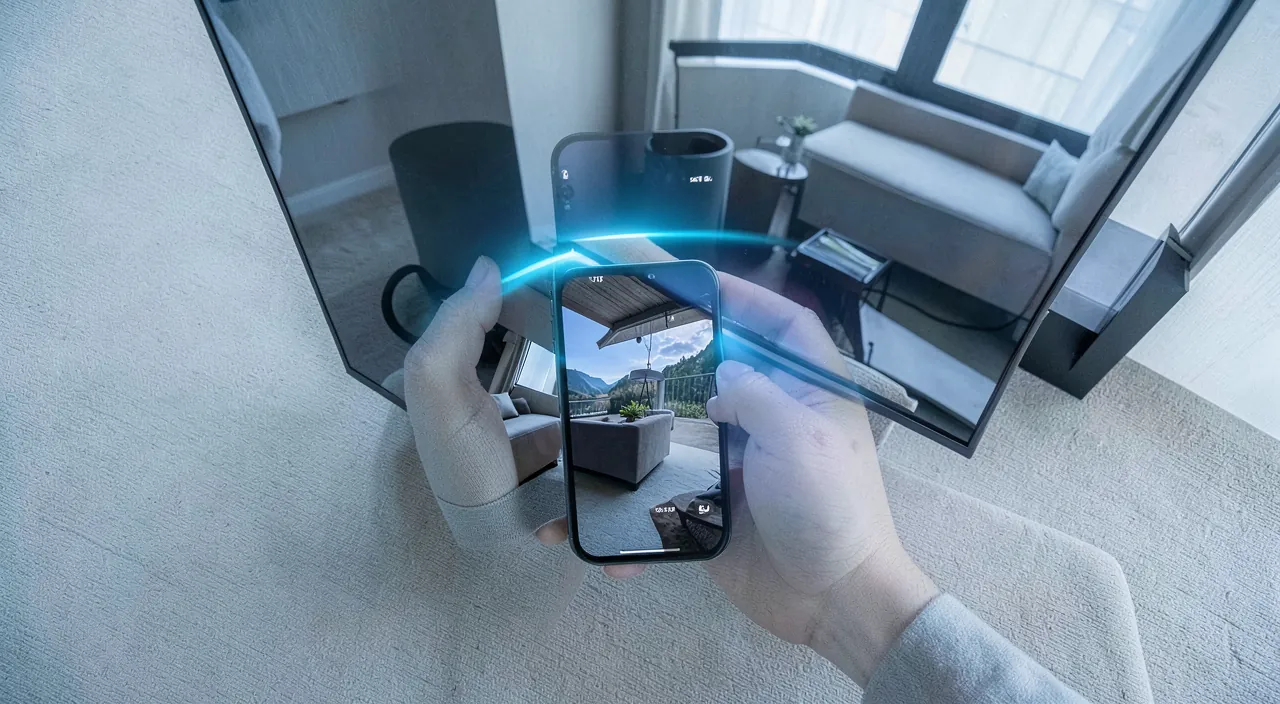
Kann ich mein iPhone weiter nutzen, während ich streamen?
Das hängt vom Modus ab: Beim direkten Streamen eines Inhalts (Video, Musik) ja, Ihr iPhone bleibt frei; beim Bildschirmspiegeln nein, da alles, was Sie tun, auf dem Fernseher angezeigt wird. Unterscheiden wir. BEIM DIREKTEN STREAMEN — JA: Wenn Sie EINEN SPEZIFISCHEN INHALT streamen (ein Video, Musik über das AirPlay-Symbol in der App), bleibt Ihr iPhone FREI; der Inhalt läuft auf dem Fernseher/Box, und Sie können das iPhone für anderes nutzen; ein großer Vorteil; das iPhone ist nur die Fernbedienung. WAS SIE TUN KÖNNEN: Während ein Film auf dem Fernseher läuft (direktes Streamen), können Sie eine Nachricht beantworten, im Internet surfen, eine App konsultieren; ohne das Streaming zu unterbrechen oder dies auf dem Fernseher anzuzeigen; Ihr iPhone behält sein eigenes Leben; praktisch und diskret. BEIM BILDSCHIRM-SPIEGELN — NEIN: Wenn Sie DEN BILDSCHIRM SPIEGELN (den gesamten iPhone-Bildschirm auf dem Fernseher), dann wird ALLES, was Sie tun, auf dem Fernseher angezeigt; Sie können nichts anderes privat tun; der Bildschirm ist « geteilt »; das ist der Sinn dieses Modus. WARUM DIESER UNTERSCHIED: Beim direkten Streamen geht nur der gesendete Inhalt auf den Fernseher (das iPhone ist frei); beim Spiegeln wird der gesamte Bildschirm reproduziert (nichts ist privat); zwei Modi, zwei Verhaltensweisen; wählen Sie je nach Bedarf. DEN RICHTIGEN MODUS WÄHLEN: Wenn Sie Ihr iPhone frei lassen wollen, während Sie streamen (einen Film ansehen und anderes tun), verwenden Sie das DIREKTE STREAMEN; wenn Sie alles zeigen müssen, das Spiegeln; der Modus bestimmt die Freiheit des iPhones. DIE WIEDERGABE STEUERN: Selbst beim direkten Streamen (iPhone frei), behalten Sie die Kontrolle über die Wiedergabe (Pause, Lautstärke, Inhalt) vom iPhone aus; Sie steuern, ohne « blockiert » zu sein; das Beste aus beiden; Fernbedienung und Freiheit. DATENSCHUTZ BEIM SPIEGELN: Beim Bildschirmspiegeln, Achtung; Ihre Benachrichtigungen, Nachrichten, alles wird auf dem Fernseher angezeigt; aktivieren Sie « Nicht stören » und zeigen Sie nur, was Sie wollen; der Spiegelmodus zeigt alles (wichtige Erinnerung). iPHONE BEIM STREAMEN SPERREN: Beim direkten Streamen können Sie das iPhone oft sperren oder den Bildschirm ausschalten; das Streaming läuft weiter auf dem Fernseher/Box; praktisch für Musik (iPhone im Standby, die Musik läuft); sparsam. DER TIPP: Um Ihr iPhone frei zu lassen, während Sie streamen, verwenden Sie das DIREKTE STREAMEN eines Inhalts (das iPhone bleibt nutzbar, Sie steuern nur die Wiedergabe); das Bildschirmspiegeln zeigt dagegen alles, was Sie tun (nichts ist privat); wählen Sie den Modus je nach Bedarf. Zusammenfassend, das hängt vollständig vom MODUS ab, den Sie verwenden. Beim DIREKTEN STREAMEN eines Inhalts (wenn Sie ein Video, Musik oder Fotos über das AirPlay-Symbol in der Anwendung senden), JA, Ihr iPhone bleibt völlig FREI: Der Inhalt läuft auf dem Fernseher oder der Box, und Sie können währenddessen Ihr iPhone normal für anderes nutzen (eine Nachricht beantworten, im Internet surfen, eine Anwendung konsultieren), ohne dass dies das Streaming unterbricht oder auf dem Fernseher angezeigt wird. Ihr iPhone ist dann nur eine Fernbedienung: Sie behalten die Kontrolle über die Wiedergabe (Pause, Lautstärke), aber das Gerät behält sein eigenes Leben – Sie können es sogar sperren oder den Bildschirm ausschalten (praktisch für Musik, die weiterläuft). Beim BILDSCHIRM-SPIEGELN, jedoch, ist die Antwort NEIN: Da dieser Modus den GANZEN Bildschirm in Echtzeit auf dem Fernseher wiedergibt, sieht jeder, WAS SIE TUN – Sie können also nichts Privates parallel tun, und Sie müssen sogar darauf achten, dass Ihre Benachrichtigungen nicht angezeigt werden (aktivieren Sie « Nicht stören »). Die Wahl des Modus bestimmt also die Freiheit Ihres iPhones: Wenn Sie einen Film auf dem Fernseher ansehen wollen, während Sie Ihr Telefon verfügbar behalten, bevorzugen Sie das direkte Streamen; wenn Sie den gesamten Bildschirm zeigen müssen (eine Präsentation, eine Anwendung), ist das Spiegeln, unter der Annahme, dass nichts privat bleibt. Das ist eine der großen Stärken des direkten Streamens: Der Komfort, den großen Bildschirm zu nutzen, ohne Ihr iPhone zu blockieren.
Was Sie behalten sollten
AirPlay ist eine wertvolle, aber untergenutzte Apple-Funktion: Sie ermöglicht es, INHALTE KABELLOS (über WLAN) von Ihrem iPhone, iPad oder Mac auf einen FERNSEHER oder kompatible LAUTSPRECHER zu STREAMEN — Videos, Musik, Fotos oder sogar den gesamten iPhone-Bildschirm —, mit einer einfachen Geste und ohne Kabel. Der Nutzen ist sofort spürbar: Der Komfort des großen Bildschirms (einen Film, Urlaubsfotos mit mehreren Personen ansehen) und des guten Tons (Ihre Musik auf einer echten Box statt im kleinen iPhone-Lautsprecher hören). Um es zu verwenden, erkennen Sie das AIRPLAY-SYMBOL (ein Bildschirm mit einem Dreieck): Tippen Sie darauf in einer Video- oder Musik-App, um den Inhalt auf Ihren Fernseher oder Box zu senden, gehen Sie über die Freigabetaste für Fotos, oder verwenden Sie « Bildschirm spiegeln » im Kontrollzentrum, um Ihren gesamten Bildschirm zu projizieren. Ein wichtiger Unterschied, den man verstehen sollte: Es gibt zwei Anwendungen. Das DIREKTE STREAMEN eines Inhalts (ein Film, ein Lied) lässt Ihr iPhone FREI — der Inhalt läuft auf dem Fernseher, während Sie Ihr Telefon weiter nutzen, das nur eine Fernbedienung ist — und bietet die beste Qualität; das ist der ideale Modus, um einen Film anzusehen oder Musik zu hören. Das BILDSCHIRM-SPIEGELN reproduziert IHREN GANZEN BILDSCHIRM auf dem Fernseher: Perfekt, um eine Anwendung, eine Präsentation oder Ihre gesamte Navigation zu zeigen, aber dann ist nichts privat. Wählen Sie den Modus je nach Bedarf. Was die Bedingungen und Problembehandlung betrifft, behalten Sie das Wesentliche: Das iPhone und der Fernseher/Box müssen im GLEICHEN WLAN-NETZWERK sein (das ist die häufigste Ursache für Probleme — wenn ein Gerät nicht erscheint, prüfen Sie das zuerst), der Fernseher muss AIRPLAY-KOMPATIBEL sein (viele neue TVs sind es; andernfalls macht eine Apple TV jeden Fernseher kompatibel), und die Qualität des Streamings hängt von einem GUTEN WLAN ab (ein schwaches oder überlastetes Netzwerk verursacht Unterbrechungen und Ruckler, besonders bei Videos — bringen Sie die Geräte näher an die Box, reduzieren Sie die Netzwerkbelastung, starten Sie neu, oder schalten Sie den Fernseher auf kabelgebunden). Ein wichtiger Punkt der Aufmerksamkeit betrifft die Privatsphäre: Beim Bildschirmspiegeln ist ALLES, was auf Ihrem iPhone angezeigt wird, für alle auf dem Fernseher sichtbar, einschließlich Ihrer Benachrichtigungen und Nachrichten, die eintreffen — denken Sie daran, « Nicht stören » zu aktivieren und nur zu zeigen, was Sie möchten (dieses Problem betrifft nicht das direkte Streamen, bei dem nur der gewählte Inhalt sichtbar ist). Erkunden Sie auch die erweiterten Möglichkeiten, wie das Streamen der gleichen Musik auf mehrere Boxen gleichzeitig, um das gesamte Haus zu beschallen. Zusammenfassend, AirPlay verwandelt Ihr iPhone in eine Fernbedienung für Ihre Bildschirme und Boxen, um den großen Bildschirm und den guten Ton ohne das geringste Kabel zu nutzen. Einmal verstanden, wo das Symbol ist und das Prinzip der beiden Modi, ist es eine tägliche Bequemlichkeit, die viele nicht nutzen, aber die, sobald sie angenommen wird, ein Reflex wird: Das nächste Mal, wenn Sie einem Video oder Fotos Ihren Lieben zeigen oder Ihre Musik auf einer schönen Box hören wollen, denken Sie an AirPlay.



Lust, das volle Potenzial Ihres iPhones, iPads oder Macs auszuschöpfen? Unsere Apple-Schulungen bringen Sie auf das nächste Level.
Schreibe einen Kommentar
Du musst angemeldet sein, um einen Kommentar abzugeben.