
Sie möchten einem Freund, der Ihnen gegenüber sitzt, ein Foto schicken, ein Dokument von Ihrem iPhone auf Ihren Mac übertragen oder ein Video an einen Angehörigen senden, ohne eine Nachricht zu verwenden, die es komprimiert? AirDrop ist dafür gemacht: eine Möglichkeit, Dateien direkt von einem Apple-Gerät zu einem anderen zu senden, kabellos, ohne Internet, in Sekundenschnelle und ohne Qualitätsverlust. Es ist eine der praktischsten und dennoch am wenigsten bekannten Funktionen im Apple-Universum. Hier erfahren Sie, wie Sie AirDrop verwenden, um in einem Schritt zu teilen, und welche Sicherheits-Einstellungen Sie kennen sollten, um es sorglos zu nutzen.
Was ist AirDrop und warum ist es praktisch
AirDrop ist eine in Apple-Geräten (iPhone, iPad, Mac) integrierte Funktion, mit der Sie Dateien direkt von einem Gerät zum anderen in der Nähe kabellos senden können. So funktioniert es (prinzipiell): Die beiden Geräte kommunizieren DIREKT miteinander (über eine drahtlose Kurzstreckenverbindung), ohne Internet oder einen Online-Dienst; die Datei geht direkt von einem Gerät zum anderen. Was Sie teilen können: fast alles: Fotos, Videos, Dokumente, Notizen, Kontakte, Standorte, Webseiten und vieles mehr; sobald eine App « Teilen » anbietet, ist AirDrop oft eine Option. Seine VORTEILE: die SCHNELLIGKEIT: der Transfer ist fast sofort, viel schneller, als eine große Datei per E-Mail zu senden; die QUALITÄT bleibt erhalten: im Gegensatz zu einigen Messaging-Diensten, die Fotos und Videos komprimieren, sendet AirDrop die ORIGINALDATEI in voller Qualität; die EINFACHHEIT: ein paar Gesten reichen; OHNE INTERNET: es funktioniert auch ohne Internetverbindung, da die Geräte direkt kommunizieren; und OHNE ZWISCHENHAND: die Datei geht nicht über einen Online-Dienst. Häufige ANWENDUNGEN: jemandem in Ihrer Nähe Fotos schicken; ein Dokument von Ihrem iPhone auf Ihren Mac (oder umgekehrt) übertragen; ein großes Video teilen, ohne es zu verschlechtern; einen Kontakt, eine Adresse weitergeben; eine Datei zwischen Ihren eigenen Geräten austauschen. Die GRENZE: AirDrop funktioniert NUR zwischen Apple-Geräten; um mit einem Gerät einer anderen Marke zu teilen, benötigen Sie ein anderes Mittel. Wofür ist es gut? Zum SCHNELLEN und GUTEN Teilen zwischen Apple-Geräten in der Nähe; zum ÜBERTRAGEN von Dateien zwischen Ihren eigenen Geräten ohne Kabel; und zum Senden OHNE QUALITÄTSVERLUST. Die Hauptidee: AirDrop ist eine einfache, schnelle und qualitativ hochwertige Möglichkeit, Dateien direkt von einem Apple-Gerät zum anderen in der Nähe kabellos und ohne Internet zu senden. Sein großer Vorteil gegenüber Messaging-Diensten: die Geschwindigkeit und vor allem die ERHALTENE QUALITÄT (keine Komprimierung). Es ist das ideale Werkzeug, um jemandem in Ihrer Nähe ein Foto zu teilen oder eine Datei zwischen Ihrem iPhone und Ihrem Mac zu übertragen. Seine einzige Grenze: es bleibt auf Apple-Geräte beschränkt. Oft unbekannt, aber es lohnt sich, es zu nutzen – mit einigen guten Sicherheitseinstellungen, die wir gleich sehen werden.
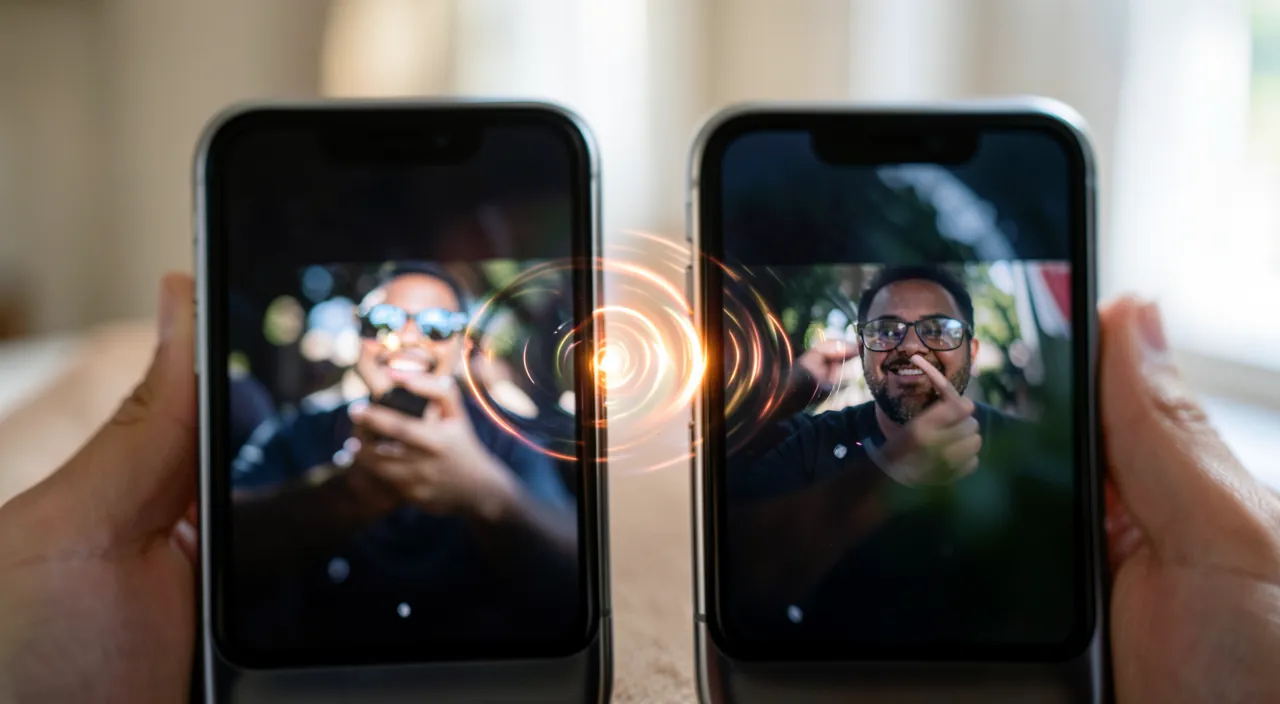
AirDrop ist wie ein kabelloses Kopieren zwischen Apple-Geräten. Es funktioniert ohne Internet und ohne Qualitätsverlust. Sie können Fotos, Videos oder Dokumente in Sekunden übertragen, solange beide Geräte in der Nähe sind.
Sie haben ein 4K-Video (1,5 GB) auf Ihrem iPhone und möchten es auf Ihren Mac übertragen. Mit AirDrop dauert der Transfer nur 10 Sekunden, und die Qualität bleibt perfekt. Ohne AirDrop müssten Sie das Video komprimieren oder per E-Mail senden, was viel länger dauern würde.
Wie man AirDrop verwendet
So teilen Sie mit AirDrop, einfach. Stellen Sie sicher, dass die ZWEI Geräte bereit sind – AirDrop erfordert, dass beide Geräte (Apple) IN DER NÄHE sind, eingeschaltet, entsperrt, und dass ihre drahtlosen Verbindungen aktiv sind (die erforderlichen Funktionen); und dass der Empfänger AirDrop aktiviert hat und Sie akzeptiert (siehe unten). Wählen Sie aus, was Sie TEILEN möchten – öffnen Sie die Datei (ein Foto, ein Dokument) und suchen Sie die Option « Teilen » (oft ein Symbol mit einem Quadrat und einem Pfeil nach oben). Wählen Sie AirDrop – in den Teilen-Optionen wählen Sie AirDrop; die kompatiblen Geräte in der Nähe erscheinen. Wählen Sie den EMPFÄNGER – tippen Sie auf das Gerät (oder die Person), an die Sie senden möchten; der Transfer beginnt. Der Empfänger AKZEPTIERT – auf dem Gerät des Empfängers (wenn es nicht Ihres ist) erscheint eine Anfrage zur Annahme; sobald angenommen, kommt die Datei (zwischen Ihren eigenen Geräten kann es automatisch sein). Es ist angekommen! – die Datei kommt in der entsprechenden App an (ein Foto in Fotos, ein Dokument in Dateien), in voller Qualität. Zum Übertragen zwischen IHREN Geräten – es ist noch einfacher: da beide Geräte Ihnen gehören und mit demselben Konto verbunden sind, wird der Transfer oft automatisch akzeptiert; ideal, um eine Datei vom iPhone zum Mac zu übertragen. Legen Sie fest, wer Ihnen SENDEN darf – das ist wichtig für die Sicherheit: in den Einstellungen wählen Sie, wer Ihnen über AirDrop senden darf: « Niemand » (deaktiviert), « Nur Kontakte » (nur Ihre Kontakte), oder « Jeder » (jeder in der Nähe – zu vermeiden, siehe unten). Wenn es NICHT FUNKTIONIERT – überprüfen Sie, ob beide Geräte in der Nähe sind, entsperrt, mit aktiven Verbindungen, und dass der Empfänger AirDrop so eingestellt hat, dass er Sie akzeptiert; oft löst ein Annähern oder Entsperren das Problem. Einige TIPPS: zum Teilen müssen beide Geräte Apple-Geräte, in der Nähe und bereit sein; stellen Sie AirDrop auf « Nur Kontakte » für die tägliche Sicherheit ein; und nutzen Sie es, um zwischen Ihren eigenen Geräten zu übertragen (sehr praktisch). Zusammengefasst: stellen Sie sicher, dass beide Apple-Geräte in der Nähe und bereit sind, wählen Sie die Datei, wählen Sie AirDrop und dann den Empfänger, der akzeptiert; legen Sie fest, wer Ihnen senden darf (am besten « Nur Kontakte »); und nutzen Sie es auch zwischen Ihren eigenen Geräten. Ein schneller und qualitativ hochwertiger Austausch in wenigen Schritten.
Der richtige Reflex. AirDrop hat zwei Vorteile, die es zum bevorzugten Werkzeug für den Austausch zwischen Apple-Geräten machen, und die Sie kennen sollten, um sie zu nutzen. Erster Vorteil: die ERHALTENE QUALITÄT. Im Gegensatz zu vielen Messaging-Diensten, die Fotos und Videos stark KOMPIMIEREN (das Bild kommt leichter, aber weniger scharf an), überträgt AirDrop die ORIGINALDATEI in voller Qualität; es ist also das ideale Mittel, um ein schönes Foto, ein Video oder ein wichtiges Dokument an jemanden in Ihrer Nähe zu teilen, ohne Verlust. Zweiter Vorteil, oft vernachlässigt: AirDrop ist perfekt, um eine Datei zwischen IHREN EIGENEN Geräten zu übertragen. Sie haben ein Foto auf Ihrem iPhone aufgenommen und möchten es auf Ihrem Mac bearbeiten? Sie haben ein Dokument auf dem Mac, das Sie auf dem iPad konsultieren möchten? AirDrop überträgt dies in wenigen Sekunden, ohne Kabel, ohne sich selbst eine E-Mail zu schicken; und da die Geräte Ihnen gehören und mit demselben Konto verbunden sind, wird der Transfer in der Regel automatisch akzeptiert, ohne dass eine Bestätigung erforderlich ist. Das ist ein bemerkenswerter Komfort im Alltag. Aber merken Sie sich vor allem DIE wichtige Sicherheitseinstellung: wählen Sie, wer Ihnen Dateien über AirDrop senden darf, und behalten Sie diese Einstellung auf « NUR KONTAKTE » im Alltag (oder « Niemand », wenn Sie es nicht verwenden). Warum? Weil die Einstellung « Jeder » es jedem Unbekannten in der Nähe ermöglicht, Ihnen etwas zu senden – was an einem öffentlichen Ort zu unerwünschten oder unangenehmen Sendungen führen kann. Wenn Sie auf « Nur Kontakte » bleiben, können nur die Personen, die Sie kennen, Sie erreichen; wenn Sie von einem Unbekannten etwas empfangen müssen (ein neuer Kontakt, der Ihnen ein Foto teilt), stellen Sie AirDrop vorübergehend auf « Jeder » für die Dauer des Austauschs, und kehren Sie dann zu « Nur Kontakte » zurück. Erhaltene Qualität, einfacher Transfer zwischen Ihren Geräten und Einstellung auf « Nur Kontakte » für die Ruhe: mit diesen Reflexen wird AirDrop zu einem praktischen und sicheren Austauschwerkzeug.
Sicherheitseinstellungen und Grenzen
AirDrop ist in seinem Prinzip sicher, aber einige Einstellungen und Vorsichtsmaßnahmen verdienen Ihre Aufmerksamkeit, besonders an öffentlichen Orten. Die Einstellung « wer kann mir SENDEN » – das ist der zentrale Sicherheitspunkt; drei Optionen: « Niemand » (AirDrop für den Empfang deaktiviert), « Nur Kontakte » (nur Ihre Kontakte können Ihnen etwas senden – die gute Einstellung für den Alltag), « Jeder » (jeder in der Nähe kann Ihnen etwas senden). Die Gefahr von « Jeder » dauerhaft: an einem öffentlichen Ort (Öffentliche Verkehrsmittel, Café, Menschenmenge) AirDrop auf « Jeder » zu lassen, macht Sie anfällig für Sendeanfragen von UNBEKANNTEN; das kann von lästig (Spam) bis unangenehm (unerwünschte Inhalte, die von Scherzbolden gesendet werden) reichen; behalten Sie also « Nur Kontakte » als Standard bei. Sie AKZEPTIEREN immer: beruhigen Sie sich, eine Datei kann Ihnen NICHT ohne Ihre Zustimmung gesendet werden (außer zwischen Ihren eigenen Geräten); eine Anfrage erscheint, und Sie entscheiden, ob Sie annehmen oder ablehnen; NIEMALS eine Datei von einem Unbekannten oder deren Inhalt akzeptieren. Nicht alles akzeptieren: wie bei jedem Datei-Empfang, akzeptieren Sie nur, was Sie ERWARTEN, von einer Person, die Sie kennen; lehnen Sie jede unerwartete oder unbekannte Sendung ab. Die GRENZE von Apple: AirDrop funktioniert nur zwischen Apple-Geräten; um mit einem Gerät einer anderen Marke zu teilen, verwenden Sie ein anderes Mittel (Nachricht, E-Mail, Transferdienst). Die BEDINGUNGEN, damit es funktioniert: Nähe, entsperrte Geräte, aktive drahtlose Verbindungen, kompatible Einstellung auf Empfängerseite; wenn eine fehlt, funktioniert es nicht. Die PRIVATSPHÄRE: AirDrop, das direkt zwischen Geräten kommuniziert, ohne Internet zu nutzen, ist eher respektvoll; aber die Einstellung « Nur Kontakte » begrenzt auch, wer Ihr verfügbares Gerät « sehen » kann. Große DATEIEN: AirDrop bewältigt große Dateien (Videos) gut, aber ein sehr großer Transfer dauert etwas länger und erfordert, in der Nähe zu bleiben, bis er abgeschlossen ist. Zusammengefasst: stellen Sie AirDrop auf « Nur Kontakte » im Alltag (niemals « Jeder » dauerhaft an öffentlichen Orten); Sie akzeptieren immer Dateien, also akzeptieren Sie nur, was Sie von bekannten Personen erwarten; wissen Sie, dass es nur zwischen Apple-Geräten funktioniert; und überprüfen Sie die Bedingungen (Nähe, Entsperrung), wenn es nicht funktioniert. So eingestellt, ist AirDrop genauso sicher wie praktisch.
Achtung: lassen Sie AirDrop nicht dauerhaft auf « Jeder » und akzeptieren Sie niemals eine Datei von einem Unbekannten. AirDrop ist eine sichere Funktion in ihrem Prinzip, aber eine Einstellung verdient Ihre ganze Aufmerksamkeit, besonders an öffentlichen Orten. Die Einstellung « wer kann mir Dateien SENDEN » bietet drei Optionen, und eine davon kann Probleme verursachen, wenn man sie dauerhaft aktiv lässt: « JEDER ». Diese Einstellung ermöglicht es JEDERMANN in Ihrer unmittelbaren Umgebung, Ihnen eine Datei über AirDrop zu senden. In Ihrem Wohnzimmer kein Problem; aber in öffentlichen Verkehrsmitteln, einem vollen Café, einer Warteschlange, einem öffentlichen Ort, macht Sie das anfällig für Sendeanfragen von UNBEKANNTEN. Das kann von einfacher Belästigung (Scherzbolden, die Bilder senden, um zu stören) bis zu wirklich unangenehmen Situationen reichen, wobei einige Personen diese Einstellung nutzen, um unerwünschte oder schockierende Inhalte an Unbekannte in der Nähe zu senden – ein reales Phänomen, besonders in öffentlichen Verkehrsmitteln. Die Regel ist also einfach: behalten Sie AirDrop auf « NUR KONTAKTE » im Alltag (so können nur die Personen in Ihrem Adressbuch Sie erreichen), oder sogar auf « Niemand », wenn Sie es nicht verwenden. Wenn Sie von jemandem, der nicht in Ihren Kontakten ist, eine Datei empfangen müssen (ein neuer Kontakt, der Ihnen ein Foto teilen möchte), stellen Sie AirDrop vorübergehend auf « Jeder » für die Dauer des Austauschs, und KEHREN SIE SOFORT zu « Nur Kontakte » zurück; lassen Sie diese Einstellung niemals dauerhaft an öffentlichen Orten offen. Zweite Regel des gesunden Menschenverstands: beruhigen Sie sich, eine Datei kann Ihnen niemals ohne Ihre Zustimmung aufgezwungen werden – eine Annahme-Anfrage erscheint immer (außer zwischen Ihren eigenen Geräten). Aber genau deshalb: AKZEPTIEREN SIE NIEMALS eine Datei von einem Unbekannten, oder eine unerwartete Sendung, deren Inhalt Sie nicht kennen: lehnen Sie systematisch alles ab, was Sie nicht von einer bekannten Person erwarten; wie bei jedem Datei-Empfang, alles von einer unbekannten Quelle zu akzeptieren, ist ein unnötiges Risiko. Schließlich behalten Sie im Hinterkopf, dass AirDrop NUR zwischen Apple-Geräten funktioniert. Wenn Sie AirDrop auf « Nur Kontakte » einstellen und jede unbekannte Sendung ablehnen, nutzen Sie das gesamte Potenzial dieser Funktion, ohne unerwünschte Sendungen zu erhalten: ein Austausch, der sowohl praktisch als auch perfekt kontrolliert ist.

Häufige Fragen
Funktioniert AirDrop mit Telefonen anderer Marken?
Nein: AirDrop ist eine EXKLUSIVE Funktion des Apple-Universums und funktioniert nur zwischen Apple-Geräten (iPhone, iPad, Mac). Das ist seine Hauptgrenze. Sie können also AirDrop verwenden, um zwischen zwei iPhones, zwischen einem iPhone und einem iPad, zwischen einem iPhone und einem Mac usw. zu teilen; aber nicht, um eine Datei an ein Telefon oder einen Computer einer anderen Marke zu senden, das/das AirDrop nicht versteht. Wenn Sie also eine Datei mit jemandem teilen möchten, der kein Apple-Gerät hat, müssen Sie ein ANDERES Mittel verwenden. Die Alternativen sind zahlreich: Sie können die Datei per NACHRICHT oder per E-MAIL senden (praktisch für kleine Dateien, aber Achtung vor der Komprimierung von Fotos und den Größenbeschränkungen für große Dateien); einen Online-DATEI-TRANSFERDIENST verwenden (der das Senden auch großer Dateien über einen Link ermöglicht, unsere Guides zum Versenden großer Dateien); einen gemeinsamen Online-Speicherdienst nutzen; oder für gelegentliche kleine Teilungen eine Messaging-App, die Sie beide verwenden. Diese Lösungen funktionieren zwischen allen Marken, im Gegensatz zu AirDrop. Beachten Sie, dass es in anderen Ökosystemen Funktionen gibt, die AirDrop entsprechen, um kabellos zwischen Geräten derselben Marke zu teilen (z. B. zwischen Android-Geräten), aber diese sind ebenfalls nicht mit Apple kompatibel. Zusammengefasst: AirDrop ist hervorragend und zu bevorzugen, WENN beide Geräte Apple sind (Schnelligkeit, erhaltene Qualität, kein Internet); aber sobald ein Gerät einer anderen Marke beteiligt ist, wenden Sie sich an ein universelles Mittel (E-Mail, Nachricht, Transferdienst, gemeinsamer Cloud-Speicher). Wählen Sie also Ihre Austauschmethode je nach den betroffenen Geräten: AirDrop zwischen Apple, ein universelles Mittel mit den anderen.
Ist es gefährlich, eine Datei per AirDrop zu empfangen?
Es ist nicht gefährlich, solange Sie zwei einfache Regeln beachten: die richtige Einstellung und niemals etwas von einem Unbekannten akzeptieren. AirDrop ist sicher konzipiert: eine Datei kann Ihnen NICHT ohne Ihre Zustimmung gesendet und installiert werden (außer zwischen Ihren eigenen Geräten, die mit demselben Konto verbunden sind). Wenn Ihnen jemand etwas schickt, erscheint eine ANNAHMEANFRAGE auf Ihrem Bildschirm, oft mit einer Vorschau: Sie entscheiden, ob Sie annehmen oder ablehnen. Sie behalten also immer die Kontrolle. Das Risiko besteht nur, wenn Sie leichtfertig eine Datei von einer Quelle akzeptieren, die Sie nicht kennen. Die beiden Regeln zu beachten. Zuerst: STELLEN SIE AirDrop auf « Nur Kontakte » im Alltag (oder « Niemand »); so können Ihnen nur Ihre Kontakte etwas schicken, und Sie erhalten keine Anfragen von Unbekannten an öffentlichen Orten; die Einstellung « Jeder » dauerhaft ist zu vermeiden, da sie unerwünschte Sendungen von Unbekannten ermöglicht. Dann: AKZEPTIEREN SIE NIEMALS eine unerwartete Datei oder von einer Person, die Sie nicht kennen: lehnen Sie systematisch jede überraschende Sendung ab, genau wie Sie keine verdächtige Anhang in einer E-Mail öffnen würden. Akzeptieren Sie nur, was Sie ERWARTEN, von einer identifizierten Person. Wenn Sie diese beiden Regeln einhalten – richtige Einstellung und Ablehnung von Unbekannten –, ist das Empfangen einer Datei per AirDrop absolut sicher, und sogar direkter als andere Mittel (die Datei geht nicht über einen Online-Dienst). Probleme treten nur auf, wenn man AirDrop für alle öffnet und alles akzeptiert. Mit einem Minimum an Aufmerksamkeit nutzen Sie die Bequemlichkeit von AirDrop ohne Risiko: Einstellung auf « Nur Kontakte » und man akzeptiert nur, was man von bekannten Personen erwartet.
Warum findet AirDrop das andere Gerät nicht?
Wenn AirDrop das Zielgerät nicht « sieht », liegt es fast immer daran, dass eine der erforderlichen Bedingungen nicht erfüllt ist; überprüfen Sie sie eine nach der anderen, das löst die meisten Fälle. Erste Bedingung: beide Geräte müssen APPLE-GERÄTE sein (AirDrop funktioniert nicht mit anderen Marken). Zweite: sie müssen IN DER NÄHE voneinander sein (AirDrop hat eine begrenzte Reichweite); bringen Sie sie näher zusammen. Dritte: beide Geräte müssen EINGESCHALTET und ENTSPERRT sein (ein gesperrtes Gerät erscheint oft nicht); entsperren Sie sie. Vierte: die erforderlichen drahtlosen Verbindungen müssen auf beiden Geräten AKTIV sein (die Funktionen, die AirDrop benötigt); stellen Sie sicher, dass sie nicht deaktiviert sind (z. B. durch den Flugmodus). Fünfte, und oft die Ursache: die EMPFANGSEINSTELLUNG des Empfängers. Wenn das Gerät, das empfangen soll, auf « Niemand » oder « Nur Kontakte » eingestellt ist, obwohl Sie nicht in seinen Kontakten sind, wird es nicht erscheinen oder Ihre Sendung nicht empfangen; der Empfänger muss AirDrop so einstellen, dass er Sie akzeptiert (mindestens « Nur Kontakte », wenn Sie in seinen Kontakten sind, oder vorübergehend « Jeder » sonst). Überprüfen Sie also diese Einstellung auf Empfängerseite. Andere Ansätze, wenn es nicht funktioniert: ein Konzentrationsmodus oder eine restriktive Einstellung kann AirDrop blockieren; ein einfaches Neustarten der Geräte kann entsperren; das Deaktivieren und erneute Aktivieren der drahtlosen Verbindungen hilft manchmal. In der Praxis funktioniert es in den meisten Fällen, wenn Sie die beiden Geräte näher zusammenbringen, sie entsperren und sicherstellen, dass der Empfänger AirDrop so eingestellt hat, dass er Sie akzeptiert. Wenn Sie diese Bedingungen in der richtigen Reihenfolge überprüfen, identifizieren Sie schnell, was gefehlt hat. Zusammengefasst: Apple-Geräte, in der Nähe, entsperrt, aktive Verbindungen und richtige Empfangseinstellung auf Empfängerseite: erfüllen Sie diese Bedingungen, und AirDrop wird das Gerät finden.
Was Sie sich merken sollten
AirDrop ist eines der praktischsten und dennoch am wenigsten bekannten Werkzeuge im Apple-Universum: es ermöglicht das Senden von Dateien direkt von einem Apple-Gerät zum anderen in der Nähe, kabellos und ohne Internet, in Sekundenschnelle. Seine großen Vorteile gegenüber Messaging-Diensten: die SCHNELLIGKEIT (fast sofortiger Transfer) und vor allem die ERHALTENE QUALITÄT – im Gegensatz zu vielen Messaging-Diensten, die Fotos und Videos komprimieren, sendet AirDrop die ORIGINALDATEI in voller Qualität. Es ist also das ideale Werkzeug, um jemandem in Ihrer Nähe ein schönes Foto oder ein Video zu teilen, und um eine Datei zwischen IHREN eigenen Geräten zu übertragen (vom iPhone zum Mac, zum Beispiel), wo der Transfer sogar oft automatisch ist. Zur Verwendung: stellen Sie sicher, dass beide Apple-Geräte in der Nähe, entsperrt und bereit sind; wählen Sie die Datei, wählen Sie « Teilen » und dann AirDrop, wählen Sie den Empfänger, der akzeptiert. Aber merken Sie sich die WICHTIGE Sicherheitseinstellung: wählen Sie, wer Ihnen Dateien senden darf, und behalten Sie AirDrop auf « NUR KONTAKTE » im Alltag (niemals « Jeder » dauerhaft). Warum? Weil die Einstellung « Jeder » es jedem Unbekannten in der Nähe ermöglicht, Ihnen etwas zu senden, was an öffentlichen Orten zu unerwünschten oder unangenehmen Sendungen führen kann. Wenn Sie von einem Unbekannten etwas empfangen müssen, stellen Sie AirDrop vorübergehend auf « Jeder » und kehren Sie sofort zu « Nur Kontakte » zurück. Zweite Regel: Sie akzeptieren immer Dateien (nichts wird Ihnen ohne Zustimmung aufgezwungen, außer zwischen Ihren Geräten), also AKZEPTIEREN SIE NIEMALS eine unerwartete oder unbekannte Sendung: akzeptieren Sie nur, was Sie von bekannten Personen erwarten. Behalten Sie schließlich im Hinterkopf die einzige echte Grenze von AirDrop: es funktioniert NUR zwischen Apple-Geräten; um mit einer anderen Marke zu teilen, verwenden Sie ein universelles Mittel (E-Mail, Nachricht, Transferdienst). Und wenn AirDrop das andere Gerät nicht findet, überprüfen Sie die Bedingungen (Nähe, Entsperrung, aktive Verbindungen, Empfangseinstellung des Empfängers). Auf « Nur Kontakte » eingestellt und mit einem Minimum an gesundem Menschenverstand wird AirDrop zu einem Begleiter für den Austausch, der genauso schnell und qualitativ hochwertig ist wie perfekt sicher: nutzen Sie es für alle Ihre Dateiaustausche zwischen Apple-Geräten.

Lust, das volle Potenzial Ihres iPhones, iPads oder Macs auszuschöpfen? Unsere Apple-Schulungen bringen Sie auf ein neues Level.
Schreibe einen Kommentar
Du musst angemeldet sein, um einen Kommentar abzugeben.