
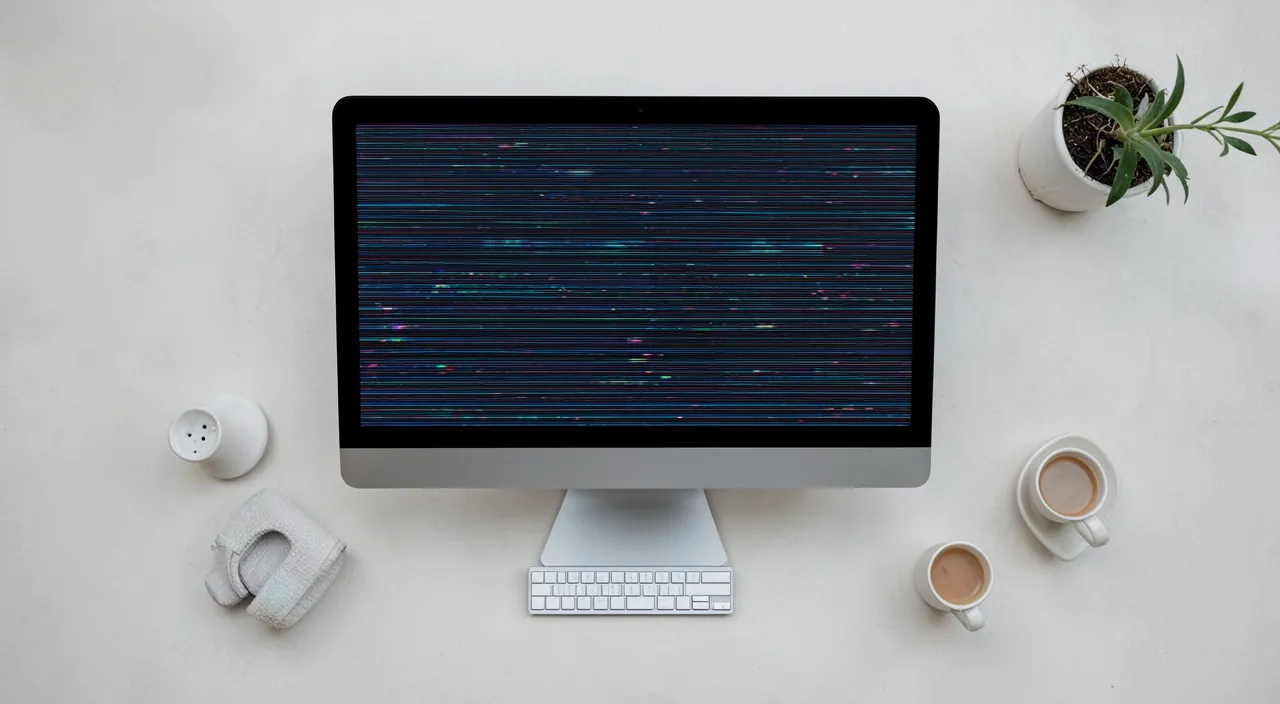
Ihr Bildschirm beginnt zu flackern, zu glitzern, zu flackern: Das Bild zittert, Linien erscheinen, die Helligkeit ändert sich von alleine. Das ist beunruhigend, anstrengend für die Augen und lässt oft das Schlimmste befürchten. Beruhigen Sie sich: Ein flackernder Bildschirm ist nicht immer ernst. Die Ursache kann ein einfach falsch angeschlossener Kabel, eine Einstellung, ein Treiber, der aktualisiert werden muss, oder eine Störung – alles Dinge, die sich beheben lassen. Manchmal ist es aber auch ernster (der Bildschirm oder das Gerät). Hier erfahren Sie, wie Sie einen flackernden Bildschirm diagnostizieren, von der einfachsten bis zur ernsteren Ursache, und erkennen, wann ein Eingreifen notwendig ist.
Ursachen für einen flackernden Bildschirm
Ein Flackern kann sehr unterschiedliche Ursachen haben, von harmlos bis ernst. KABEL, das falsch angeschlossen oder defekt ist: Bei einem Computer mit separatem Bildschirm ist ein schlecht eingestecktes, beschädigtes oder minderwertiges Videokabel eine häufige Ursache für Flackern; es ist auch die einfachste zu überprüfen. EINSTELLUNG: insbesondere die „Aktualisierungsrate“ des Bildschirms (die Frequenz, mit der das Bild aktualisiert wird); wenn sie falsch eingestellt ist, kann der Bildschirm flackern; dies ist eine softwaremäßige Einstellung, die geändert werden kann. GRAFIK-Treiber: Die Software, die die Anzeige verwaltet (der „Treiber“ der Grafikkarte), kann, wenn sie veraltet oder fehlerhaft ist, Flackern verursachen; ein Update behebt das Problem oft. STÖRUNG: Bestimmte elektrische Geräte in der Nähe oder eine schlechte Stromversorgung können die Anzeige stören. SOFTWARE, die das Problem verursacht: Manchmal verursacht eine bestimmte Anwendung oder eine Anzeigeeinstellung Flackern; das Problem tritt dann nur in bestimmten Situationen auf. AUTOMATISCHE HELLIGKEIT: Eine Funktion, die die Helligkeit anpasst, kann den Eindruck von Flackern erwecken, indem sie die Beleuchtung verändert. MATERIELLES Problem des Bildschirms: defekte Anzeigetafel, defekte Hintergrundbeleuchtung, interne Verbindung; hier ist es ernster. GRAFIKKARTE: Die Komponente, die das Bild erzeugt, kann betroffen sein, insbesondere wenn sie überhitzt oder ausfällt. Wie kann man die Diagnose eingrenzen? Einige Fragen: Ist das Flackern PERMANENT oder gelegentlich? Trifft es überall oder nur in bestimmten Anwendungen auf? Verschlimmert es sich? Handelt es sich um einen Laptop (integrierter Bildschirm) oder einen separaten Bildschirm (Kabel)? Wozu dient es, das zu verstehen? Um die einfachen Ursachen zuerst zu überprüfen (Kabel, Einstellung, Treiber); um ein Software-Problem von einem Hardware-Problem zu unterscheiden; und um zu wissen, wann es selbst reparierbar ist oder wann eine Reparatur nötig ist. Die Hauptidee: Ein flackernder Bildschirm hat oft einfache und behebbare Ursachen – ein falsch angeschlossenes Kabel, eine falsche Aktualisierungsrate, ein Treiber, der aktualisiert werden muss –, manchmal aber auch ein ernsthafteres Hardware-Problem (Bildschirm oder Grafikkarte). Beginnen Sie immer damit, die einfachen und kostenlosen Ursachen zu überprüfen: In vielen Fällen reicht das. Wenn das Flackern trotz allem anhält oder sich verschlimmert, ist das ein Zeichen für ein Hardware-Problem, das eine Diagnose verdient.
Ein flackernder Bildschirm kann viele Gründe haben, von einem lockeren Kabel bis zu einem defekten Bildschirm. Meistens ist es etwas Einfaches, das man selbst reparieren kann. Wenn das Flackern aber schlimmer wird oder andere Probleme auftreten, könnte es ein ernsthaftes Hardware-Problem sein, das ein Fachmann anschauen muss.
Ein Nutzer hat einen 27-Zoll-Bildschirm (Dell U2723QE) mit einem HDMI-Kabel verbunden. Nach einem Umzug beginnt der Bildschirm zu flackern. Beim Überprüfen stellt sich heraus, dass das Kabel leicht gelöst war. Nach dem erneuten Feststecken verschwindet das Flackern. Ein einfaches Problem, das schnell behoben werden konnte.
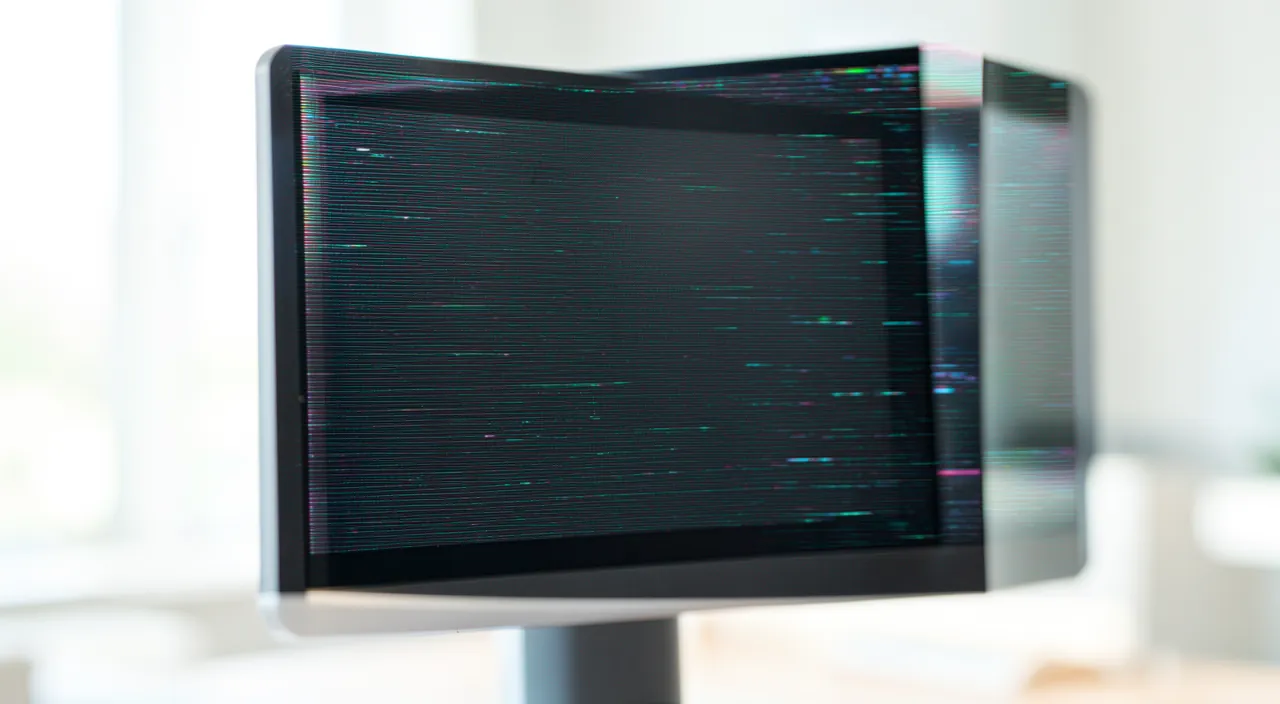
Wie man einen flackernden Bildschirm diagnostiziert und behebt
Hier ist die Vorgehensweise, von der einfachsten bis zur aufwendigsten. ÜBERPRÜFEN SIE DAS KABEL (separater Bildschirm) – wenn Sie einen Bildschirm haben, der nicht mit der Zentraleinheit verbunden ist: Stellen Sie sicher, dass das Videokabel fest auf beiden Seiten eingesteckt ist; ziehen Sie es heraus und stecken Sie es fest wieder ein; versuchen Sie, ein ANDERES KABEL zu verwenden, wenn möglich (ein beschädigtes Kabel ist eine häufige Ursache); testen Sie einen anderen Anschluss, falls vorhanden. NEUSTARTEN – Ein einfacher Neustart kann ein Flackern beheben, das durch eine vorübergehende Störung verursacht wird (unsere Anleitungen zum Neustarten beheben viele Probleme). AKTUALISIEREN SIE DEN GRAFIK-Treiber – Die Software, die die Anzeige verwaltet, ist eine klassische Ursache; stellen Sie sicher, dass Ihr System und Ihre Treiber auf dem neuesten Stand sind; ein Update behebt oft das Flackern (unsere Anleitungen zum Überprüfen und Installieren von Updates). ÜBERPRÜFEN SIE DIE AKTUALISIERUNGSRATE – In den Anzeigeeinstellungen überprüfen Sie, ob die Aktualisierungsrate des Bildschirms auf den richtigen Wert eingestellt ist (den für Ihren Bildschirm empfohlenen); eine falsche Einstellung verursacht Flackern. DEAKTIVIEREN SIE DIE AUTOMATISCHE HELLIGKEIT – Wenn sich die Helligkeit von alleine ändert, deaktivieren Sie die automatische Anpassung, um zu sehen, ob sich das Bild stabilisiert. Testen Sie bei STÖRUNGEN – Entfernen Sie mögliche störende elektrische Geräte; überprüfen Sie die Stromversorgung; bei einem Laptop testen Sie, ob das Flackern im angeschlossenen und im Batteriebetrieb auftritt (ein Flackern, das mit der Stromversorgung zusammenhängt, kann die Diagnose erleichtern). Identifizieren Sie, ob es SOFTWARE ist – Trifft das Flackern nur in einer bestimmten Anwendung auf? Dann könnte das Problem von dieser Software oder einer Einstellung kommen; suchen Sie in diese Richtung. Testen Sie einen ANDEREN Bildschirm (falls möglich) – Bei einem Computer hilft es, einen anderen Bildschirm anzuschließen, um zu wissen, ob das Problem vom Bildschirm oder vom Computer kommt: Wenn der zweite Bildschirm ebenfalls flackert, liegt das Problem beim Computer (Grafikkarte); wenn er stabil ist, liegt es an Ihrem Bildschirm. Wenn NICHTS hilft – Wenn das Flackern nach diesen Überprüfungen anhält oder sich verschlimmert, deutet das auf ein MATERIELLES Problem (Bildschirmtafel, Hintergrundbeleuchtung, Grafikkarte) hin; dann ist eine professionelle Diagnose notwendig. Einige TIPPS: Beginnen Sie mit dem KABEL und dem Treiber (häufigste und kostenlose Ursachen); gehen Sie schrittweise vor; und notieren Sie, wann das Flackern auftritt (überall? eine App? angeschlossen?), um die Diagnose zu erleichtern. Zusammengefasst: Überprüfen und wechseln Sie das Kabel, starten Sie neu, aktualisieren Sie den Grafik-Treiber, stellen Sie die Aktualisierungsrate ein, deaktivieren Sie die automatische Helligkeit, testen Sie Störungen und einen anderen Bildschirm; wenn das Flackern anhält, ist es wahrscheinlich ein Hardware-Problem und Sie sollten es diagnostizieren lassen. Viele Fälle lassen sich bereits in den ersten Schritten beheben.
Der richtige Reflex. Bevor Sie sich Sorgen machen und daran denken, den Bildschirm zu wechseln, überprüfen Sie die beiden häufigsten – und einfachsten zu behebenden – Ursachen für einen flackernden Bildschirm. Die erste, wenn Sie einen SEPARATEN Bildschirm haben: das VIDEOKABEL. Ein schlecht eingestecktes, leicht gelöstes, beschädigtes oder minderwertiges Kabel verursacht sehr oft Flackern, Zittern oder Linien. Die Geste: Ziehen Sie das Kabel fest auf beiden Seiten (Bildschirm- und Computerseite) heraus und stecken Sie es fest wieder ein, und wenn das Flackern anhält, versuchen Sie einfach ein ANDERES KABEL – es ist erstaunlich, wie oft ein abgenutztes Kabel der einzige Schuldige ist. Wenn Ihr Computer mehrere Videoports hat, testen Sie einen anderen. Die zweite klassische Ursache, die für alle Bildschirme (einschließlich Laptops) gilt: der GRAFIK-Treiber, die Software, die die Anzeige verwaltet. Wenn er veraltet oder fehlerhaft ist, lässt er den Bildschirm flackern; die Lösung besteht darin, Ihr System und Ihre Treiber zu AKTUALISIEREN, was einen großen Teil der softwarebedingten Flackerprobleme behebt. Solange Sie dabei sind, werfen Sie einen Blick auf die Einstellung der AKTUALISIERUNGSRATE in den Anzeigeeinstellungen: Wenn sie nicht auf den für Ihren Bildschirm empfohlenen Wert eingestellt ist, kann das korrekte Einstellen das Flackern beseitigen. Und wenn sich die Helligkeit auf unangenehme Weise von alleine ändert, deaktivieren Sie ihre AUTOMATISCHE ANPASSUNG. Ein sehr nützlicher Test, wenn Sie einen Computer mit separatem Bildschirm haben: Schließen Sie einen ANDEREN Bildschirm an. Wenn der neue Bildschirm ebenfalls flackert, liegt das Problem beim Computer (seinem Grafikteil); wenn er perfekt stabil ist, liegt es an Ihrem Bildschirm. Dieser einfache Test gibt der Diagnose eine klare Richtung. Kabel, Treiber, Aktualisierungsrate: In den meisten Fällen liegt die Ursache für einen flackernden Bildschirm hier, und sie lässt sich in wenigen Minuten kostenlos beheben. Erst wenn all das nichts ändert, wird das Problem wahrscheinlich ein Hardware-Problem.
Wenn das Flackern ernster ist
Wenn die einfachen Überprüfungen nicht ausreichen, kann das Problem hardwarebedingt sein; hier erfahren Sie, wie Sie es erkennen und darauf reagieren. Anzeichen für ein MATERIELLES Problem des Bildschirms: ein Flackern, das trotz aller Einstellungen und dem Wechsel des Kabels anhält; das sich mit der Zeit verschlimmert; das von anderen Anzeigedefekten begleitet wird (dunklere Bereiche, ungewöhnliche Farben, Flecken, feste Linien); oder das sich ändert, wenn Sie leicht auf den Rahmen drücken oder den Bildschirm bewegen (Anzeichen einer internen Verbindung); diese Symptome deuten auf eine Anzeigetafel am Ende ihrer Lebensdauer, eine defekte Hintergrundbeleuchtung oder eine beschädigte interne Verbindung hin. GRAFIKKARTE: Wenn das Flackern auch auf einem zweiten angeschlossenen Bildschirm auftritt oder von Abstürzen, Einfrieren begleitet wird oder vor allem auftritt, wenn der Computer hart arbeitet (Spiele, Videos), kann der Grafikteil des Computers betroffen sein, manchmal durch Überhitzung. LAPTOPS: Bei einem Laptop ist der Bildschirm integriert und seine Reparatur ist schwieriger; ein hardwarebedingtes Flackern (Scharnier, internes Kabel, Anzeigetafel) erfordert oft einen professionellen Eingriff. Was das Flackern ANKÜNDIGEN kann: einen Bildschirm oder eine Grafikkarte am Ende ihrer Lebensdauer; ohne dass es eine Sicherheitsgefahr für Ihre Daten darstellt, ist es ein Zeichen für abgenutztes Material, das repariert oder ersetzt werden muss. WANN REPARIEREN lassen? Wenn das Flackern nach allen einfachen Überprüfungen anhält; wenn es sich verschlimmert oder von anderen Anzeigedefekten begleitet wird; wenn Sie ein Hardware-Problem identifiziert haben (durch den Test eines anderen Bildschirms); oder wenn Sie sich nicht wohl dabei fühlen, die Diagnose selbst durchzuführen. Ein Profi kann die genaue Ursache (Bildschirm, internes Kabel, Grafikkarte) identifizieren und Ihnen sagen, ob eine Reparatur zu einem vernünftigen Preis möglich ist oder ob es besser ist, das Element zu ersetzen. NICHT BEHARREN: Das Innere eines Bildschirms oder Laptops zu manipulieren, ist riskant; besser eine Diagnose. KOMFORT in der Zwischenzeit: Ein flackernder Bildschirm ermüdet die Augen; wenn Sie auf eine Reparatur warten müssen, begrenzen Sie die Nutzungsdauer, und wissen Sie, dass ein starkes Flackern genauso unangenehm wie aufschlussreich ist. Zusammengefasst: Wenn die einfachen Ursachen ausgeschlossen sind und das Flackern anhält oder sich verschlimmert, vor allem mit anderen Anzeigedefekten, ist es wahrscheinlich ein Hardware-Problem (Bildschirm oder Grafikkarte); lassen Sie es dann diagnostizieren, anstatt sich zu sehr zu bemühen, um zu wissen, ob Sie reparieren oder ersetzen müssen.
Achtung: Ein anhaltendes oder sich verschlimmerndes Flackern, besonders mit anderen Anzeigedefekten, deutet auf ein Hardware-Problem hin – lassen Sie es diagnostizieren, anstatt es selbst zu öffnen. Viele Flackerprobleme lassen sich kostenlos beheben (Kabel, Treiber, Einstellung); beginnen Sie immer damit. Aber wenn Sie das Kabel (und ein anderes ausprobiert haben), den Grafik-Treiber aktualisiert und die Aktualisierungsrate angepasst haben und der Bildschirm weiterhin flackert – oder schlimmer, sich mit der Zeit VERSCHLECHTERT –, dann ist das Problem wahrscheinlich MATERIELL. Einige Anzeichen täuschen nicht und sollten Sie zu einer Diagnose führen: ein Flackern, das von anderen Anzeigedefekten begleitet wird (dunkle Bereiche, verfälschte Farben, Flecken, feste Linien), das sich ändert, wenn Sie den Bildschirm bewegen oder leicht auf seinen Rahmen drücken (Anzeichen einer beschädigten internen Verbindung), oder das vor allem auftritt, wenn der Computer hart arbeitet (Hinweis auf ein Problem der Grafikkarte, manchmal Überhitzung). Bei diesen Anzeichen zwei Vorsichtsregeln. Zuerst, ÖFFNEN SIE den Bildschirm oder den Laptop nicht selbst, um „nachzusehen“: Das Innere eines Bildschirms (mit seiner Hintergrundbeleuchtung) und eines Laptops ist zerbrechlich und manchmal gefährlich zu manipulieren, ohne Kompetenz; Sie riskieren, den Schaden zu verschlimmern, sich zu verletzen und eine mögliche Garantie zu annullieren. Überlassen Sie die Diagnose einem Profi: Er wird die genaue Ursache (Anzeigetafel, internes Kabel, Grafikkarte) identifizieren und Ihnen ehrlich sagen, ob eine Reparatur zu einem vernünftigen Preis möglich ist oder ob es besser ist, das Element zu ersetzen. Dann, BEHARREN SIE nicht mit riskanten Software-Manipulationen: Wenn die einfachen Überprüfungen nichts gebracht haben, wird blindes Beharren keine magische Lösung hervorbringen. Ein guter Test, den Sie vor dem Schlussfolgeren machen können, wenn Sie einen separaten Bildschirm haben: Schließen Sie einen ANDEREN Bildschirm an denselben Computer an; wenn er ebenfalls flackert, liegt das Problem beim Computer (Grafikkarte); wenn er stabil ist, liegt es an Ihrem Bildschirm. Das verhindert, dass Sie das falsche Element unnötig ersetzen. Schließlich, wissen Sie, dass ein dauerhaft flackernder Bildschirm die Augen sehr ermüdet: Wenn Sie auf eine Reparatur warten müssen, begrenzen Sie Ihre Nutzungsdauer. Ein harmloses Flackern lässt sich in wenigen Minuten beheben; ein hardwarebedingtes Flackern wird von einem Profi diagnostiziert – in beiden Fällen ist es besser, methodisch vorzugehen, als blind zu öffnen.
Häufige Fragen
Mein Bildschirm flackert, ist das ernst?
Nicht unbedingt: In vielen Fällen ist die Ursache harmlos und einfach zu beheben; manchmal ist sie aber auch ernster. Es kommt auf die Ursache an, die Sie durch einige Überprüfungen identifizieren müssen. Die HARMLOSEN und häufigen Ursachen: ein schlecht angeschlossenes oder beschädigtes Videokabel (bei einem separaten Bildschirm), ein Grafik-Treiber, der aktualisiert werden muss, eine falsche Aktualisierungsrate, eine Störung oder eine bestimmte Software, die das Problem verursacht. All diese Probleme lassen sich kostenlos und schnell beheben und machen einen großen Teil der Fälle aus: Wenn Ihr Flackern von dort kommt, ist es absolut nicht ernst. Die ernsthafteren Ursachen: ein Hardware-Problem des Bildschirms (Anzeigetafel am Ende ihrer Lebensdauer, Hintergrundbeleuchtung, interne Verbindung) oder der Grafikkarte des Computers; hier ist es ärgerlicher und erfordert eine Reparatur. Wie können Sie wissen, in welchem Fall Sie sich befinden? Beginnen Sie mit den einfachen Überprüfungen: Wenn das Flackern VERSCHWINDET, nachdem Sie das Kabel neu angeschlossen oder gewechselt, den Treiber aktualisiert oder eine Einstellung angepasst haben, war es harmlos, Fall erledigt. Wenn es TROTZDEM anhält, sich mit der Zeit VERSCHLECHTERT oder von anderen Anzeigedefekten begleitet wird (ungewöhnliche Farben, dunkle Bereiche, Linien), ist es ernster; wahrscheinlich ein Hardware-Problem. Beruhigen Sie sich in einem Punkt: Im Gegensatz zu einigen Problemen (wie einer Festplatte, die ausfällt), bedroht ein flackernder Bildschirm Ihre Daten normalerweise nicht; es ist ein Anzeigeproblem, kein Speicherproblem. Es ist vor allem unangenehm (und anstrengend für die Augen). Zusammengefasst: Ein flackernder Bildschirm ist oft nicht ernst und lässt sich leicht beheben; führen Sie die einfachen Überprüfungen zuerst durch; erst wenn er anhält oder sich verschlimmert, vor allem mit anderen Symptomen, sollten Sie ein Hardware-Problem und eine Diagnose in Betracht ziehen.
Kann das Flackern von einem einfachen Kabel kommen?
Absolut, und es ist sogar eine der häufigsten Ursachen bei einem Computer mit separatem Bildschirm: denken Sie daran, es zuerst zu überprüfen. Das Videokabel, das Ihren Bildschirm mit der Zentraleinheit verbindet, überträgt das Bild; wenn es schlecht eingesteckt, leicht gelöst, verdreht, beschädigt oder einfach von schlechter Qualität oder durch die Jahre abgenutzt ist, wird die Bildübertragung instabil, was sich in Flackern, Zittern, Linien, die erscheinen, oder kurzen Ausfällen äußert. Die gute Nachricht: Es ist die einfachste und kostengünstigste Ursache zu überprüfen und zu beheben. Die Schritte: Ziehen Sie das Kabel auf beiden Seiten (Bildschirm- und Computerseite) heraus und stecken Sie es fest wieder ein; ein halb eingestecktes Kabel reicht aus, um das Problem zu verursachen. Wenn das Flackern anhält, versuchen Sie, das Kabel sanft zu bewegen, während der Bildschirm etwas anzeigt: Wenn sich das Bild (flackert mehr oder stabilisiert) ändert, wenn Sie es manipulieren, ist das ein klares Zeichen, dass das Kabel oder sein Anschluss die Ursache ist. Der entscheidende Test: Ersetzen Sie das Kabel durch ein ANDERES (ausgeliehen oder neu); wenn das Flackern verschwindet, haben Sie den Schuldigen gefunden, und ein neues Kabel kostet wenig. Wenn Ihr Computer und Ihr Bildschirm mehrere Arten von Anschlüssen haben, kann auch das Ausprobieren eines anderen Ports helfen. Im Gegensatz dazu ist bei einem LAPTOP der Bildschirm intern über ein Kabel (kein zugängliches Kabel) verbunden; ein Problem dieser Art ist dort möglich, erfordert aber einen professionellen Eingriff. Zusammengefasst: Ja, ein einfaches Kabel ist sehr oft für einen flackernden Bildschirm verantwortlich; es ist das Erste, was Sie überprüfen sollten, es kostet nichts, und ein festes Anschließen oder ein neues Kabel behebt einen großen Teil der Fälle.
Sollte man einen flackernden Bildschirm reparieren oder ersetzen?
Das hängt von der Ursache (oft reparierbar, manchmal nicht nötig) und der Art des Geräts ab; daher ist es wichtig, vor einer Entscheidung gut zu diagnostizieren. Beginnen Sie immer damit, die einfachen und kostenlosen Ursachen auszuschließen: Kabel (neu anschließen oder wechseln), Grafik-Treiber (aktualisieren), Aktualisierungsrate. Wenn eine davon die Ursache war, gibt es nichts „zu reparieren“ oder zu ersetzen: Das Problem ist für null Euro gelöst. Es wäre schade, einen Bildschirm zu ersetzen, den ein neues Kabel hätte retten können. Wenn das Flackern anhält und sich als MATERIELL herausstellt, gibt es mehrere Fälle. Wenn es sich um einen defekten SEPARATEN Bildschirm handelt: Die Reparatur eines Bildschirms ist manchmal möglich, aber nicht immer rentabel; je nach Alter und Preis kann es einfacher und vernünftiger sein, den Bildschirm (der ein unabhängiges Element ist) zu ersetzen; ein Profi wird Sie beraten. Wenn es die GRAFIKKARTE des Computers ist (Flackern auch auf einem anderen Bildschirm): Die Reparatur oder der Ersatz dieser Komponente hängt von der Maschine ab und kann teuer sein; zu bewerten. Bei einem LAPTOP (integrierter Bildschirm): Die Reparatur des Bildschirms ist schwieriger und kann im Verhältnis zum Wert der Maschine teuer sein; abzuwägen, besonders wenn der Computer alt ist. Der richtige Reflex vor jeder Entscheidung: Lassen Sie es von einem Profi DIAGNOSTIZIEREN, der die genaue Ursache identifiziert und Ihnen ehrlich sagt, ob eine Reparatur zu einem vernünftigen Preis möglich ist oder ob der Ersatz (des Bildschirms, der Komponente oder der Maschine) sinnvoller ist. Vergleichen Sie immer die Kosten der Reparatur mit denen eines Ersatzes und dem Wert des Geräts. Zusammengefasst: einfache Ursachen zuerst (oft kostenlos); wenn es ein Hardware-Problem ist, wird eine Diagnose Ihnen sagen, ob es besser ist zu reparieren oder zu ersetzen, je nach Art des Geräts, seinem Alter und den Kosten. Werfen Sie nicht zu schnell weg, aber beharren Sie auch nicht auf einem Gerät am Ende seiner Lebensdauer.
Was Sie sich merken sollten
Ein flackernder, blinkender oder zitternder Bildschirm ist beunruhigend, aber oft nicht ernst: In vielen Fällen ist die Ursache einfach und lässt sich kostenlos beheben. Die häufigen und harmlosen Ursachen: ein VIDEOKABEL, das falsch angeschlossen oder beschädigt ist (bei einem separaten Bildschirm: die häufigste Ursache, die zuerst zu überprüfen ist), ein GRAFIK-Treiber, der aktualisiert werden muss, eine falsche AKTUALISIERUNGSRATE, eine Störung, eine automatische Helligkeit oder eine bestimmte Software, die das Problem verursacht. Beginnen Sie also immer mit den einfachen Überprüfungen: Stecken Sie das Kabel fest ein (oder wechseln Sie es), starten Sie neu, aktualisieren Sie den Grafik-Treiber, überprüfen Sie die Aktualisierungsrate, deaktivieren Sie die automatische Helligkeit. Ein sehr nützlicher Test bei einem separaten Bildschirm: Schließen Sie einen anderen Bildschirm an – wenn er ebenfalls flackert, liegt das Problem beim Computer (Grafikkarte); wenn er stabil ist, liegt es an Ihrem Bildschirm. Diese Schritte beheben oder identifizieren die meisten Fälle, ohne einen Cent auszugeben. Aber wenn das Flackern TROTZDEM anhält, sich VERSCHLECHTERT oder von anderen Anzeigedefekten begleitet wird (ungewöhnliche Farben, dunkle Bereiche, feste Linien) oder sich ändert, wenn Sie den Bildschirm bewegen, dann ist es wahrscheinlich ein MATERIELLES Problem (Anzeigetafel, Hintergrundbeleuchtung, interne Verbindung oder Grafikkarte). In diesem Fall zwei Regeln: Öffnen Sie den Bildschirm oder den Laptop NICHT selbst (zerbrechlich, manchmal gefährlich, Risiko, den Schaden zu verschlimmern) und beharren Sie nicht mit riskanten Manipulationen; lassen Sie es von einem Profi DIAGNOSTIZIEREN, der die genaue Ursache identifiziert und Ihnen sagt, ob Sie reparieren oder ersetzen müssen, je nach Gerät, seinem Alter und den Kosten. Beruhigen Sie sich: Im Gegensatz zu einer Festplatte, die ausfällt, bedroht ein flackernder Bildschirm Ihre Daten normalerweise nicht; es ist ein Anzeigeproblem, das vor allem unangenehm und anstrengend für die Augen ist (begrenzen Sie die Nutzung, bis eine Reparatur erfolgt). Zusammengefasst: einfache Überprüfungen zuerst (Kabel, Treiber, Einstellung – oft ausreichend und kostenlos), professionelle Diagnose, wenn das Flackern anhält oder sich verschlimmert; werfen Sie nicht zu schnell weg, aber manipulieren Sie das Innere nicht blind. Mit dieser Methode beheben Sie die harmlosen Fälle selbst und überlassen die ernsten Fälle denen, die sie behandeln können.
Anhaltende Störung, unzuverlässiges Gerät? Unser Fernwartungsdienst löst Ihr Problem schnell und ohne Fachjargon.
Schreibe einen Kommentar
Du musst angemeldet sein, um einen Kommentar abzugeben.