
Ein langes Nachricht mit den Daumen auf einer kleinen Tastatur zu schreiben, ist mühsam; das Tippen wird schwierig, wenn man Schmerzen in den Händen hat, eine schlechte Sicht oder einfach die Hände beschäftigt. Die Lösung ist hier, kostenlos und in allen Ihren Geräten integriert: die SPRACHDIKTAT. Sie sprechen, das Gerät schreibt — Nachrichten, E-Mails, Notizen, Suchanfragen. Es ist schnell, praktisch und immer zuverlässiger. Vorausgesetzt, man weiß, wie man es aktiviert, gut artikuliert, die Zeichensetzung diktiert und Fehler korrigiert. Hier erfahren Sie, wie Sie effektiv per Sprache auf iPhone, Android und Computer schreiben.
Sprachdiktat: für wen, wofür?
Das Sprachdiktat verwandelt Ihre Sprache in geschriebenen Text: Entdecken Sie seinen Nutzen. DAS PRINZIP: Statt zu tippen, SPRECHEN Sie, und das Gerät transkribiert Ihre Worte in Text, in Echtzeit, im Feld, in dem Sie schreiben (eine Nachricht, eine E-Mail, eine Notiz, eine Suchleiste…). Es ist eine INTEGRIERTE und KOSTENLOSE Funktion auf allen modernen Smartphones und Computern; nichts zu installieren. FÜR WEN? Für ALLE, eigentlich, aber sie ist besonders wertvoll für: diejenigen, die das Tippen auf der Tastatur LANGWEILIG oder mühsam finden (vor allem auf dem Telefon); Personen mit SCHWIERIGKEITEN beim Tippen (Schmerzen, Arthrose, Zittern, eingeschränkte Beweglichkeit der Hände); diejenigen, die den Tastatur schlecht sehen; diejenigen, die die Hände BESCHÄFTIGT oder schmutzig haben (beim Kochen, beim Basteln); und alle, die SCHNELLER arbeiten wollen (man spricht viel schneller, als man tippt). WOFÜR? Nachrichten und E-Mails schreiben (die häufigste Verwendung: eine SMS zu diktieren ist viel schneller, als sie zu tippen), Notizen machen, im Internet RECHERCHIEREN, Textfelder ausfüllen und allgemein überall, wo man schreibt. Es ist auch ein hervorragendes ZUGANGSWERKZEUG: Für eine Person, die Schwierigkeiten hat, am Computer zu schreiben, öffnet das Diktat oder öffnet erneut den komfortablen Zugang zur digitalen Welt (unsere Leitfäden zur digitalen Barrierefreiheit). DIE ZUVERLÄSSIGKEIT: Die Spracherkennung hat enorme Fortschritte gemacht; sie ist heute sehr gut für eine klare Sprache, in einer nicht zu lauten Umgebung; sie ist nicht perfekt (sie kann sich bei seltenen Wörtern, Eigennamen, im Lärm irren), aber ausreichend für den täglichen Gebrauch, vorausgesetzt, man LIEST und korrigiert. Was man für den Anfang behalten sollte: Das Sprachdiktat ist ein einfaches, kostenloses, integriertes Werkzeug, das das Schreiben durch Sprechen ermöglicht — eine Zeitersparnis für alle und ein echter Komfort (oder sogar eine Notwendigkeit) für diejenigen, die das Tippen auf der Tastatur abschreckt oder erschwert. Sehen wir uns an, wie man es auf jedem Gerät verwendet.
Das Sprachdiktat ist wie ein Sekretär, der Ihre Worte in Text verwandelt. Sie sprechen, und das Gerät schreibt mit. Es ist kostenlos und auf allen Geräten dabei. Perfekt, wenn Sie schnell schreiben müssen oder Probleme mit der Tastatur haben. Aber Sie müssen deutlich sprechen, die Zeichensetzung laut sagen und immer nachlesen, um Fehler zu vermeiden.
Wie man es auf jedem Gerät verwendet
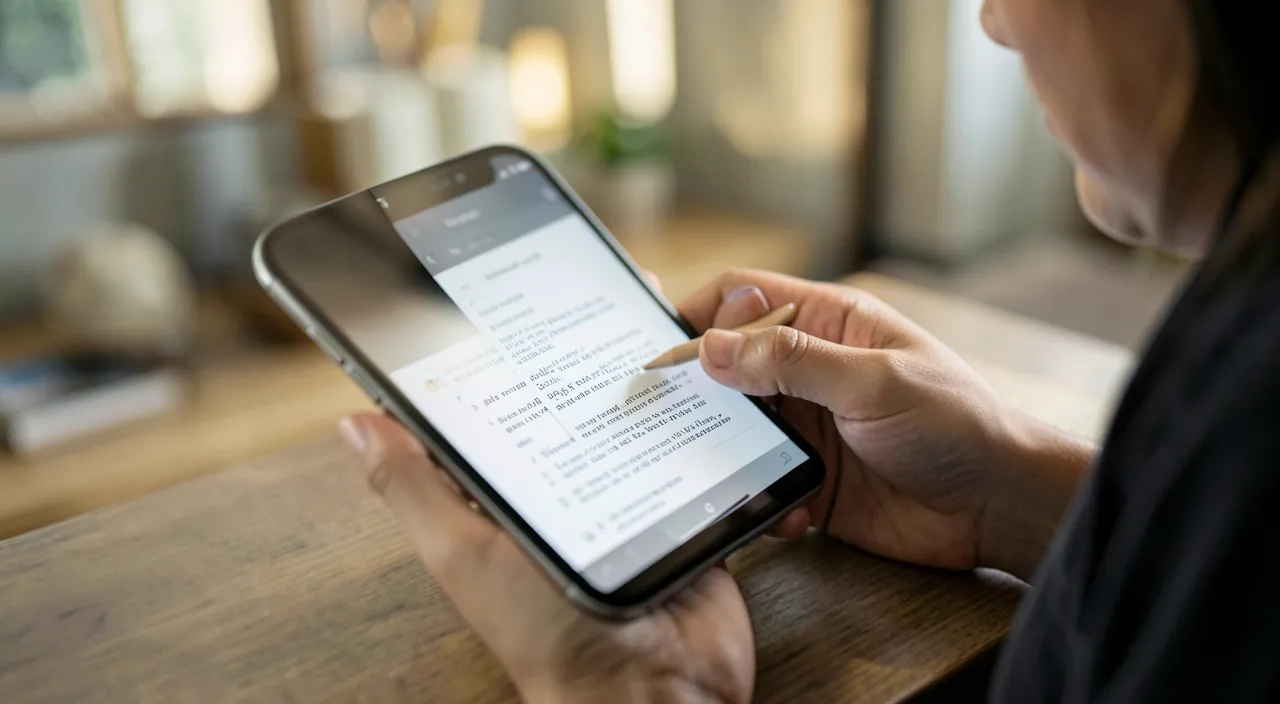
Das Aktivieren des Diktats ist überall einfach: Es befindet sich dort, wo Sie schreiben. Auf dem IPHONE (und iPad): Sobald die TASTATUR erscheint (wenn Sie sich in einem Textfeld befinden), tippen Sie auf das MIKROFON-SYMBOL (meistens unten auf der Tastatur, rechts neben der Leertaste); sprechen Sie, und der Text wird geschrieben; tippen Sie erneut auf das Mikrofon (oder die Tastatur), um zu stoppen. Es ist in fast allen Anwendungen verfügbar, in denen man schreibt. Auf ANDROID: Ebenso, wenn die Tastatur (meist Gboard) angezeigt wird, tippen Sie auf das MIKROFON-SYMBOL (oben oder in der Leiste der Tastatur); sprechen Sie; der Text erscheint. Auf dem MAC: Aktivieren Sie das Diktat in den Systemeinstellungen (Abschnitt Tastatur → Diktat), dann, in jedem Textfeld, lösen Sie es mit der vorgesehenen Tastenkombination aus (oft ein Doppelklick auf eine Taste, konfigurierbar); sprechen Sie, der Text wird geschrieben. Auf WINDOWS: Eine Tastenkombination (die Windows-Taste + H) startet die Spracherkennung im Feld, in dem sich der Cursor befindet; sprechen Sie, der Text erscheint. In allen Fällen: Das MIKROFON des Geräts muss funktionieren und zugelassen sein; sprechen Sie in normaler Entfernung, in einer nicht zu lauten Umgebung. Beim ERSTEN Mal kann das Gerät Sie auffordern, die Funktion zu aktivieren oder sprachliche Daten herunterzuladen; befolgen Sie die Anweisungen. DIE SPRACHE: Stellen Sie sicher, dass die Diktat-Sprache der Sprache entspricht, die Sie sprechen (in den Einstellungen der Tastatur/des Diktats); man kann oft mehrere Sprachen verwalten. Die FUNKTIONIERUNG OHNE INTERNET: Auf den neuesten Geräten funktioniert das Diktat immer mehr OHNE INTERNETVERBINDUNG (die Verarbeitung erfolgt auf dem Gerät), was schneller und privatsphärenfreundlicher ist; auf anderen oder für bestimmte Sprachen kann eine Verbindung erforderlich sein. Zusammenfassend: Suchen Sie das MIKROFON-SYMBOL auf Ihrer Tastatur (Telefon) oder aktivieren Sie das Diktat in den Einstellungen und dann über eine Tastenkombination (Computer); sprechen Sie deutlich; der Text wird automatisch geschrieben. Es ist so einfach — probieren Sie es mit einer Nachricht aus, Sie werden überrascht sein von der Geschwindigkeit.
Stellen Sie sich vor, Sie schreiben eine SMS an einen Freund, während Sie mit dem Auto fahren. Statt mit den Daumen zu tippen, aktivieren Sie das Mikrofon-Symbol auf Ihrem Smartphone und sagen: „Hallo Tom, Komma ich bin in fünf Minuten da, Punkt wie geht es dir, Fragezeichen“. Das Gerät schreibt: „Hallo Tom, ich bin in fünf Minuten da. Wie geht es dir?“. Sie sparen Zeit und vermeiden Tippfehler.
Diktat, Sprachassistent, Transkription: Nicht verwechseln
Mehrere SPRACHTECHNOLOGIEN existieren gleichzeitig; klären wir, um den Überblick zu behalten. Das SPRACHDIKTAT (Gegenstand dieses Artikels): Es verwandelt Ihre Sprache in GESCHRIEBENEN TEXT in einem Eingabefeld; Sie schreiben, indem Sie sprechen, aber SIE entscheiden über den Inhalt, Wort für Wort; das Ergebnis ist Text, den Sie lesen und senden. Die SPRACHASSENSTEN (Siri, Google Assistant, Alexa…): Sie VERSTEHEN eine Anfrage und HANDELN (eine Frage beantworten, einen Timer starten, eine Nachricht senden, das Wetter geben); das ist anders: Man gibt ihnen einen BEFEHL, sie führen ihn aus; sicher, man kann ihnen sagen «Sende eine Nachricht an… mit…», was das Diktat intern nutzt, aber ihre Rolle ist, zu handeln, nicht nur zu transkribieren (unsere Leitfäden zur Nutzung eines Sprachassistenten). Die AUDIOTRANSKRIPTION: Ein Aufzeichnung (ein Meeting, eine Sprachnotiz, ein Video) in Text verwandeln; es ist Spracherkennung, die auf einer bestehenden Audioaufnahme angewendet wird, nicht auf Ihrem direkten Diktat; nützlich, um Memos oder Meetings zu transkribieren. Warum diese Unterscheidung WICHTIG ist: Sie vermeidet Verwirrung; wenn Sie einen TEXT schreiben möchten, indem Sie sprechen, ist es das DIKTAT (Mikrofon-Symbol der Tastatur); wenn Sie möchten, dass ein Gerät ETWAS tut, ist es der Sprachassistent; wenn Sie eine Aufzeichnung transkribieren möchten, ist es die Transkription. Ein Punkt zur DATENSCHUTZ: Die Spracherkennung kann auf dem GERÄT (privater, und immer häufiger) oder Ihre Stimme an Server zur Verarbeitung senden (je nach Gerät, Sprache, Einstellungen); für die Diktat von sensiblen Texten, bevorzugen Sie Geräte, die lokal verarbeiten, und seien Sie sich bewusst, was Sie diktieren (unsere Leitfäden zu Sprachassistenten und Datenschutz). Zusammenfassend: Das Diktat schreibt, was Sie sagen (Sie behalten die Kontrolle über den Text), der Sprachassistent führt Befehle aus, die Transkription konvertiert eine Aufzeichnung; drei ähnliche, aber unterschiedliche Anwendungen; zum Schreiben durch Sprechen ist es das Diktat, das Sie benötigen, über das Mikrofon-Symbol Ihrer Tastatur.
Achtung: Lesen Sie immer einen diktierten Text, und denken Sie an Ihren Datenschutz und Ihre Umgebung. Einige Vorsichtsmaßnahmen für die korrekte Nutzung des Sprachdiktats. Zuerst, die KORREKTUR ist unerlässlich: So gut sie auch sein mag, das Diktat ist nicht perfekt; es kann ein Wort falsch transkribieren, Homophone verwechseln (Wörter, die gleich klingen, aber anders geschrieben werden — «ces / ses / c’est», «a / à»…), an Eigennamen oder technischen Begriffen scheitern oder im Lärm falsch interpretieren. NIEMALS eine diktierte Nachricht senden, ohne sie zu lesen: Ein Transkriptionsfehler kann die Bedeutung ändern, ein Missverständnis schaffen oder sogar eine peinliche Situation verursachen; ein schneller Blick vor dem Senden vermeidet viele Probleme. Als Nächstes, der DATENSCHUTZ: Je nach Gerät und Einstellungen kann Ihre Stimme lokal (privater) oder an entfernte Server zur Erkennung gesendet werden; vermeiden Sie, sensible Informationen zu diktieren, wenn Sie nicht sicher sind, dass die Verarbeitung auf dem Gerät bleibt; bevorzugen Sie für diese Fälle die neuesten Geräte, die offline diktieren (unsere Leitfäden zum Schutz persönlicher Daten). Dritter Punkt, die UMGEBUNG: Diktieren bedeutet, laut zu sprechen; in einem öffentlichen Ort, einem Transportmittel, einem Gemeinschaftsbüro, kann das, was Sie diktieren, von den Personen um Sie herum GEHÖRT werden; diktieren Sie keine privaten Nachrichten oder vertrauliche Informationen in Reichweite neugieriger Ohren; aus Respekt auch für die Ruhe der Orte (eine Bibliothek, ein ruhiger Zug), nutzen Sie das Diktat mit Bedacht. Vierter Punkt: in einer SEHR lauten Umgebung funktioniert das Diktat schlecht; die Tastatur bleibt dann zuverlässiger; wissen Sie, wann Sie wechseln müssen. Schließlich, für bestimmte Sprachen oder Akzente, kann die Erkennung weniger genau sein: Stellen Sie sicher, dass die richtige Sprache ausgewählt ist, und seien Sie nachsichtig, die Technologie entwickelt sich ständig weiter. Das Sprachdiktat ist ein wunderbares Werkzeug für Geschwindigkeit und Zugänglichkeit; mit diesen Vorsichtsmaßnahmen — immer Korrektur lesen, schützen, was diktiert wird, die Umgebung berücksichtigen — erbringt es Ihnen einen großen Dienst ohne böse Überraschungen.
Häufige Fragen
Wie aktiviere ich das Sprachdiktat auf meinem Telefon?
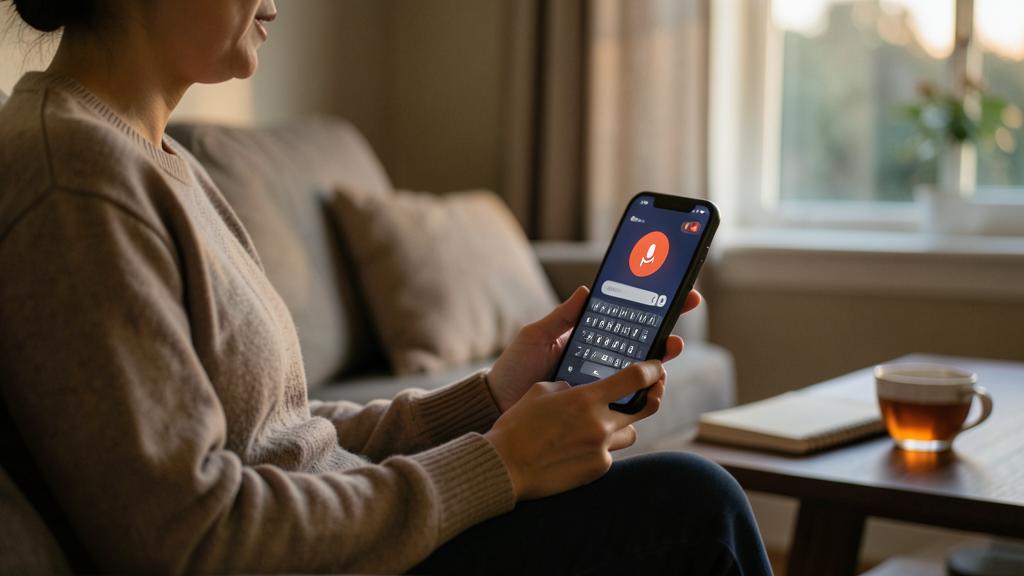
Es ist sehr einfach und befindet sich direkt auf der Tastatur. Sobald Sie sich in einem Feld befinden, in dem man schreibt (eine Nachricht, eine E-Mail, eine Notiz, eine Suche) und die TASTATUR auf dem Bildschirm erscheint, suchen Sie das MIKROFON-SYMBOL. Auf dem IPHONE befindet es sich in der Regel unten auf der Tastatur, rechts neben der Leertaste; tippen Sie darauf, und sprechen Sie: Der Text wird schrittweise geschrieben; tippen Sie erneut auf das Mikrofon (oder die Tastatur), um zu stoppen. Auf ANDROID (mit der Tastatur Gboard, die häufigste), befindet sich das Mikrofon-Symbol oft oben rechts auf der Tastatur oder in ihrer Werkzeugleiste; tippen Sie darauf und sprechen Sie ebenso. Beim ERSTEN Mal kann das Gerät Sie auffordern, den ZUGRIFF auf das Mikrofon zu ERLAUBEN oder Daten für die Spracherkennung herunterzuladen: Akzeptieren Sie und befolgen Sie die Anweisungen. Überprüfen Sie auch, ob die SPRACHE des Diktats der Sprache entspricht, die Sie sprechen (einstellbar in den Tastatureinstellungen). Wenn Sie das Mikrofon-Symbol nicht sehen: Es kann in den Tastatureinstellungen deaktiviert sein (aktivieren Sie «Spracherkennung» / «Diktat»), oder in einem Untermenü versteckt. Sobald es gefunden ist, ist es eine einfache Geste: Tippen Sie auf das Mikrofon, sprechen Sie, und sehen Sie, wie Ihre Worte in Text umgewandelt werden — besonders praktisch für lange Nachrichten, die mühsam mit den Daumen zu tippen wären.
Wie diktiert man die Zeichensetzung und Zeilenumbrüche?
Indem man sie laut ausspricht: Das ist der entscheidende Reflex für ein gutes Diktat. Das Sprachdiktat ERRÄT die Zeichensetzung NICHT; Sie müssen sie EXPLIZIT an den richtigen Stellen AUSSPRACHEN. Konkret, sagen Sie: «Komma» für ein Komma, «Punkt» für einen Punkt, «Fragezeichen» für «?», «Ausrufezeichen» für «!», «Doppelpunkt» für «:», «Semikolon», «öffne die Klammer» / «schließe die Klammer», «Anführungszeichen», usw. Für ZEILENUMBRÜCHE: Sagen Sie «Zeilenumbruch» oder «neue Zeile» für einen einfachen Zeilenumbruch, und «neuer Absatz» für einen Absatz. Zum Beispiel, indem Sie «Hallo, Zeilenumbruch wie geht es dir, Fragezeichen» sagen, erhalten Sie: «Hallo, » (Zeilenumbruch) «wie geht es dir?» Das wirkt am Anfang etwas seltsam — man ist es nicht gewohnt, die Zeichensetzung «auszusprechen» — aber es wird schnell natürlich, und es ist unerlässlich, um einen korrekt formatierten und lesbaren Text zu erhalten. Ohne das wäre Ihr Text ein langer Block ohne Kommas oder Punkte. Tipp: Wenn Sie vergessen, die Zeichensetzung zu diktieren, keine Panik: Sie können sie später bei der Korrektur per Tastatur hinzufügen. Aber die Gewohnheit, die Zeichensetzung beim Sprechen zu diktieren, spart Ihnen viel Korrekturzeit.
Was tun, wenn das Diktat viele Fehler macht?
Mehrere Ansätze, um die Genauigkeit zu verbessern. Zuerst, die UMGEBUNG: Hintergrundgeräusche sind der größte Feind der Spracherkennung; platzieren Sie sich an einem RUHIGEN Ort; in einer lauten Umgebung häufen sich die Fehler. Als Nächstes, die ARTIKULATION: Sprechen Sie DEUTLICH, in einem gleichmäßigen Tempo, ohne zu übertreiben; weder zu schnell noch unklar; halten Sie das Gerät in normaler Entfernung (nicht zu weit). Überprüfen Sie die ausgewählte SPRACHE: Wenn das Diktat auf eine andere Sprache oder einen anderen Akzent als Ihren eingestellt ist, wird es viele Fehler machen; passen Sie es in den Einstellungen der Tastatur/des Diktats an. Überprüfen Sie Ihre VERBINDUNG, wenn Ihr Gerät online diktiert (eine instabile Verbindung kann die Erkennung verschlechtern; die neuesten Geräte diktieren oft offline, was zuverlässiger ist). Für SCHWIERIGE Wörter (Eigennamen, technische Begriffe, seltene Wörter) stolpert das Diktat häufiger; diktieren Sie den Großteil des Textes per Sprache, dann korrigieren Sie diese Wörter per TASTATUR; das Abwechseln von Diktat und Tippen ist perfekt möglich und oft am effektivsten. Schließlich, die Spracherkennung VERBESSERT sich mit den Updates Ihres Geräts; halten Sie es auf dem neuesten Stand. Wenn das Diktat trotzdem schlecht für Ihre Stimme oder Ihren Gebrauch ist, ist das nicht schlimm: Nutzen Sie es für das, was es gut kann (allgemeine Nachrichten, schnelle Notizen) und die Tastatur für den Rest. Aber in einer ruhigen Umgebung, mit klarer Artikulation und der richtigen Sprache, erhalten die meisten Menschen ausgezeichnete Ergebnisse: Oft reicht es, die Umgebung und die Artikulation zu korrigieren, um ein Diktat voller Fehler in eine zuverlässige Transkription zu verwandeln.
Was man sich merken sollte
Das Sprachdiktat verwandelt Ihre Sprache in geschriebenen Text: eine integrierte und kostenlose Funktion auf allen Geräten, die das Schreiben durch Sprechen ermöglicht — Nachrichten, E-Mails, Notizen, Suchanfragen. Es spart Zeit für alle (man spricht schneller, als man tippt, besonders auf dem Telefon) und bietet einen wertvollen Dienst für diejenigen, die das Tippen auf der Tastatur erschwert (Schmerzen, Sehvermögen, beschäftigte Hände); es ist ein echtes Zugangs-Werkzeug. ZUR NUTZUNG: Auf dem Smartphone, tippen Sie auf das MIKROFON-SYMBOL auf der Tastatur (iPhone: rechts neben der Leertaste; Android: in der Leiste der Tastatur) und sprechen Sie; auf dem Computer, aktivieren Sie das Diktat in den Einstellungen und starten Sie es per Tastenkombination (Windows: Windows-Taste + H; Mac: konfigurierte Tastenkombination). Die SCHLÜSSEL für ein erfolgreiches Diktat: 1) Sprechen Sie DEUTLICH in einer ruhigen Umgebung (Lärm ist der Feind der Erkennung); 2) DIKTIEREN Sie die Zeichensetzung laut («Komma», «Punkt», «Zeilenumbruch»…); das ist der Reflex, der alles verändert, denn das Diktat errät sie nicht; 3) LESEN Sie immer Korrektur, bevor Sie senden, und korrigieren Sie die Fehler (falsch transkribierte Wörter, Homophone), per Tastatur, wenn nötig — man kann Diktat und Tippen abwechseln. VERWECHSELN Sie nicht Diktat (Schreiben durch Sprechen, Sie behalten die Kontrolle über den Text), Sprachassistent (Befehle zum Ausführen) und Transkription (Aufzeichnung in Text umwandeln). ZU DEN VORSICHTSMASSNAHMEN: Lesen Sie immer Korrektur (ein Fehler kann die Bedeutung ändern), denken Sie an den Datenschutz (vermeiden Sie, sensible Informationen zu diktieren, wenn die Verarbeitung nicht lokal ist), und berücksichtigen Sie Ihre Umgebung (Diktieren bedeutet, laut zu sprechen: Was Sie sagen, kann gehört werden). Wenn das Diktat Fehler macht: Überprüfen Sie die Umgebung (ruhig), die Artikulation (deutlich) und die ausgewählte Sprache — diese drei Anpassungen reichen oft, um es zuverlässig zu machen. Sobald diese Reflexe erlernt sind, wird das Schreiben per Sprache schnell, praktisch und zuverlässig: ein echter Komfort im Alltag, und manchmal viel mehr als Komfort — ein Zugang zur digitalen Welt für diejenigen, die die Tastatur abgeschreckt hat.
Lust, mehr Komfort mit Ihren digitalen Werkzeugen zu gewinnen? Unsere maßgeschneiderten Schulungen passen sich Ihrem Niveau an.
Schreibe einen Kommentar
Du musst angemeldet sein, um einen Kommentar abzugeben.