
Sie fragen nach dem Unterzeichnen eines Vertrags, einer Erklärung, eines Formulars… und das per E-Mail zurückzuschicken? Es gibt keine Notwendigkeit mehr, zu drucken, mit dem Stift zu unterzeichnen, zu scannen und zurückzuschicken: man kann einen digitalen Dokument unterschreiben, direkt auf dem Computer oder dem Handy in wenigen Sekunden. Es ist schneller, sauberer und in den meisten alltäglichen Fällen genauso gültig. Man muss nur die richtige Methode nach dem Gerät und dem Dokumentart kennen. Hier ist, wie man ein Dokument digital unterschreibt, einfach und ohne Drucker.
Unterschreiben ohne zu drucken: worum geht es?
«Digitale Unterschrift» umfasst mehrere Realitäten: wir unterscheiden sie, um die richtige zu wählen. Der MEISTE FÄLLER: eine Bildersignatur (manuell geschrieben) auf einem PDF-Dokument – einem Vertrag, einer Erklärung, einem Formular. Das ist das, was man am meisten braucht: Sie öffnen das PDF, fügen Sie Ihre Unterschrift an der vorgesehenen Stelle hinzu, speichern und senden. Einfach und ausreichend für die überwiegende Mehrheit der täglichen Dokumente. Ein FÄLLER VORNEHMER: die elektronische SIGNATUR (mit einem spezialisierten Dienst, der die Identität des Unterzeichners und die Integrität des Dokuments garantiert) – das wird für Dokumente mit hohem Rechtswert (einige wichtige Verträge) verwendet – es geht durch spezialisierte Plattformen (oft schickt der Absender Ihnen einen Link, um zu unterschreiben). Man darf die beiden nicht verwechseln: um eine Erklärung oder ein Formular zurückzuschicken, reicht die erste Methode (Unterschrift auf PDF) in der Regel aus – die elektronische Signatur ist nur dann notwendig, wenn man sie explizit von einer Plattform verlangt. Vorteil des Digitalen: das Ende des Zyklus «drucken → mit dem Stift unterschreiben → scannen → senden», langwierig und erfordert einen Drucker und einen Scanner – alles wird auf dem Bildschirm, in wenigen Sekunden, mit einem sauberen und lesbaren Ergebnis. Das, was man verstehen muss, um zu beginnen: in der Mehrzahl der Fälle, «einen Dokument unterschreiben» bedeutet, Ihre Unterschrift auf einem PDF zu fügen und es zurückzuschicken – es ist einfach und umsetzbar auf allen Geräten. Lassen Sie uns sehen, wie, je nach dem, was Sie verwenden.
Es gibt zwei Arten digitaler Unterschriften: einfache Bildersignaturen (die meisten Fälle) und zertifizierte elektronische Signaturen (für wichtige Verträge). Die meisten Dokumente brauchen nur die einfache Variante, die Sie direkt auf Ihrem Gerät machen können.
Sie erhalten einen Mietvertrag per E-Mail. Statt ihn auszudrucken, unterschreiben Sie ihn direkt auf Ihrem Laptop mit dem PDF-Reader, speichern ihn und senden ihn zurück. Kein Drucker, kein Scanner nötig – alles in 2 Minuten erledigt.

Auf Mac, iPhone und iPad: es ist integriert
Die Apple-Geräte bieten integrierte Unterschriftenwerkzeuge, sehr praktisch. Auf MAC mit APERÇU: öffnen Sie das PDF mit der Anwendung Aperçu (standardmäßig) – klicken Sie auf das Symbol der Annotierung (der Stift in einem Kreis), dann auf das Symbol der SIGNATURE – Sie können Ihre SIGNATURE in zwei Weisen erstellen: indem Sie sie mit dem Finger auf dem TRACKPAD zeichnen, oder indem Sie sie auf einem Blatt Papier unterschreiben und sie der KAMÉRA präsentieren (Aperçu fängt und verarbeitet sie) – nach der Erstellung wird Ihre Signatur gespeichert: Sie müssen nur darauf klicken, um sie auf das Dokument zu legen, es zu verschieben und zu skalieren an der gewünschten Stelle – speichern Sie es, und das signierte PDF ist bereit zum Senden. Auf IPHONE und IPAD: erhalten Sie das PDF (z.B. per E-Mail), öffnen Sie es, klicken Sie auf das Symbol der Annotierung (der Stift), dann auf «+» → «Signature» – Sie zeichnen Ihre Signatur mit dem Finger (oder mit dem Apple Pencil auf iPad, noch klarer) – sie wird auf das Dokument angelegt, Sie legen sie an der richtigen Stelle – speichern und senden, oft direkt aus der App Mail oder Dateien. Vorteil auf diesen Geräten: alles ist INTEGRIERT, kostenlos, ohne etwas zu installieren – die Signatur wird für die nächste Gelegenheit gespeichert. Es ist besonders flüssig: Sie erhalten ein Dokument zum Unterschreiben per E-Mail, Sie unterschreiben es in wenigen Tastendrücke direkt auf dem Handy, und Sie senden es ohne je das Gerät zu verlassen. Für Apple-Nutzer ist das Unterschreiben eines Dokuments also eine Angelegenheit von Sekunden – unsere Apple-Guides für weitere Tipps zum Ecosystème.
Auf Windows und Android: die richtigen Methoden
Auch auf Windows und Android ist das Unterschreiben eines PDFs möglich, mit einigen Optionen. Auf WINDOWS: das am häufigsten verbreitete kostenlose PDF-Reader (Adobe Acrobat Reader) bietet eine Funktion «Füllen und unterschreiben» – öffnen Sie das PDF, klicken Sie auf «Füllen und unterschreiben» (oder das Symbol der Signatur), fügen Sie dann Ihre Signatur hinzu – Sie können sie zeichnen (mit der Maus oder mit dem Finger auf einem touchfähigen Display), sie tippen (das Programm formt sie), oder eine Bildersignatur importieren – legen Sie sie an der richtigen Stelle, speichern Sie, senden Sie. Andere kostenlose PDF-Reader bieten ähnliche Funktionen. Einige neuerere Versionen von Windows und die App Edge (die PDF öffnet) erlauben auch die Anmerkung und manchmal das Unterschreiben. Auf ANDROID: kostenlose Anwendungen (Adobe Acrobat Reader, oder die eingebaute PDF-App je nach Telefon) ermöglichen das Öffnen eines PDFs und das Hinzufügen einer von der Hand gezeichneten Signatur – der Prinzipien ist es gleich: öffnen, unterschreiben, platzieren, speichern, senden. Gemeinsamer Tipp für alle Systeme: wenn Sie nur eine BILDERSIGNATUR haben (eine Foto Ihrer Unterschrift auf weißem Hintergrund), können Sie sie oft importieren – für einen sauberen Ausdruck, eine gut kontrastierte Unterschrift auf weißem Hintergrund funktioniert besser. Andere universelle Option: online-Sites ermöglichen das Unterschreiben eines PDFs im Browser – praktisch zur Not, aber VORSICHT mit sensiblen Dokumenten (Sie senden den Datei an einen dritten Dienst – unsere Guides zur Schutz personenbezogener Daten) – bevorzugen Sie die Tools, die auf Ihrem Gerät installiert sind, für vertrauliche Dokumente. Zusammengefasst: auf Windows, «Füllen und unterschreiben» eines PDF-Readers – auf Android, eine PDF-App – man zeichnet oder importiert seine Unterschrift, legt sie an, speichert und sendet.
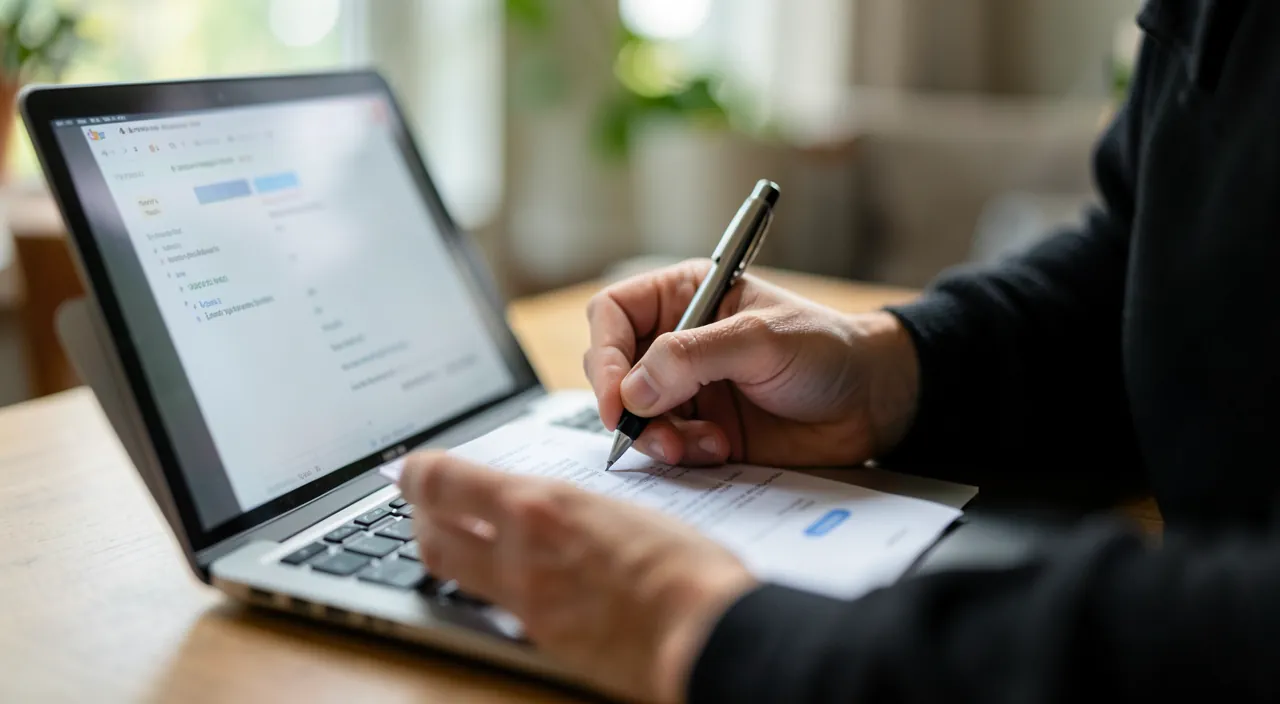
Erstellen Sie eine schöne Signatur einmalig und verwenden Sie sie überall. Der Geheimnis einer sauberen und schnellen digitale Signatur: erstellen Sie sie sorgfältig einmalig, dann verwenden Sie sie wiederholt. Auf Mac/iPhone/iPad wird Ihre Signatur SOWIE SIE ERSTELLT gespeichert: nehmen Sie daher den Zeit, sie sorgfältig zu zeichnen (auf dem Trackpad, mit dem Finger oder dem Apple Pencil), oder sie von einer sauberen Unterschrift auf weißem Papier mit der Kamera zu fangen – danach reicht ein Klick, um sie auf jedem Dokument zu legen. Auf Windows/Android, wenn Sie eine Bildersignatur importieren: unterschreiben Sie auf einem weißen Blatt mit einem dunklen Stift, fotografieren Sie es unter guter Beleuchtung, räumen Sie es so nahe wie möglich ein, und eventuell entfalten Sie den Hintergrund, um ihn transparent zu machen – behalten Sie dieses Datei an einem Ort, um sie jedes Mal zu wiederholen. Einige Ratschläge zum Aussehen: behalten Sie eine GRÖSSE, die vernünftig ist (keine zu kleine, keine zu große Unterschrift, passend zur vorgesehenen Fläche), stellen Sie sie ordentlich auf der Unterschriftenlinie (keine schief), und wenn das Dokument eine zu füllende Datum hat, füllen Sie es auch aus (die Werkzeuge «Füllen und unterschreiben» ermöglichen das Hinzufügen von Text). Stellen Sie immer die Ergebnisse vor dem Senden sicher: öffnen Sie das signierte PDF erneut, um zu überprüfen, dass die Unterschrift sauber, gut platziert ist, und dass alle Felder ausgefüllt sind. Schließlich SICHERN Sie das signierte Dokument unter einem klaren Namen (z.B. «vertrag-signiert.pdf») auf, um das ursprüngliche ununterschriebene Dokument nicht zu überschreiben und es leicht zu finden. Eine sorgfältig erstellte Signatur wird Sie bei allen zukünftigen Dokumenten Zeit sparen, mit einem immer sauberen und professionellen Aussehen.
Was man über die Gültigkeit wissen sollte
Eine häufig gestellte Frage: ist eine von der PDF-App angelegte Signatur «gültig»? Hier sind einige Hinweise, ohne in die juristischen Details einzugehen. Für die überwiegende Mehrheit der alltäglichen Dokumente – Erklärungen, übliche Verwaltungsformulare, einfache Abkommen, Dokumente, die an eine Behörde oder eine Firma zurückgeschickt werden –, ist eine Signatur auf dem PDF und das Rücksenden akzeptiert in der Praxis – es ist eine normale Art zu handeln, und die Empfänger verlangen oft explizit danach («senden Sie uns das unterschriebene Dokument zurück»). Für Dokumente mit hohem Rechtswert (einige wichtige Verträge, bindende Abkommen), kann eine elektronische SIGNATUR ZERTIFIZIERT sein erforderlich – sie geht durch einen spezialisierten Dienst, der Ihre Identität überprüft und garantiert, dass das Dokument nach der Unterschrift nicht verändert wurde – in diesem Fall ist es normalerweise der Absender, der Ihnen einen Link zur Signatur-Plattform schickt – folgen Sie seinen Anweisungen. Wie man weiß, welche verwendet werden soll? Es ist einfach: wenn man Sie nur um eine «Unterschrift und Rücksendung» eines PDFs bittet, reicht die von der PDF-App angelegte Signatur – wenn man Ihnen einen Link zu einer Signatur-Plattform schickt, folgen Sie ihm (das ist die zertifizierte Version). Bei Zweifeln über ein wichtiges Dokument, FRAGEN Sie den Empfänger, welche Form von Unterschrift er erwartet. Ein Punkt der VORSICHT: senden Sie keine Kopien von Identitätsnachweisen oder sensiblen Dokumenten an legitime Empfänger, über einen sicheren Kanal – Anfragen nach einer «Unterschrift und Identitätsnachweis» werden manchmal von Betrügern ausgenutzt (unsere Guides zur Erkennung einer Falle). Zusammengefasst: für den Alltag, unterschreiben und zurücksenden eines PDFs ist akzeptiert und reicht aus – für wichtige rechtliche Dokumente, eine zertifizierte elektronische Signatur (durch einen von dem Absender bereitgestellten Link) kann gefordert werden – bei Zweifeln, fragen Sie, was erwartet wird.
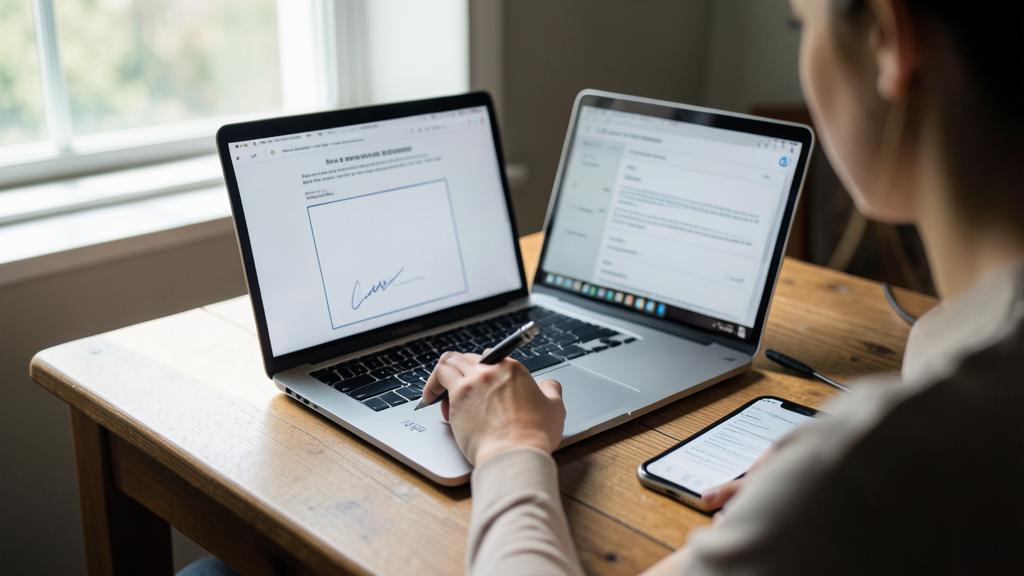
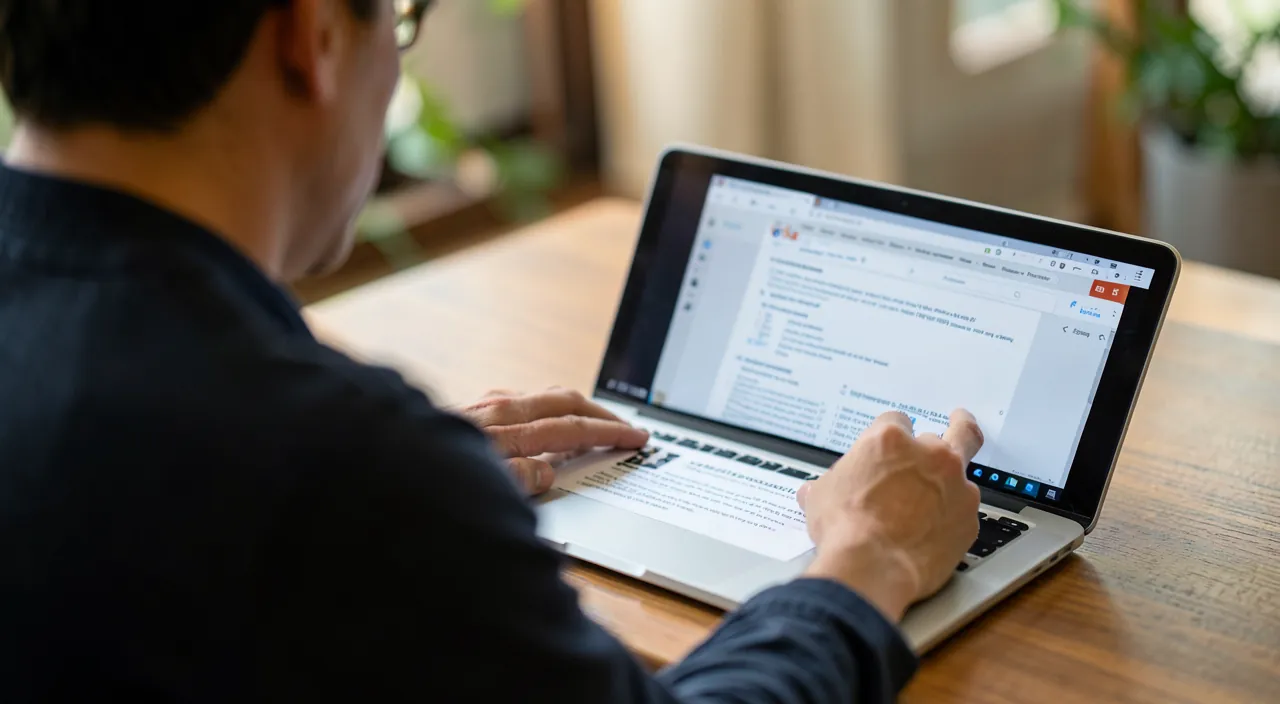
Aufpassen: behalten Sie das ursprüngliche ununterschriebene Dokument, überprüfen Sie vor dem Senden und schützen Sie Ihre sensiblen Dokumente. Einige Fallen zu vermeiden bei der digitalen Unterschrift. NICHT VERLÄSSEN Sie das ursprüngliche Dokument: wenn Sie das signierte PDF speichern, geben Sie ihm einen anderen Namen (z.B. «-signiert») um das ununterschriebene Original zu bewahren – Sie könnten es brauchen, und es ist klug, eine ununterschriebene Version zu behalten. VOR DEM SENDEN überprüfen: öffnen Sie das signierte Dokument erneut, um sicherzustellen, dass die Unterschrift ordentlich platziert ist (auf der richtigen Linie, auf der richtigen Seite), lesbar, und dass alle geforderten Felder ausgefüllt sind – ein falsch signiertes Dokument wird abgelehnt und Sie müssen es erneut machen. VORSICHT mit den Online-Tools: das Signieren eines PDFs über ein kostenloses Web-Portal bedeutet, Ihren Dokument (vielleicht vertraulich) an einen dritten Dienst zu senden – für einen Vertrag, eine Erklärung mit personenbezogenen Daten, oder jedes andere vertrauliche Dokument, bevorzugen Sie ein Tool, das auf Ihrem Gerät installiert ist (Aperçu auf Mac, ein PDF-Reader auf Windows) und lokal verarbeitet – unsere Guides zur Schutz personenbezogener Daten. VORSICHT vor verdächtigen Anfragen: wenn Sie ein E-Mail erhalten, das Sie dringend um eine «dringende Unterschrift» eines Dokuments über einen ungewöhnlichen Link bitten, oder eine Unterschrift und eine Kopie von Ihrer Identität an einen verdächtigen Absender senden, könnte es sich um eine Falle handeln – überprüfen Sie immer die Identität des Anfragers (unsere Guides zur Erkennung einer E-Mail-Falle). Schließlich bleibt eine digitale Unterschrift eine UNTERSCHREIBUNG: unterschreiben Sie nur, was Sie gelesen und verstanden haben, wie auf Papier – die Leichtigkeit des Digitalen sollte nicht dazu führen, leichtfertig zu unterschreiben. Digitale Unterschrift ist praktisch und sicher, wenn man das ursprüngliche Dokument behält, überprüft das Ergebnis, die sensiblen Dokumente schützt und vorsichtig ist, wer was verlangt.
Häufig gestellte Fragen
Kann ich ein Dokument unterschreiben, ohne Drucker oder Scanner?
Ja, komplett: das ist der Vorteil der digitalen Unterschrift. Sie benötigen NEIDE DRUCKER NIEMALS SCANNER. Auf MAC, öffnen Sie das PDF mit Aperçu, verwenden Sie das Signaturwerkzeug (zeichnen Sie sie auf dem Trackpad oder fangen Sie sie mit der Kamera), legen Sie sie an, speichern Sie. Auf IPHONE oder IPAD, öffnen Sie das PDF, klicken Sie auf das Annotierungssymbol, dann auf «Signatur», zeichnen Sie mit dem Finger, legen Sie sie an, senden Sie – alles direkt aus der App Mail. Auf WINDOWS, ein PDF-Reader (wie Adobe Acrobat Reader) bietet «Füllen und unterschreiben» – zeichnen Sie, tippen Sie oder importieren Sie Ihre Signatur. Auf ANDROID, eine PDF-App macht das gleiche. In jedem Fall, Sie erhalten das Dokument, unterschreiben Sie es auf dem Bildschirm, und senden Sie es – ohne Papier. Es ist schneller und sauberer als der alte Zyklus drucken-signieren-scannen. Die einzige Sache, die einmalig erstellt werden muss: Ihre Signatur (gezeichnet oder gefangen) – danach ist sie wiederholt in einem Klick nutzbar. Also ja: ein Dokument unterschreiben, ohne Drucker oder Scanner, ist nicht nur möglich, es ist heute die einfachste Methode.

Ist meine gezeichnete Signatur auf dem Bildschirm gültig?
Für die überwiegende Mehrheit der alltäglichen Dokumente, ja, in der Praxis. Eine Signatur auf einem PDF (mit dem Finger, auf dem Trackpad oder importiert) und das Dokument zurückzuschicken, sind in den meisten alltäglichen Anwendungen akzeptiert – Erklärungen, Formulare, einfache Abkommen, Dokumente, die an eine Behörde oder eine Firma zurückgeschickt werden – es ist eine normale Praxis, und die Empfänger verlangen oft selbst danach («senden Sie uns das unterschriebene Dokument zurück»). Für Dokumente mit hohem Rechtswert (einige wichtige Verträge, bindende Abkommen), kann eine elektronische SIGNATUR ZERTIFIZIERT sein gefordert – sie geht durch einen spezialisierten Dienst, der Ihre Identität überprüft – in diesem Fall schickt der Absender Ihnen normalerweise einen Link zur Signatur-Plattform – folgen Sie ihm. Wie man weiß, welche verwendet werden soll? Wenn man Sie nur um eine «Unterschrift und Rücksendung» eines PDFs bittet, reicht Ihre gezeichnete Signatur – wenn man Ihnen einen Link zur Signatur-Plattform schickt, ist es die zertifizierte Version. Bei Zweifeln über ein wichtiges Dokument, fragen Sie den Empfänger, welche Form er erwartet. Für den Alltag, beruhigen Sie sich: Ihre gezeichnete Signatur auf dem Bildschirm reicht vollkommen aus.
Ist es riskant, ein PDF auf einer Website zu unterschreiben?
Das hängt von der Sensibilität des Dokuments ab: VORSICHT empfohlen. Das Signieren eines PDFs über eine WEBSITE bedeutet, dass Sie Ihren Dokument auf den Servern eines dritten Dienstes hochladen – für ein harmloses Dokument, ist der Risiko niedrig, aber für einen Vertrag, eine Erklärung mit personenbezogenen Daten, oder jedes andere vertrauliche Dokument, ist es nicht empfehlenswert – Sie vertrauen Informationen an einen Dienst, dessen Handlungen Sie nicht kontrollieren können (unsere Guides zur Schutz personenbezogener Daten). Die gute Praxis: bevorzugen Sie Tools, die auf Ihrem Gerät installiert sind, die das Dokument lokal verarbeiten und nirgendwo senden – Aperçu auf Mac, ein PDF-Reader auf Windows, das Annotierungswerkzeug auf IPHONE/IPAD. Sie sind kostenlos, integriert oder einfach zu installieren, und genauso einfach. Reservieren Sie Websites für den Notfall, für harmlose Dokumente, und vorzugsweise für vertrauenswürdige Dienste. Stellen Sie auch sicher, dass der Website eine sichere Verbindung (https) verwendet und sie Ihr Dokument nach dem Verarbeitung löscht. Zusammengefasst: für vertrauliche Dokumente, unterschreiben Sie mit einem lokalen Tool, nicht auf einer Website – behalten Sie Websites für harmlose Fälle.
Was man sich merken sollte
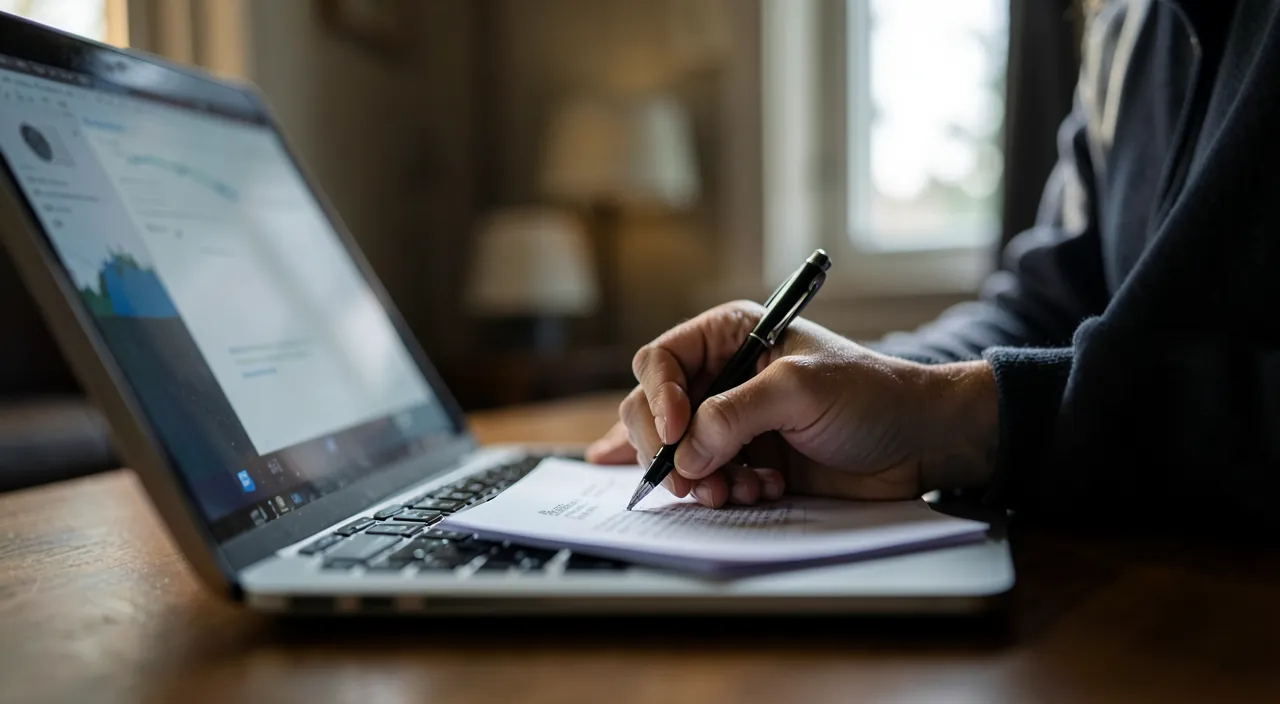
Ein Dokument digital unterschreiben, bedeutet, Ihre Signatur auf einem PDF zu fügen und es zurückzuschicken – ohne Drucker oder Scanner, in wenigen Sekunden. Das ist das, was man am meisten braucht, und es ist akzeptiert für die überwiegende Mehrheit der alltäglichen Dokumente. Auf MAC: öffnen Sie das PDF mit Aperçu, verwenden Sie das Signaturwerkzeug (zeichnen Sie auf dem Trackpad oder fangen Sie mit der Kamera), legen Sie sie an, speichern Sie. Auf IPHONE/IPAD: das Annotierungswerkzeug → Signatur, zeichnen Sie mit dem Finger, legen Sie sie an, senden Sie aus der App Mail. Auf WINDOWS: ein PDF-Reader (Adobe Acrobat Reader) mit «Füllen und unterschreiben» (zeichnen, tippen oder importieren). Auf ANDROID: eine PDF-App. Der Geheimnis: erstellen Sie Ihre Signatur EINE MAL mit Sorgfalt (sie ist dann für die nächste Gelegenheit in einem Klick nutzbar) – auf dem Trackpad, mit dem Finger, mit dem Apple Pencil, oder aus einer klaren Foto Ihrer Signatur auf weißem Papier. Über die Gültigkeit: für den Alltag, eine gezeichnete Signatur reicht aus und ist akzeptiert – für Dokumente mit hohem Rechtswert, eine elektronische SIGNATUR ZERTIFIZIERT (durch einen von dem Absender bereitgestellten Link) kann gefordert werden – bei Zweifeln, fragen Sie, was erwartet wird. Die VORSICHTSMAßNAHME: behalten Sie das ursprüngliche ununterschriebene Dokument (speichern Sie das signierte unter einem anderen Namen), überprüfen Sie das Ergebnis vor dem Senden (die Signatur ist ordentlich platziert, alle Felder sind ausgefüllt), bevorzugen Sie Tools, die lokal verarbeitet werden, für vertrauliche Dokumente (nicht Websites), achten Sie auf verdächtige Anfragen, und unterschreiben Sie nur, was Sie gelesen und verstanden haben. Sobald Ihre Signatur erstellt und diese Reflexe genommen wurden, unterschreiben Sie ein Dokument in Sekunden: schnell, sauber und perfekt für den Alltag.


Möchten Sie sich mit Ihren digitalen Werkzeugen flüssiger auszuleihen? Unsere personalisierten Trainings passen sich Ihrem Niveau an.
Schreibe einen Kommentar
Du musst angemeldet sein, um einen Kommentar abzugeben.