
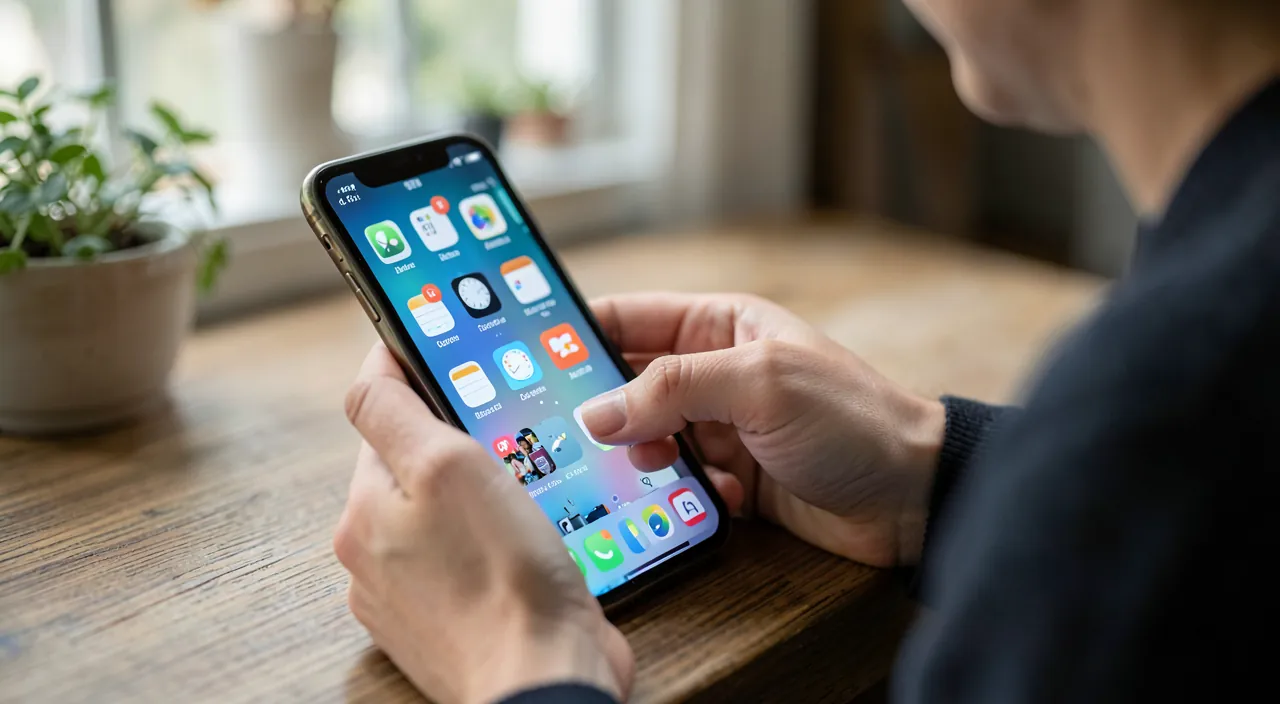
Ihr Startbildschirm muss nicht einfach nur ein Raster mit identischen Icons sein: Widgets – diese Kacheln, die Live-Informationen anzeigen, ohne die App zu öffnen – ermöglichen es, Ihr iPhone oder iPad so zu personalisieren, dass es Ihnen das **WESSENTLICHE** auf einen Blick zeigt. Wetter, nächster Termin, Akku, Aktivität, Fotos, Erinnerungen: Gut gewählt und platziert machen Widgets Ihr Telefon nützlicher und angenehmer. Hier erfahren Sie, wie Sie sie für einen schönen und funktionalen Bildschirm nutzen, der Ihren **BEDÜRFNISSEN** entspricht.
Widgets: Informationen ohne App-Öffnung
Das Prinzip des Widgets ist einfach und mächtig: Anstatt eine App zu öffnen, um eine Information zu sehen, wird diese direkt auf Ihrem Startbildschirm oder Sperrbildschirm angezeigt und in Echtzeit aktualisiert. Das Wetter des Tages, Ihr nächster Termin, der Akkustand Ihrer Geräte, Ihre körperliche Aktivität, ein Erinnerungsfoto, Ihre täglichen Erinnerungen, der Verlauf einer Verfolgung: Alles wird auf einen Blick sichtbar, ohne dass Sie etwas berühren müssen. Das spart Zeit und bietet echten Komfort: Die Informationen, die Sie am häufigsten konsultieren, kommen **ZU IHNEN**, anstatt Sie zu zwingen, zwischen den Apps zu navigieren. Widgets gibt es in verschiedenen **GRÖSSEN** (klein, mittel, groß: vom einfachen Indikator bis zum detaillierten Dashboard), und viele Apps bieten sie an (die von Apple sowie viele Drittanbieter-Apps). Einige sind sogar **INTERAKTIV**: Sie können eine Erinnerung direkt im Widget abhaken oder eine Aktion starten, ohne die App zu öffnen. Gut durchdacht verwandeln Widgets Ihren Startbildschirm von einem einfachen App-Launcher in ein echtes **PERSONALISIERTES DASHBOARD**, das Ihnen zeigt, was für Sie wichtig ist, wenn Sie es brauchen. Vorausgesetzt, Sie wählen die richtigen aus und platzieren sie intelligent – denn ein Bildschirm, der mit unnützen Widgets überladen ist, schadet genauso, wie er hilft.
Widgets zeigen wichtige Infos direkt auf dem Startbildschirm, ohne eine App öffnen zu müssen. Sie sparen Zeit, weil Sie nicht zwischen Apps hin- und herspringen müssen. Aber Achtung: Zu viele Widgets machen den Bildschirm unübersichtlich.
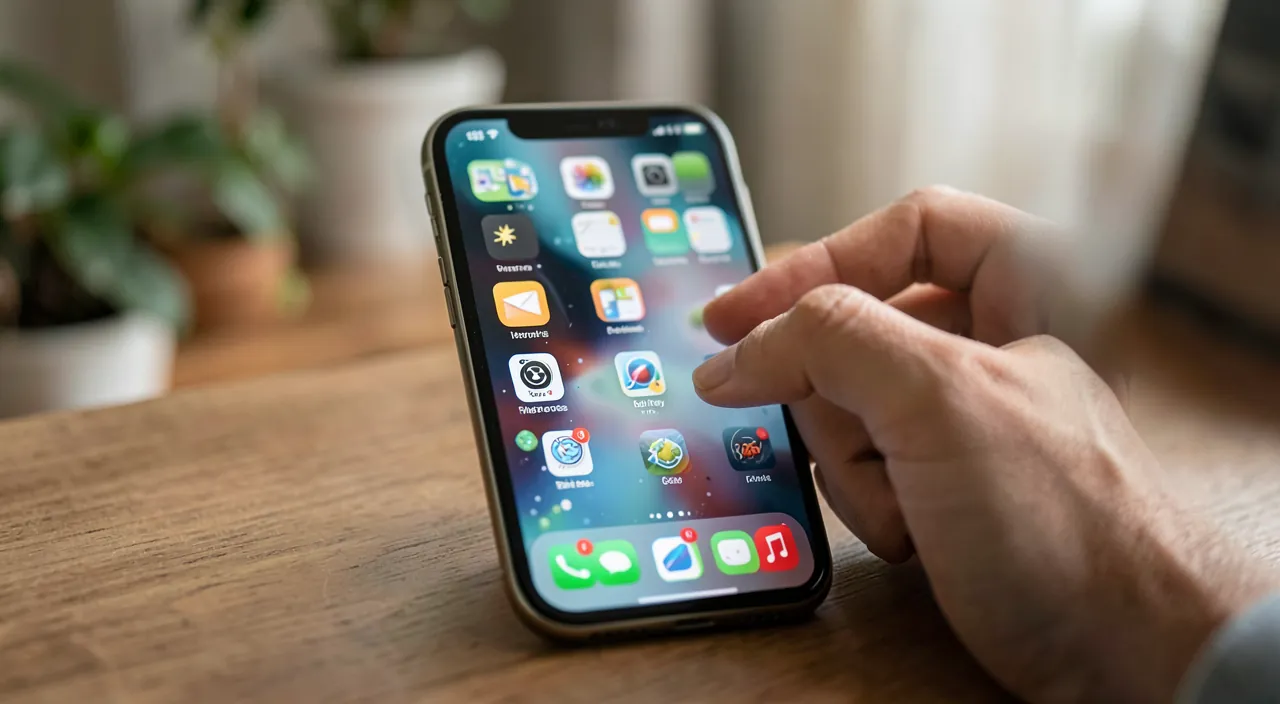
Ein Nutzer platziert ein **Wetter-Widget** (mittelgroß) und ein **Kalender-Widget** (klein) auf dem Startbildschirm. Das Wetter-Widget zeigt die aktuelle Temperatur und Vorhersage für den Tag, während das Kalender-Widget den nächsten Termin anzeigt. So sieht er beide Infos sofort, ohne die Apps zu öffnen.
Widgets hinzufügen, organisieren und stapeln
In der Praxis ein paar Grundlagen für die richtige Nutzung: WIDGETS HINZUFÜGEN – vom Startbildschirm im Bearbeitungsmodus wählen Sie ein Widget aus, das von den Apps angeboten wird, wählen die Größe aus und platzieren es, wo Sie möchten; STAPELN (Widget-Stapel) – eine clevere Funktion: Überlagern Sie mehrere Widgets an derselben Stelle und blättern Sie durch sie mit einem Wisch (ein Stapel „Wetter + Kalender + Aktivität“ an einer einzigen Position, Platz sparend); der INTELLIGENTE STAPEL – der automatisch das relevanteste Widget je nach Tageszeit anzeigt (das Wetter am Morgen, Ihr Kalender vor einem Termin); die WIDGETS DES SPERRBILDSCHIRMS – bei neueren Versionen können Sie kompakte Widgets auf dem Sperrbildschirm platzieren (das Wesentliche sehen, ohne zu entsperren); die PERSONALISIERUNG – viele Widgets lassen sich konfigurieren (welche Stadt für das Wetter, welcher Kalender, welche Informationen anzeigen). Um Ihren Bildschirm intelligent zu **ORGANISIEREN**: Platzieren Sie die nützlichsten Widgets auf Ihrem Hauptbildschirm (die, die Sie wirklich nutzen), gruppieren Sie sie nach Themen, nutzen Sie Stapel, um Platz zu sparen, und halten Sie ein Gleichgewicht zwischen Widgets und Icons (ein Bildschirm voller Widgets kann unleserlich werden). Der Gedanke ist nicht, zu sammeln, sondern **AUSZUWÄHLEN**: Welche 3 oder 4 Informationen möchten Sie ständig sehen? Diese verdienen ein Widget. Ein erfolgreicher Startbildschirm ist der, der Ihnen das Wesentliche ohne Mühe zeigt, nicht der, der am vollsten ist.
Der richtige Reflex. Bevor Sie Widgets hinzufügen, überlegen Sie, welche 3 oder 4 **INFORMATIONEN** Sie am häufigsten an einem Tag konsultieren – das Wetter? Ihr nächster Termin? Ihre Aktivität? Ihre Erinnerungen? **DIESE** verdienen ein gut sichtbares Widget auf Ihrem Hauptbildschirm: Sie sehen sie auf einen Blick, ohne eine App zu öffnen. Widerstehen Sie der Versuchung, Widgets „weil es hübsch ist“ zu sammeln: Ein überladener Bildschirm wird unleserlich und kontraproduktiv. Nutzen Sie lieber die **STAPEL** (Überlagerungen), um mehrere Widgets an derselben Stelle zu gruppieren und durchzublättern, sparen Sie Platz, während Sie den Zugriff behalten. Der intelligente Stapel, der das richtige Widget je nach Zeitpunkt anzeigt, ist besonders praktisch. Ein erfolgreicher Startbildschirm ist nicht der am meisten dekorierte: Es ist der, der Ihnen Ihre wesentlichen Informationen ohne Mühe zeigt. Wählen Sie nach Ihrem tatsächlichen Gebrauch, nicht nach der Ästhetik: Das beste Widget ist das, das Ihnen jeden Tag einen echten Dienst erweist.
Über Widgets hinaus personalisieren
Widgets sind Teil einer umfassenderen Personalisierung Ihres Geräts: die mehreren Startbildschirme – Organisieren Sie Ihre Apps auf mehreren thematischen Seiten (eine Seite „Arbeit“, eine „Freizeit“), und verstecken Sie die, die Sie auslagern möchten; die App-Bibliothek – die Ihre Apps automatisch nach Kategorien sortiert, sodass Sie den Startbildschirm aufgeräumt halten (nur die wirklich genutzten Apps sichtbar); der personalisierbare Sperrbildschirm – Hintergrundbild, Uhrzeitstil, kompakte Widgets, die Sie sogar mit den Konzentrationsmodi verbinden können (ein „Arbeits“-Sperrbildschirm, der sich vom „persönlichen“ Bildschirm unterscheidet – unsere Konzentrationsmodus-Leitfäden); die Hintergrundbilder – Fotos, Farbverläufe, mit Tiefeneffekten; und die Organisation der Icons nach Ihren Gewohnheiten (die am häufigsten genutzten Apps in Reichweite). All diese Personalisierungen dienen demselben Ziel: das Gerät Ihrer **ART DER NUTZUNG** anzupassen, damit es Ihnen besser dient. Das Apple-Ökosystem ist für diese Flexibilität konzipiert: Nehmen Sie sich die Zeit, diese Einstellungen zu erkunden, sie verwandeln ein „Standard“-Telefon in ein Werkzeug, das Ihnen ähnelt und Ihnen das Leben erleichtert. Ein letzter Rat: Die Personalisierung ist ein Vergnügen, aber behalten Sie die **FUNKTIONALITÄT** im Kopf: Der schönste Bildschirm ist der, der im Alltag **PRATISCH** bleibt. Nützliche Widgets, gut organisierte Apps, aufgeräumter und lesbarer Bildschirm: Eine gelungene Personalisierung dient Ihrem tatsächlichen Gebrauch, sie erschwert ihn nicht. Ein gut konfiguriertes Gerät ist ein Gerät, das Ihnen Zeit und Gelassenheit spart, jeden Tag – das ist der ganze Sinn, ein paar Minuten zu investieren, um es an Sie anzupassen.
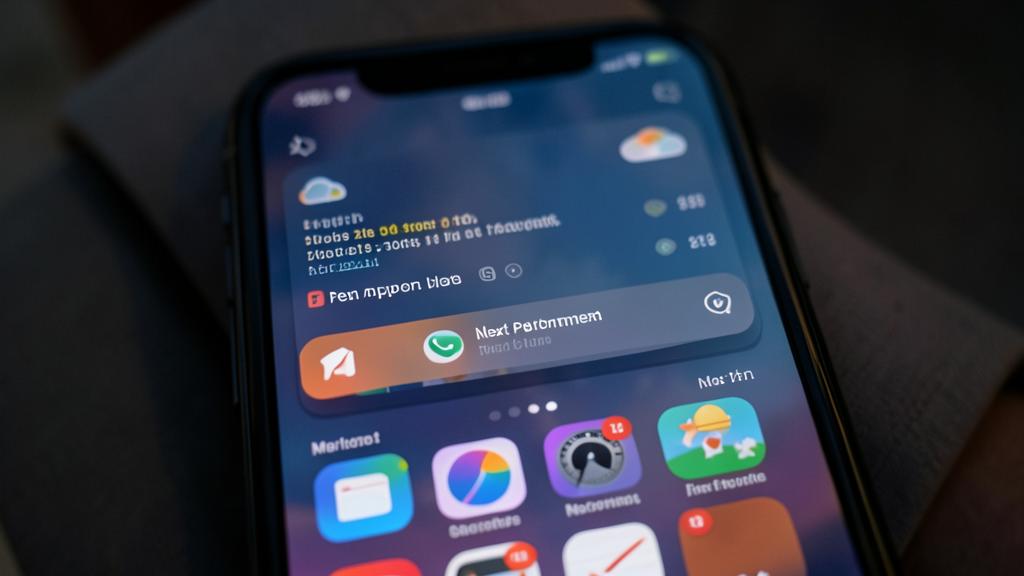
Achtung: Halten Sie den Bildschirm lesbar und überprüfen Sie, was die Widgets öffentlich anzeigen. Zwei Punkte: Die Personalisierung darf die **LESERLICHKEIT** und die Funktionalität nicht beeinträchtigen – ein mit Widgets überladener Bildschirm, so hübsch er auch sein mag, wird unleserlich und kontraproduktiv; bevorzugen Sie immer die Nützlichkeit (3-4 wesentliche Widgets, ein aufgeräumter Bildschirm) gegenüber der dekorativen Anhäufung. Und vor allem, achten Sie auf die **VERTRÄULICHKEIT** der Widgets auf dem **SPERRBILDSCHIRM**: Die Widgets und Benachrichtigungen des Sperrbildschirms sind ohne Entsperren des Telefons sichtbar, also für jeden, der es ansieht; überlegen Sie, was Sie dort anzeigen – ein Widget, das den Inhalt Ihrer Nachrichten, Ihren nächsten detaillierten Termin oder persönliche Informationen zeigt, kann Ihre Privatsphäre einem neugierigen Blick aussetzen (unsere Datenschutz-Leitfäden). Passen Sie die Einstellungen an, damit der Sperrbildschirm keine sensiblen Informationen preisgibt (der Inhalt der Benachrichtigungen kann bis zur Entsperrung ausgeblendet werden). Ein personalisierter Bildschirm ist angenehm; stellen Sie nur sicher, dass er lesbar bleibt **UND** Ihre privaten Informationen nicht jedem preisgibt. Eine gelungene Personalisierung verbindet Vergnügen, Nützlichkeit und Diskretion.
Häufige Fragen
Wofür sind Widgets konkret gut?
Um Live-Informationen auf Ihrem Bildschirm anzuzeigen, ohne die entsprechende App zu öffnen: das Wetter, Ihr nächster Termin, der Akkustand, Ihre Aktivität, Ihre Erinnerungen, ein Erinnerungsfoto. Sie sehen das Wesentliche auf einen Blick, was Zeit spart und das Telefon nützlicher macht. Sie gibt es in verschiedenen Größen und einige sind interaktiv (Erinnerungen direkt abhaken). Gut gewählt verwandeln Widgets Ihren Startbildschirm in ein personalisiertes Dashboard. Der richtige Gebrauch: Identifizieren Sie die 3-4 Informationen, die Sie am häufigsten konsultieren, und geben Sie ihnen ein sichtbares Widget – anstatt dekorative Kacheln zu sammeln.
Wie vermeide ich, meinen Bildschirm mit zu vielen Widgets zu überladen?
Wählen Sie nur die Informationen, die Sie **WIRKLICH** oft konsultieren (3-4 reichen meist), und nutzen Sie die **STAPEL** (Überlagerungen): Überlagern Sie mehrere Widgets an derselben Stelle und blättern Sie durch sie mit einem Wisch, sparen Sie Platz. Der intelligente Stapel zeigt automatisch das relevanteste Widget je nach Zeitpunkt an. Halten Sie ein Gleichgewicht zwischen Widgets und Icons für einen lesbaren Bildschirm. Sortieren Sie den Rest Ihrer Apps in die App-Bibliothek, um den Startbildschirm aufgeräumt zu halten. Der Grundsatz: Ein gelungener Bildschirm zeigt das Wesentliche ohne Mühe, er ist nicht der am vollsten. Bevorzugen Sie immer die Nützlichkeit gegenüber der dekorativen Anhäufung.
Sind die Widgets des Sperrbildschirms ein Risiko für meine Privatsphäre?
Sie können es sein, wenn Sie nicht darauf achten: Die Widgets und Benachrichtigungen des Sperrbildschirms sind **OHNE** Entsperren des Telefons sichtbar, also für jeden, der es ansieht. Ein Widget, das den Inhalt Ihrer Nachrichten, einen detaillierten Termin oder persönliche Informationen anzeigt, kann Ihre Privatsphäre gefährden (unsere Datenschutz-Leitfäden). Überlegen Sie, was Sie auf dem Sperrbildschirm platzieren, und passen Sie die Einstellungen an, damit der Inhalt der Benachrichtigungen bis zur Entsperrung ausgeblendet bleibt. So behalten Sie den Komfort des schnellen Blickes (Uhrzeit, Wetter) ohne Ihre sensiblen Informationen jedem preiszugeben. Die Personalisierung des Sperrbildschirms sollte Praktikabilität und Diskretion verbinden.
Was Sie sich merken sollten
Widgets zeigen Live-Informationen auf Ihrem Bildschirm an, ohne die App zu öffnen: Wetter, Termine, Akku, Aktivität, Erinnerungen werden auf einen Blick sichtbar, verwandeln Ihren Startbildschirm in ein personalisiertes Dashboard. Sie gibt es in verschiedenen Größen, einige sind interaktiv, und die **STAPEL** (Überlagerungen) ermöglichen es, mehrere Widgets an derselben Stelle zu gruppieren, um Platz zu sparen – der intelligente Stapel zeigt das richtige je nach Zeitpunkt an. Der richtige Reflex: Identifizieren Sie die 3-4 Informationen, die Sie wirklich oft konsultieren, und geben Sie ihnen ein sichtbares Widget, anstatt dekorative Kacheln zu sammeln (ein überladener Bildschirm wird unleserlich). Widgets sind Teil einer umfassenderen Personalisierung: mehrere Bildschirme, App-Bibliothek zum Aufräumen, personalisierbarer Sperrbildschirm (kombinierbar mit Konzentrationsmodi), Hintergrundbilder. Behalten Sie immer die **FUNKTIONALITÄT** im Kopf: Der schönste Bildschirm ist der, der praktisch und lesbar bleibt. Und achten Sie auf die Vertraulichkeit der Widgets des Sperrbildschirms (sichtbar ohne Entsperren): Zeigen Sie dort keine sensiblen Informationen. Gut konfiguriert zeigt Ihr Gerät Ihnen das Wesentliche ohne Mühe und ähnelt Ihnen: Einige Minuten nützlicher Personalisierung für einen täglichen Komfortgewinn.
Lust, das volle Potenzial Ihres iPhones, iPads oder Macs auszuschöpfen? Unsere Apple-Schulungen bringen Sie auf ein neues Level.
Schreibe einen Kommentar
Du musst angemeldet sein, um einen Kommentar abzugeben.