
Der knisternde, rauschende, intermittierende oder vollständig ausfallende Ton: Audio-Probleme gehören zu den verwirrendsten Pannen, weil man nicht weiß, wo man anfangen soll. Liegt es am Lautsprecher? Am Kopfhörer? Am Software? An der Einstellung? Die gute Nachricht ist, dass die meisten Audio-Probleme einfache Ursachen haben und durch einige methodische Überprüfungen behoben werden können, ohne dass besondere Fähigkeiten oder Ausrüstung erforderlich sind. Hier erfahren Sie, wie Sie ein knisterndes, ausfallendes oder nicht funktionierendes Audio auf Computer oder Telefon diagnostizieren und reparieren.
Problem isolieren: Hardware, Einstellung oder Software?
Der Schlüssel zur Audio-Fehlersuche besteht darin, die Ursache unter drei großen Kategorien zu ISOLIEREN: die HARDWARE (Lautsprecher, Kopfhörer, Kabel, Anschluss), die EINSTELLUNG (Lautstärke, ausgewählte Audioausgabe, Stummschaltung) oder die SOFTWARE (Anwendung, Treiber, System). Um schnell zu sortieren, stellen Sie sich die richtigen Fragen: Tritt das Problem ÜBERALL (in allen Anwendungen, bei allen Tönen) auf oder nur in EINER Anwendung (in diesem Fall liegt das Problem bei der Anwendung, nicht beim System)? Bei ALLEN Geräten (Lautsprecher UND Kopfhörer) oder nur bei einem (in diesem Fall ist es dieses Gerät)? Seit WANN (nach einem Update? Einem Anschluss? Einem Stoß)? Diese Fragen geben sofort Hinweise: Ein Rauschen in einem einzigen Kopfhörer deutet auf den Kopfhörer oder dessen Kabel hin; ein fehlender Ton überall nach einem Update deutet auf eine Einstellung oder Software hin; ein Ton, der in einer einzigen Anwendung ausfällt, deutet auf diese Anwendung hin. Dieser Isolierungsansatz vermeidet, dass man an der falschen Stelle sucht: Bevor man eine teure Hardware-Panne vermutet, überprüft man, ob das Problem GENESEN (System/Einstellung) oder LOKALISIERT (ein Gerät oder eine Anwendung) ist. Die meisten Male zeigt diese erste Sortierung bereits den Schuldigen — und oft ist es eine einfache Einstellung oder ein Gerät, nicht eine echte Panne.

Wenn der Ton nicht funktioniert, liegt es meist an einer falschen Einstellung, einem defekten Kabel oder einer Software. Bevor Sie teure Reparaturen in Betracht ziehen, prüfen Sie zuerst die einfachsten Dinge: Lautstärke, ausgewählte Ausgabe und ob alles richtig angeschlossen ist. Oft ist das Problem schon behoben.
Die Überprüfungen, von der einfachsten bis zur anspruchsvollsten
Gehen Sie in dieser Reihenfolge vor: 1. Die BASISEINSTELLUNGEN — die Lautstärke (des Geräts UND der Anwendung, manchmal getrennt), die Stummschaltung (der berühmte „Mute“, der versehentlich aktiviert wurde) und vor allem die ausgewählte AUDIOAUSGABE: Sendet das Gerät den Ton an das richtige Gerät? (der Klassiker: Der Ton geht zu einem vergessenen Bluetooth-Kopfhörer oder einer inaktiven Ausgabe — überprüfen Sie dies und wählen Sie die richtige Ausgabe in den Audio-Einstellungen); 2. Das GERÄT und die Anschlüsse — bei einem kabelgebundenen Kopfhörer/Lautsprecher überprüfen Sie das Kabel (abgenutzt? Falsch angeschlossen?), den Anschluss (verstopft?), versuchen Sie einen ANDEREN Kopfhörer oder Lautsprecher, um zu sehen, ob das Problem weiterhin besteht (entscheidender Test Hardware vs. Rest); bei Bluetooth überprüfen Sie die Paarung und die Verbindung (unsere Bluetooth-Anleitungen), die Ladung des drahtlosen Geräts und die Entfernung/Störungen (ein Bluetooth-Ton, der rauscht oder ausfällt, stammt oft von einer instabilen Verbindung oder einer schwachen Batterie); 3. Der NEUSTART — ein Neustart des Geräts behebt viele temporäre Audio-Fehler (der Reflex, der oft funktioniert); 4. Die ANWENDUNG — wenn das Problem auf eine App beschränkt ist, schließen Sie sie und öffnen Sie sie erneut, überprüfen Sie deren Audio-Einstellungen, aktualisieren Sie sie; 5. Die SYSTEM-SOFTWARE — ein Update kann die Audio-Funktion beeinträchtigen; überprüfen Sie, ob das System auf dem neuesten Stand ist, und bei einem Computer kann der „Treiber“ für Audio eine Neuinstallation oder ein Update erfordern; 6. Die REINIGUNG — bei einem Telefon kann ein rauschender oder gedämpfter Lautsprecher manchmal auf Staub/Peluches im Lautsprechergitter zurückzuführen sein (delikate Reinigung). Diese Abfolge identifiziert die Ursache in den meisten Fällen — und oft wird das Problem bereits in den ersten Schritten behoben: eine falsche ausgewählte Audioausgabe, eine stumme Lautstärke oder ein einfacher Neustart.
Sie nutzen ein iPhone 13 mit AirPods Pro. Plötzlich gibt es keinen Ton. Sie überprüfen: Lautstärke ist auf, aber der Ton geht an die AirPods, die Sie nicht tragen. Sie wählen die richtige Ausgabe (iPhone-Lautsprecher) und der Ton funktioniert wieder. Problem gelöst in 30 Sekunden.
Der richtige Reflex. Zuerst überprüfen Sie die ausgewählte AUDIOAUSGABE — dies ist bei weitem die häufigste Ursache für „kein Ton“: Ihr Gerät sendet möglicherweise den Ton an ein falsches Gerät (ein noch verbundenes, aber ausgeschaltetes oder außer Reichweite befindliches Bluetooth-Kopfhörer oder eine inaktive Ausgabe). In den Audio-Einstellungen sehen Sie, welche Ausgabe aktiv ist, und wählen Sie die richtige (die Lautsprecher oder den Kopfhörer, den Sie tatsächlich verwenden). Diese einfache Kontrolle löst eine überraschend große Anzahl von Fällen, in denen „es keinen Ton mehr gibt“, obwohl alles funktioniert — der Ton ging einfach woanders hin. Machen Sie dies, BEVOR Sie eine Panne vermuten: Es ist kostenlos, sofort und vermeidet viele unnötige Sorgen. In Kombination mit der Überprüfung von Lautstärke/Stummschaltung und einem Neustart beseitigt dies die meisten Audio-Probleme in wenigen Sekunden.

Besondere Fälle und wann einen Fachmann aufsuchen
Einige spezifische Situationen: das ANHALTENDE RAUSCHEN auf einem einzigen Kopfhörer/Lautsprecher — getestet auf einem anderen Gerät, wenn es weiterhin rauscht, ist das Gerät selbst betroffen (internes Kabel, Wandler): Reparatur oder Ersatz; der Ton, der in Bluetooth ausfällt — oft eine instabile Verbindung: Bringen Sie die Geräte näher zusammen, reduzieren Sie die Störungen, überprüfen Sie die Batterie und paaren Sie sie erneut, falls erforderlich (unsere Bluetooth-Anleitungen); der gedämpfte oder rauschende Ton des Telefons — das mit Staub/Peluches verstopfte Lautsprechergitter ist häufig: Eine vorsichtige Reinigung (ohne spitze Gegenstände) kann alles wiederherstellen; das Problem, das nach einem Update aufgetreten ist — ein Neustart, eine Überprüfung der Einstellungen oder das Warten auf ein Update des Herausgebers beheben dies oft; das Mikrofon, das nicht funktioniert (bei Videokonferenzen) — überprüfen Sie die Berechtigungen der Anwendung und die Auswahl des richtigen Mikrofons (unsere Anleitungen zu Videokonferenzen, Kamera und Mikrofon-Pannen). Wann einen Fachmann aufsuchen? Wenn nach dem Ausschluss von Einstellungen, Ausgaben, getesteten Geräten und Software das Problem weiterhin besteht und als HARDWARE (integrierter Lautsprecher, der bei allen Tönen rauscht, beschädigter Audio-Anschluss) erscheint, kann eine Reparatur erforderlich sein — insbesondere wenn es sich um eine interne Komponente des Geräts handelt. Aber in den meisten Fällen ist der „ausgefallene“ Ton nur eine falsch ausgewählte Ausgabe, eine stumme Lautstärke, ein zu überprüfendes Gerät oder ein Fehler, den ein Neustart behebt. Die Audio-Fehlersuche belohnt die Methode: Durch die ruhige Isolierung des Problems findet man fast immer eine einfache Lösung, ohne Kosten.
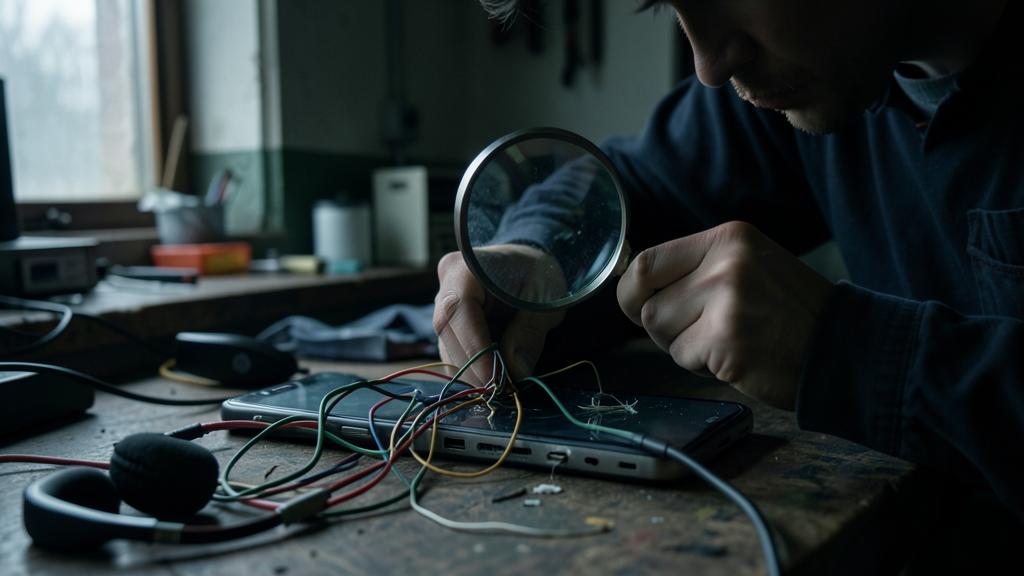
Achtung: Achten Sie auf hohe Lautstärke und behandeln Sie die Gitter vorsichtig. Zwei Punkte: Beim Audio-Test SCHÜTZEN SIE IHRE OHREN — drehen Sie die Lautstärke nicht auf Maximum, um „zu überprüfen“, besonders mit Kopfhörern: Ein plötzlich zurückkehrender Ton in voller Lautstärke kann schmerzhaft und gefährlich für das Gehör sein (erhöhen Sie schrittweise). Und zum REINIGEN eines verstopften Lautsprechergitters (Telefon mit gedämpftem Ton) gehen Sie VORSICHTIG vor: Gerät ausgeschaltet, ohne Einführen eines spitzen oder metallischen Gegenstands, der den Lautsprecher beschädigen könnte, ohne Flüssigkeit. Ein sanfter Luftstrom oder eine sehr weiche Bürste reichen aus; drücken Sie nicht. Darüber hinaus, bevor man zu einer Hardware-Panne schließt und eine Reparatur oder einen Ersatz in Betracht zieht, schließen Sie methodisch die einfachen Ursachen aus (Audioausgabe, Lautstärke, Gerät, Software): Man ersetzt oder repariert zu oft, was nur eine Einstellung war. Wenn der Verdacht auf eine interne Komponente (Lautsprecher, Audio-Anschluss) besteht, wird ein Fachmann vor jeder Intervention genau diagnostizieren: Es ist nicht nötig, ein Gerät selbst auseinanderzubauen, wenn das Problem nur Software-bedingt sein könnte.

Häufige Fragen
Ich habe überhaupt keinen Ton mehr, wo soll ich anfangen?
Mit den Basiseinstellungen, in dieser Reihenfolge: Überprüfen Sie, ob die Lautstärke nicht auf null oder stumm geschaltet ist (der „Mute“, der versehentlich aktiviert wurde), dann — vor allem — die ausgewählte AUDIOAUSGABE: Ihr Gerät sendet möglicherweise den Ton an einen vergessenen Bluetooth-Kopfhörer oder eine falsche Ausgabe; wählen Sie die richtige in den Audio-Einstellungen. Ein Neustart behebt auch viele Audio-Fehler. Diese drei Überprüfungen — Lautstärke/Stummschaltung, Audioausgabe, Neustart — beheben die meisten „kein Ton“-Fälle. Erst danach testen Sie die Geräte und die Software. Beginnen Sie einfach: Meistens ging der Ton einfach an die falsche Stelle.
Mein Bluetooth-Kopfhörer rauscht oder fällt aus, warum?
Meistens aufgrund einer instabilen Bluetooth-Verbindung: Bringen Sie den Kopfhörer näher an das Gerät (Abstand und Hindernisse verschlechtern das Signal), entfernen Sie sich von Störquellen und überprüfen Sie die BATTERIE des Kopfhörers (eine schwache Ladung verursacht Ausfälle und Rauschen). Ein erneutes Paaren (Vergessen und erneutes Verbinden des Geräts) behebt oft anhaltende Probleme (unsere Bluetooth-Anleitungen). Testen Sie auch den Kopfhörer mit einem anderen Gerät: Wenn er überall rauscht, ist es der Kopfhörer selbst; wenn er nur mit einem Gerät rauscht, liegt das Problem bei der Verbindung mit diesem Gerät. Dieser einfache Test unterscheidet ein Verbindungsproblem von einer Hardware-Panne.

Der Ton meines Telefons ist gedämpft, was tun?
Überprüfen Sie zunächst, ob keine Einstellung betroffen ist (Lautstärke, Modus, Audioausgabe) und ob keine Hülle den Lautsprecher blockiert. Sehr oft stammt ein gedämpfter oder rauschender Ton vom mit Staub und Peluches verstopften LAUTSPRECHERGITTER: Reinigen Sie es VORSICHTIG (Gerät ausgeschaltet, sehr weiche Bürste oder trockene Luft, niemals spitze Gegenstände oder Flüssigkeit). Ein Neustart schließt auch temporäre Fehler aus. Wenn der Ton trotz allem bei allen Anwendungen gedämpft bleibt, kann der Lautsprecher betroffen sein: Ein Fachmann kann ihn überprüfen. Beginnen Sie aber mit dem Gitter: Dies ist eine häufige und einfache zu behebende Ursache.
Was zu beachten ist
Ein Audio-Problem wird durch die Methode gelöst: Zuerst die Ursache ISOLIEREN — liegt das Problem überall oder nur in einer Anwendung? Bei allen Geräten oder nur bei einem? Seit wann? Dies gibt sofort Hinweise auf Hardware, eine Einstellung oder Software. Dann überprüfen Sie von der einfachsten bis zur anspruchsvollsten Lösung: die Basiseinstellungen (Lautstärke, Stummschaltung und vor allem die ausgewählte AUDIOAUSGABE — die häufigste Ursache für „kein Ton“, da der Ton oft an ein falsches Gerät geht), die Anschlüsse und das Gerät (einen anderen Kopfhörer/Lautsprecher testen), einen Neustart (der viele Fehler behebt), die betroffene Anwendung, die System-Software und die Treiber, und bei einem Telefon die vorsichtige Reinigung des Lautsprechergitters. Häufige Fälle: Bluetooth, das ausfällt (instabile Verbindung, schwache Batterie) und ein verstopfter Lautsprecher. Man vermutet eine Hardware-Panne (und daher eine Reparatur) erst, NACHDEM man Einstellungen, Ausgaben, Geräte und Software ausgeschlossen hat — denn man repariert zu oft, was nur eine Einstellung war. Achten Sie auf die Lautstärke beim Testen (schützen Sie Ihre Ohren) und auf die Vorsicht bei der Reinigung. In den meisten Fällen ist der „ausgefallene“ Ton nur eine falsche Ausgabe, eine stumme Lautstärke oder ein Fehler, den ein Neustart behebt: Die Methode belohnt, die Lösung ist fast immer einfach und kostenlos.



Anhaltende Panne, kapriziöses Gerät? Unser Fernwartungsdienst löst Ihr Problem schnell und ohne Fachjargon.
Schreibe einen Kommentar
Du musst angemeldet sein, um einen Kommentar abzugeben.