
Ihr Computer, früher schnell, braucht jetzt eine Ewigkeit zum Starten und läuft bei jeder Nutzung langsam? Bevor Sie ihn ersetzen, wissen Sie, dass eine gründliche Reinigung ihm ein zweites Leben einhauchen kann. Unnötige Dateien, sich ansammelnde Programme, überladener Start: Ein paar einfache Schritte reichen oft, um die Geschwindigkeit wiederherzustellen. Dieser Leitfaden erklärt, wie Sie Ihren PC effektiv, sicher und ohne fragwürdige Software reinigen.
Warum ein PC mit der Zeit langsamer wird
Ein Computer wird nicht durch « mechanischen » Verschleiß langsamer, sondern durch Ansammlung: temporäre Dateien, die sich stapeln, installierte und vergessene Programme, Anwendungen, die beim Start gestartet werden, und ein voller Festplatte. Jedes dieser Elemente schmälert die Leistung. Die gute Nachricht: All das lässt sich bereinigen, und die Geschwindigkeitssteigerung ist oft spektakulär – ohne einen Cent auszugeben oder Hardware zu wechseln.
Ein PC wird langsam, weil er mit unnötigen Dateien und Programmen vollgestopft ist. Das ist wie ein Schreibtisch, auf dem sich über Jahre hinweg Papier stapelt – irgendwann geht nichts mehr schnell.
Ein typischer PC mit 500 GB Festplatte kann nach zwei Jahren Nutzung 100 GB an temporären Dateien, vergessenen Downloads und unnötigen Programmen ansammeln. Das entspricht etwa 20% der Kapazität – genug, um die Geschwindigkeit spürbar zu bremsen.
Die Schritte zur Reinigung
- Unnötige Programme deinstallieren: Sortieren Sie die Anwendungen aus, die Sie nicht mehr verwenden.
- Temporäre Dateien leeren: Cache, Papierkorb, vergessene Downloads – oft mehrere Gigabyte.
- Den Startvorgang entlasten: Verhindern Sie, dass unnötige Anwendungen beim Hochfahren gestartet werden.
- Festplattenspeicher freigeben: Eine zu volle Festplatte verlangsamt das gesamte System.
Der richtige Reflex. Beginnen Sie mit dem Entlasten des Startvorgangs: Das bringt oft den spektakulärsten Gewinn. Viele Anwendungen starten automatisch beim Hochfahren, ohne Grund, und verlangsamen den Startvorgang erheblich. Ihre Deaktivierung gibt sofort einen Schub.
Integrierte Tools nutzen
Sie brauchen keine fragwürdigen Drittanbieter-Tools: Ihr System bietet bereits zuverlässige Reinigungswerkzeuge. Sie ermöglichen die Löschung temporärer Dateien, die Analyse des Festplattenspeichers und die Verwaltung des Startvorgangs in Sicherheit. Bevorzugen Sie immer diese integrierten Tools gegenüber den « Wundermittel-Reinigern » im Internet, die oft nutzlos oder sogar schädlich sind. Einfachheit und Sicherheit stehen an erster Stelle.
Regelmäßig warten
Eine punktuelle Reinigung hilft, aber regelmäßige Wartung verhindert, dass sich wieder Unordnung ansammelt. Gewöhnen Sie sich an, temporäre Dateien gelegentlich zu leeren, nicht mehr benötigte Programme zu deinstallieren und den Festplattenspeicher im Auge zu behalten. Diese kleinen regelmäßigen Schritte halten Ihren Computer langfristig schnell – viel effektiver als eine große Reinigung einmal im Jahr.
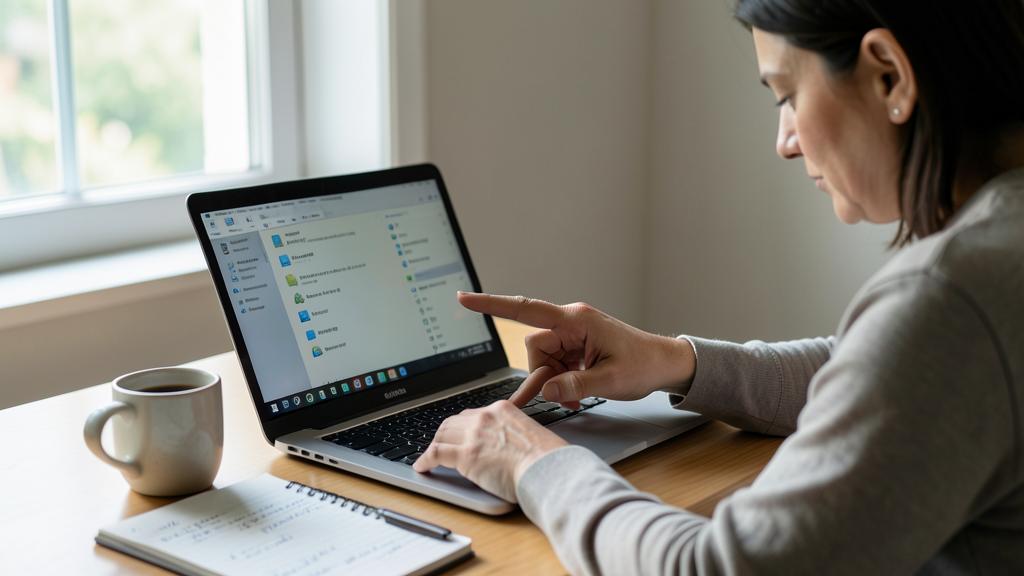
Zu vermeiden. Laden Sie niemals einen « Optimierer » oder « Reiniger » herunter, der in einer Werbung oder einem Pop-up angeboten wird: Viele sind nutzlos, und einige sind sogar unerwünschte Software. Und löschen Sie niemals eine Systemdatei, deren Funktion Sie nicht kennen: Konzentrieren Sie sich auf temporäre Dateien und Ihre eigenen Daten.
Der Wartungsplan, der einen PC schnell hält
Effektive Wartung besteht aus drei Terminen. Jeden Monat (5 Minuten): Papierkorb und Download-Ordner leeren, Tabs schließen und neu starten – ja, ein regelmäßiger Neustart behebt erstaunlich viele Langsamkeiten. Jedes Quartal (15 Minuten): Startprogramme überprüfen, Anwendungen deinstallieren, die seit drei Monaten nicht verwendet wurden, und den verbleibenden Festplattenspeicher prüfen. Jedes Jahr (30 Minuten): Große Datei-Ordnung, physische Reinigung der Lüftungen, Überprüfung der Backups. Planen Sie diese drei Termine ein: Ein so gewarteter PC bleibt jahrelang flüssig – es ist die vernachlässigte Ansammlung, nie das Alter allein, die langsame Maschinen macht.
Häufige Fragen
Kann die Reinigung meinen PC beschädigen?
Nein, wenn Sie die integrierten Tools verwenden und nur temporäre Dateien und unnötige Programme anrühren. Meiden Sie einfach fragwürdige Drittanbieter-Software.
Braucht man eine kostenpflichtige Software?
Absolut nicht: Die in Ihrem System integrierten Tools reichen völlig aus und sind die sichersten. Misstrauen Sie « Wunderlösungen » mit Bezahloption.
Ist ein regelmäßiges Neustarten wirklich nützlich?
Ja, und es ist die am meisten unterschätzte Maßnahme: Es leert den Arbeitsspeicher, schließt auslaufende Programme und wendet ausstehende Updates an. Ein nie neugestarteter Computer sammelt Langsamkeiten an, die keine Datei-Reinigung behebt.
Was zu behalten
Ein langsamer PC ist nicht verloren: Eine gründliche Reinigung gibt ihm oft ein zweites Leben. Deinstallieren Sie unnötige Programme, leeren Sie temporäre Dateien, entlasten Sie den Startvorgang (der spektakulärste Gewinn) und geben Sie Festplattenspeicher frei – und nutzen Sie dabei nur die in Ihrem System integrierten Tools. Meiden Sie fragwürdige « Wundermittel-Reiniger ». Und warten Sie regelmäßig, statt auf die große Verlangsamung zu warten. Diese einfachen und kostenlosen Maßnahmen verlängern die Lebensdauer Ihres Computers und ersparen Ihnen einen vorzeitigen Ersatz.
Braucht Ihr PC eine professionelle Reinigung?
Schreibe einen Kommentar
Du musst angemeldet sein, um einen Kommentar abzugeben.