
¿Necesitas enviar una factura, un formulario completado, un justificante o una vieja carta por correo electrónico, pero no tienes un escáner? ¡Buena noticia! Tu iPhone es uno. La aplicación Notas, presente en todos los iPhone, permite ESCANEAR un documento con la cámara, en unos segundos, para obtener un archivo PDF limpio y bien encuadrado — como con un escáner real. Ya no es necesario tomar una simple foto (a menudo torcida y poco legible): el escáner de Notas endereza el documento, ajusta los contornos y produce un resultado profesional, listo para enviar o guardar. Es gratis, integrado y accesible para todos. Veamos por qué escanear es mejor que fotografiar, cómo escanear un documento con Notas y cómo enviarlo o guardarlo.
Escanear en lugar de fotografiar: ¿por qué?
Antes de escanear, entendamos por qué es mejor que una simple foto. Un verdadero ESCANEADO, no una foto: el escáner produce un documento limpio y enderezado, no una foto torcida. ENDEREZA el documento: corrige la perspectiva, como si se viera de frente. DETECTA los contornos: identifica los bordes de la hoja y recorta. Un archivo PDF: el resultado es un PDF (formato estándar de los documentos). LEGIBLE y profesional: contraste ajustado, texto claro. VARIAS páginas: se pueden escanear varias hojas en un mismo documento. Aceptado por la ADMINISTRACIÓN: mejor recibido que una foto borrosa. GRATIS, integrado: en la app Notas, sin nada que instalar. RÁPIDO: unos segundos por documento. REEMPLAZA el escáner: ya no necesitas un dispositivo dedicado. En resumen, ESCANEAR un documento con el iPhone es MUCHO MEJOR que simplemente FOTOGRAFIARLO. Una simple FOTO de un documento suele dar un resultado MEDIOCRE: la hoja está torcida, se ve la mesa alrededor, la luz es desigual y es poco legible. Un ESCANEADO, en cambio, produce un verdadero DOCUMENTO limpio: el escáner de Notas DETECTA automáticamente los CONTORNOS de la hoja (y recorta justo encima, sin el entorno alrededor), ENDEREZA la perspectiva (el documento aparece bien derecho, como visto de frente, aunque lo hayas tomado ligeramente de lado), y AJUSTA el contraste (para un texto claro y legible). El resultado es un archivo PDF — el formato ESTÁNDAR de los documentos, aquel que esperan las administraciones, los bancos, los empleadores. Es LEGIBLE, LIMPIO y PROFESIONAL, mucho mejor recibido que una foto borrosa. Incluso puedes escanear VARIAS páginas en un solo documento (ideal para un contrato, un expediente). Y todo esto es GRATIS, INTEGRADO en la app Notas (nada que instalar), y RÁPIDO (unos segundos). En resumen, tu iPhone REEMPLAZA ventajosamente un escáner: ya no necesitas un dispositivo dedicado para digitalizar un papel. Veamos cómo hacerlo.
Escanear con el iPhone es mejor que fotografiar porque endereza el documento, recorta los bordes y ajusta el contraste. El resultado es un PDF limpio, aceptado por bancos y administraciones, mucho más profesional que una foto torcida.
Imagina que necesitas enviar una factura a tu banco. Si la fotografías, saldrá torcida y con la mesa alrededor. Si la escaneas con Notas, obtendrás un PDF perfecto, con el texto claro y los bordes rectos, listo para adjuntar en un correo.
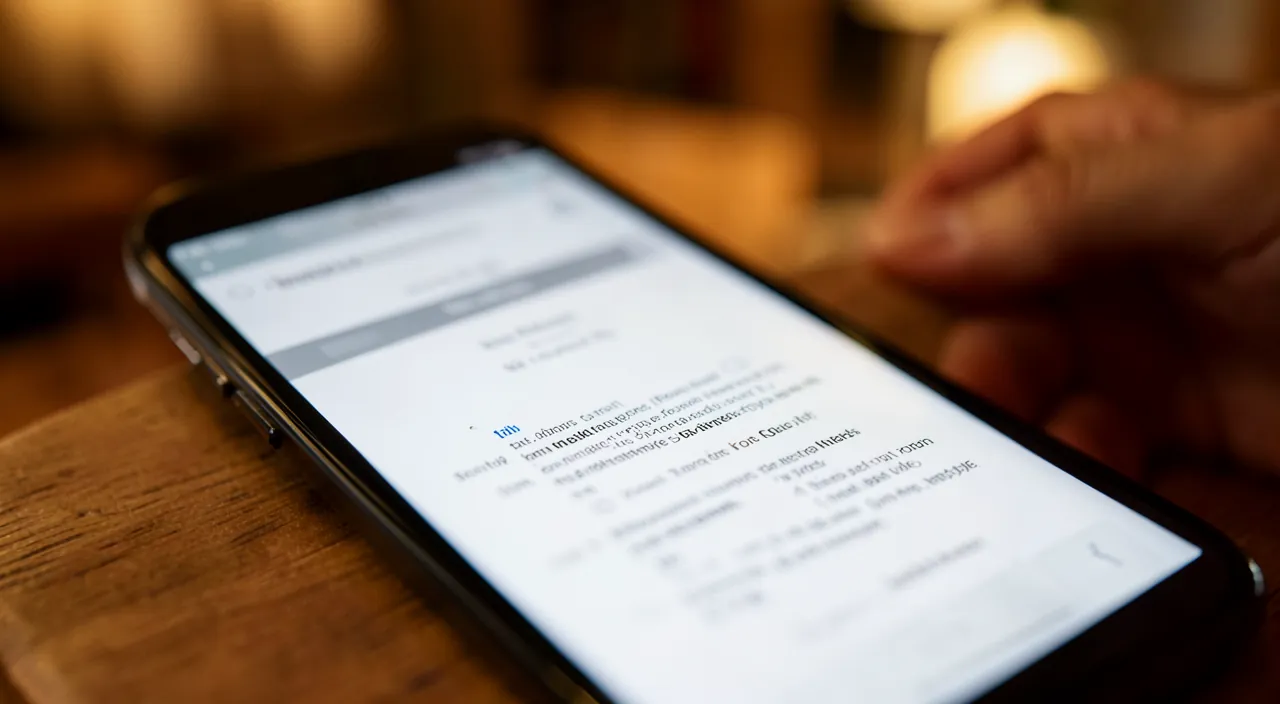
Cómo escanear un documento con la app Notas
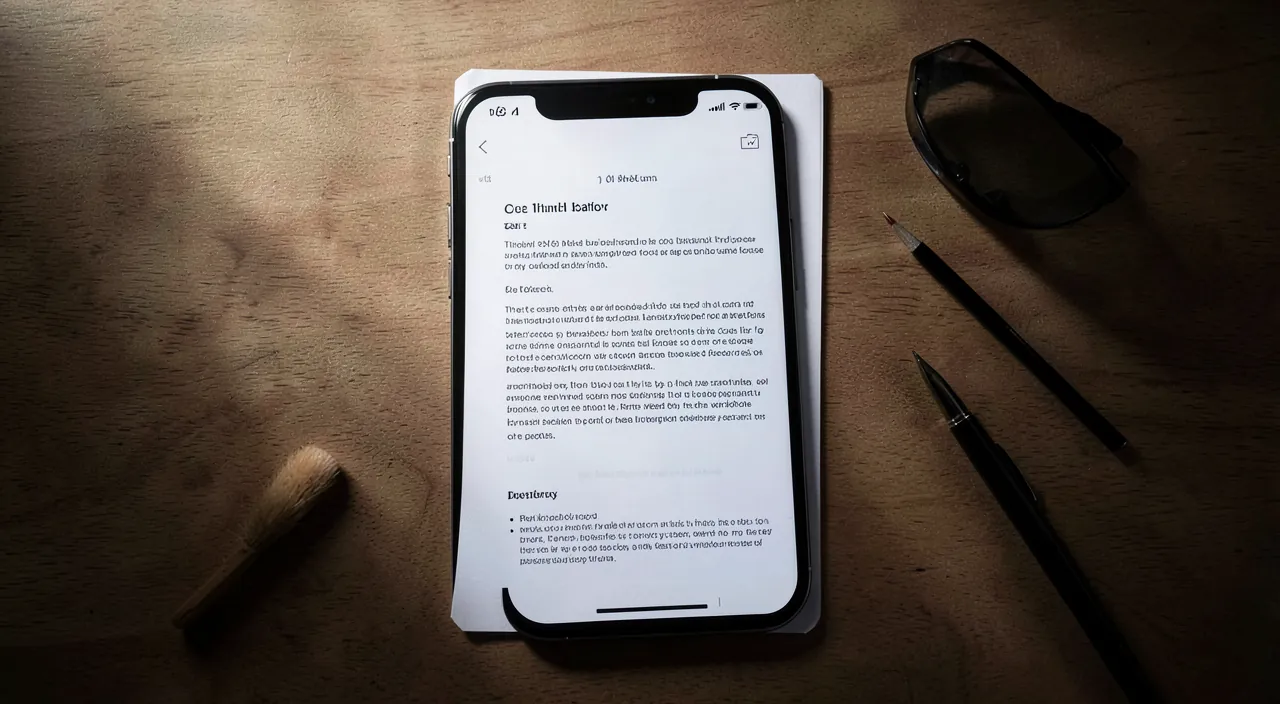
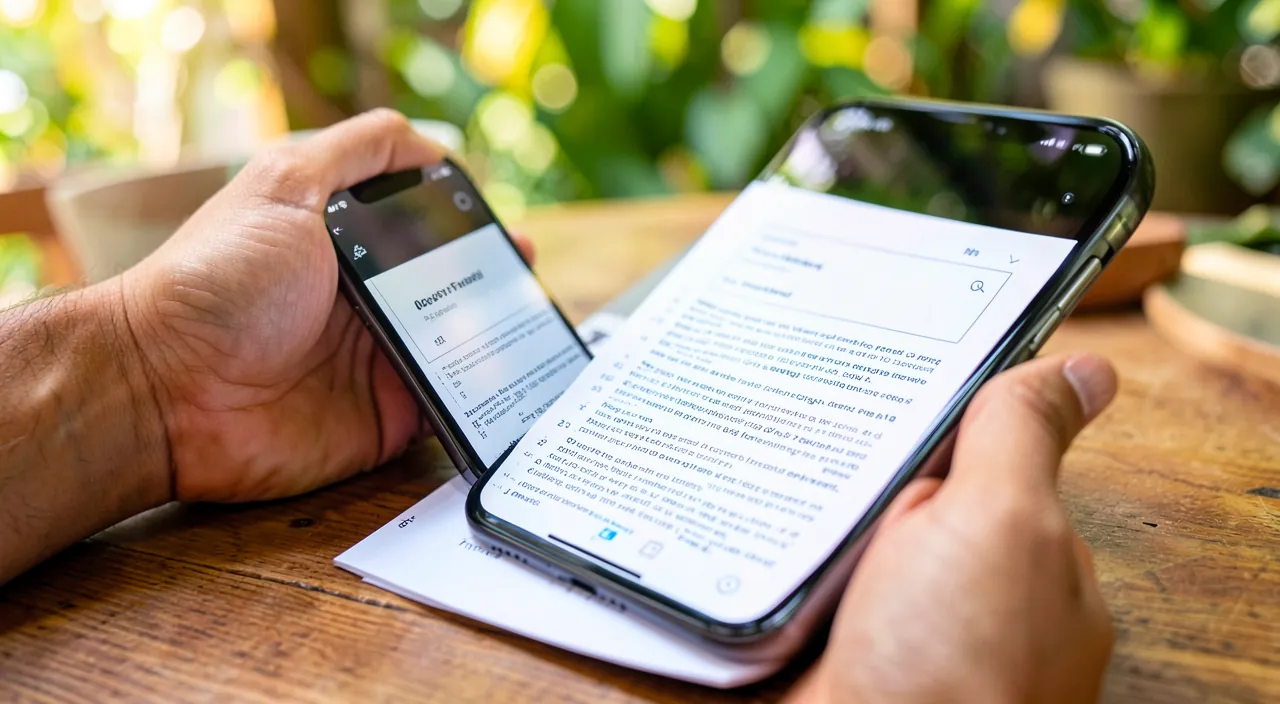
Escanear un documento en Notas es sencillo. ABRIR la app Notas: lanza la aplicación Notas. CREAR una nueva nota: crea una nueva nota (o abre una existente). Tocar la CÁMARA: toca el icono de la cámara (o «+»). Elegir «ESCANEAR documentos»: selecciona esta opción. APUNTAR el documento: apunta la cámara hacia la hoja colocada plana. CAPTURA automática o manual: a menudo se captura solo (o toca el disparador). AJUSTAR las esquinas: corrige los bordes si es necesario (desliza las esquinas). ESCANEAR otras páginas: repite para añadir páginas. «GUARDAR»: valida para guardar el escaneo en la nota. El escaneo está LISTO: obtienes un PDF limpio, listo para compartir. En resumen, escanear un documento con la app Notas se hace en unos pasos sencillos. 1) ABRE la aplicación NOTAS en tu iPhone. 2) Crea una NUEVA NOTA (toca el icono de nueva nota), o abre una existente: ahí se guardará tu escaneo. 3) Toca el icono de la CÁMARA (parece una pequeña cámara, encima del teclado o en la barra de herramientas; a veces a través de un «+»). 4) En el menú que se abre, elige «ESCANEAR DOCUMENTOS». 5) APUNTA tu documento (colocado bien plano sobre una mesa, con una luz adecuada): el iPhone DETECTA automáticamente los contornos de la hoja (aparece un marco encima). 6) La CAPTURA se realiza a menudo AUTOMÁTICAMENTE en cuanto el documento está bien encuadrado (si no, toca el botón del disparador). 7) Puedes entonces AJUSTAR las ESQUINAS si el encuadre no es perfecto (desliza las esquinas del marco para que coincidan con los bordes de la hoja). 8) Para un documento de VARIAS páginas, repite la operación para cada página (se añaden al mismo documento). 9) Finalmente, toca «GUARDAR» (o «Conservar»): el escaneo se guarda en tu nota, en forma de PDF limpio y bien encuadrado. ¡Listo! Tu documento está digitalizado, listo para compartir o guardar. El iPhone hace lo más difícil (detección, enderezamiento, contraste): solo tienes que apuntar y validar.
Para escanear: abre Notas, crea una nota, toca el icono de la cámara, elige «Escanear documentos» y apunta tu hoja colocada plana. El iPhone detecta los bordes, endereza y produce un bonito PDF — mucho mejor que una simple foto. Tu iPhone es un escáner de bolsillo que siempre llevas contigo, y la app Notas lo hace accesible para todos. Aquí tienes cómo obtener un documento limpio para enviar, sin material ni habilidades especiales. El camino a recordar: Notas → cámara → «Escanear documentos». Abre la aplicación NOTAS (aquella con el icono de bloc de notas amarillo y blanco), crea una NUEVA NOTA, y toca el icono de la CÁMARA (encima del teclado, o a través de un «+»/«cámara» en la barra de herramientas). En el menú que aparece, elige «ESCANEAR DOCUMENTOS» (no «Tomar una foto»: bien la opción ESCANEAR). Estás listo. Las condiciones para un buen escaneo: prepara la escena. Para un resultado impecable, unos gestos sencillos: coloca tu documento bien PLANO sobre una superficie (una mesa), idealmente de color CONTRASTADO con la hoja (una hoja blanca sobre una mesa oscura: el iPhone detecta mejor los bordes); asegura una buena LUZ (uniforme, sin sombras proyectadas por tu mano o el iPhone sobre el papel); y sujeta el iPhone bien POR ENCIMA del documento, plano, a una distancia adecuada para que toda la hoja quepa en la pantalla. La captura: deja que el iPhone haga. Apunta el documento: el iPhone DETECTA automáticamente los CONTORNOS de la hoja (aparece un marco coloreado encima). Cuando todo esté bien encuadrado, a menudo se CAPTURA SOLO (no tienes que hacer nada); si no, toca el botón del disparador (el círculo). Ahí está toda la «magia»: el iPhone ENDEREZA la perspectiva (aunque estabas un poco de lado, el documento aparece bien derecho), recorta JUSTO sobre la hoja (adiós a la mesa alrededor), y ajusta el CONTRASTE para un texto claro. El resultado no tiene nada que ver con una foto: es un verdadero documento limpio. Ajustar y encadenar las páginas. Si el encuadre no es perfecto, puedes DESLIZAR las ESQUINAS del marco para ajustarlas precisamente a los bordes de la hoja (el iPhone recalcula). Para un documento de VARIAS páginas (un contrato, un expediente), escanea simplemente las páginas UNAS TRAS OTRAS: se añaden al MISMO documento PDF, en orden. Guardar. Cuando hayas escaneado todas tus páginas, toca «GUARDAR» (o «Conservar»): tu escaneo se guarda en la nota, en forma de PDF limpio. Podrás entonces COMPARTIRLO (enviarlo por correo electrónico, mensaje…) o guardarlo. Un último consejo: la primera vez, ENTRENATE con un papel cualquiera para pillar el truco (apuntar, dejar capturar, ajustar las esquinas): verás, en el segundo intento, es un juego de niños. En resumen: abre Notas, crea una nota, toca el icono de la cámara, elige «Escanear documentos» y apunta tu hoja colocada plana sobre una superficie contrastada y bien iluminada; el iPhone detecta los bordes, captura (a menudo solo), endereza y produce un bonito PDF; ajusta las esquinas si es necesario, encadena las páginas, luego «Guardar». Un verdadero escáner en tu bolsillo, gratis y sencillo.
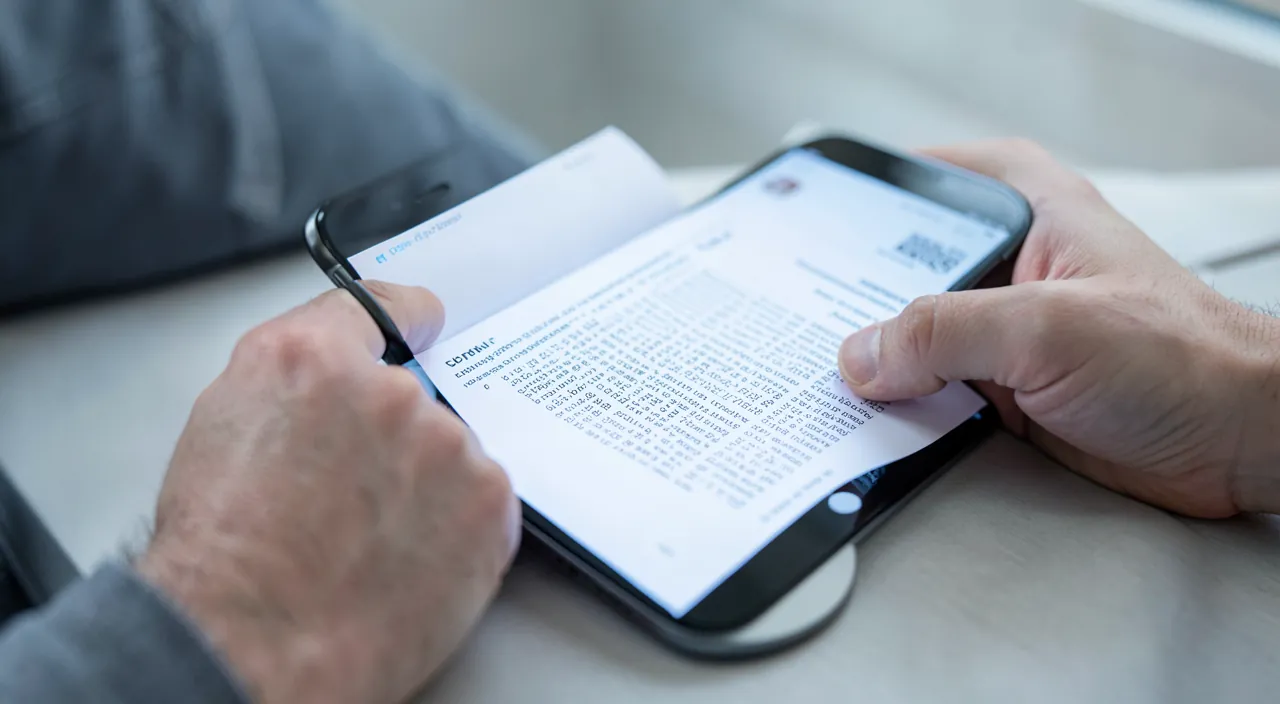
Enviar, guardar y utilizar tu escaneo
Una vez escaneado el documento, aquí tienes cómo utilizarlo. COMPARTIR por correo electrónico: envía el PDF como archivo adjunto desde la nota (botón compartir). Por MENSAJE: envíalo también por mensaje si es necesario. GUARDARLO como archivo: guarda el PDF en tus archivos/nube. IMPRIMIR: imprime el escaneo si necesitas una copia en papel. ENCONTRARLO en Notas: el escaneo permanece en la nota. FIRMAR un documento: a menudo puedes añadir tu firma al escaneo. RENAMBRAR el documento: dale un nombre claro. VARIOS escaneos clasificados: organiza tus escaneos en notas/carpetas. VERIFICAR la legibilidad: relee el escaneo antes de enviar. Un uso ADMINISTRATIVO: perfecto para justificantes, facturas, formularios. En resumen, una vez escaneado tu documento, puedes EXPLOTARLO de varias formas. El uso más común: COMPARTIRLO por CORREO ELECTRÓNICO. Desde la nota que contiene el escaneo, toca el botón COMPARTIR, y envía el PDF como archivo adjunto (a una administración, un banco, un empleador…). También puedes enviarlo por MENSAJE, GUARDARLO como archivo (en tus ARCHIVOS, tu nube, para conservarlo duraderamente), o IMPRIMIRLO si necesitas una versión en papel. El escaneo permanece GUARDADO en tu nota: podrás volver a él más tarde. Función muy práctica: a menudo puedes FIRMAR el documento directamente en el escaneo (añadir tu firma con el dedo): ideal para devolver un formulario o un contrato firmado sin imprimir. Para organizarte: RENAMBRA tus documentos con un nombre CLARO (por ejemplo, «factura electricidad marzo»), y ORGANIZA tus diferentes escaneos en notas o carpetas dedicadas (para encontrarlos fácilmente). Antes de enviar un escaneo, toma el reflejo de VERIFICAR su LEGIBILIDAD (¿el texto está claro y completo? Si no, vuelve a hacer el escaneo). Esta herramienta es PERFECTA para todos los usos ADMINISTRATIVOS del día a día: enviar un justificante de domicilio, una factura, un formulario completado, un documento de identidad, una vieja carta para archivar… En resumen, una vez escaneado, tu documento se convierte en un verdadero archivo PDF que compartes, firmas, guardas o imprimes a voluntad: tu iPhone reemplaza a la vez escáner e impresora para digitalizar tus papeles.
Atención: para un buen escaneo, coloca el documento plano con buena luz; verifica siempre la legibilidad antes de enviar; y para un documento sensible (documento de identidad), sé prudente a quién y cómo lo envías. Algunos consejos y precauciones para escanear y compartir tus documentos correctamente. Primer punto: cuida las CONDICIONES para un buen escaneo. La calidad del escaneo depende mucho de cómo lo hagas. Para un resultado limpio: coloca el documento bien PLANO (una hoja arrugada o doblada se escanea mal: alísala), sobre una superficie de color CONTRASTADO con el papel (el iPhone detecta entonces mejor los bordes), con una BUENA LUZ uniforme (evita las sombras, especialmente la de tu mano o el iPhone sobre el documento, y los reflejos, especialmente en papel brillante). Sujeta el iPhone bien por encima, paralelo a la hoja. Buenas condiciones dan un escaneo impecable; malas condiciones, un escaneo borroso o mal encuadrado. Segundo punto: VERIFICA siempre la legibilidad ANTES de enviar. No des por sentado que el escaneo es bueno: RELÉELO antes de enviarlo. ¿El texto está CLARO y completamente LEGIBLE? ¿Toda la hoja está presente (nada cortado en los bordes)? ¿Los números/información importante están claros? Si el escaneo está borroso, cortado o ilegible, VUELVE A HACERLO (es gratis y rápido): mejor un buen escaneo de primera que un documento rechazado por la administración por ser ilegible. Tercer punto: precaución con los documentos SENSIBLES. Escanear documentos personales (documento de identidad, justificantes, documentos bancarios, administrativos) es muy práctico, pero estos documentos contienen INFORMACIÓN SENSIBLE: sé entonces atento a A QUIÉN se los envías y CÓMO. No envíes un documento de identidad más que a un organismo LEGÍTIMO y por un canal SEGURO: desconfía de las peticiones sospechosas (un correo electrónico que te pide con urgencia una copia de tu documento de identidad puede ser un TIMO: consulta nuestras guías sobre seguridad en línea). No dejes escaneos sensibles tirados por ahí, y borra los documentos sensibles de los lugares no seguros una vez enviados. Cuarto punto: ¿dónde se guardan tus escaneos? Los escaneos permanecen en la app Notas: si tus notas están sincronizadas con iCloud, también están ahí (práctico, pero ten en cuenta que un documento sensible está entonces en tu nube). Para los documentos muy sensibles, puedes BLOQUEAR la nota que los contiene (Notas permite proteger una nota con contraseña/identificación: consulta nuestras guías sobre el iPhone). Quinto punto: el escaneo es «solo» una copia. Un documento escaneado es una COPIA: no siempre reemplaza el ORIGINAL en papel cuando este es exigido (algunas gestiones piden el original o una copia certificada). El escaneo es perfecto para ENVIAR y ARCHIVAR, pero no tires un original importante simplemente porque lo has escaneado. Sexto punto: atención a las aplicaciones de escaneo TERCERAS de pago. No NECESITAS instalar una aplicación de escaneo (a menudo de pago o llena de publicidad): el escáner de la app Notas (o de la app Archivos) es GRATIS, integrado y hace el trabajo perfectamente. Desconfía de las aplicaciones que hacen pagar una función que tu iPhone ya ofrece. En resumen: cuida las condiciones (documento plano, superficie contrastada, buena luz sin sombra ni reflejo) para un buen escaneo, VERIFICA siempre la legibilidad antes de enviar (y vuelve a hacerlo si es necesario), sé PRUDENTE con los documentos sensibles (a quién y cómo los envías: desconfía de las peticiones sospechosas, bloquea la nota si es necesario), sabe que el escaneo es una copia (no tires un original importante), y no instales una aplicación de escaneo de pago innecesaria (Notas lo hace gratis). Con estas precauciones, escaneas y compartes tus documentos de manera eficiente y segura.
Preguntas frecuentes
¿El escaneo de Notas da un verdadero PDF, aceptado por la administración?
Sí: el escáner de Notas produce un verdadero archivo PDF, limpio y bien encuadrado, perfectamente ACEPTADO por las administraciones, bancos y empleadores. Es incluso mejor recibido que una simple foto, a menudo rechazada por estar torcida o ilegible. Veamos. Un verdadero PDF: el escaneo es un archivo PDF estándar. ACEPTADO en todas partes: administraciones, bancos, empleadores lo reciben sin problema. MEJOR que una foto: una foto de documento a menudo es rechazada (torcida, borrosa). LIMPIO y enderezado: el escaneo es limpio, legible, derecho. El formato ESPERADO: muchas gestiones piden un PDF. LEGIBLE = aceptado: lo importante es la legibilidad. TAN BUENO como un ESCÁNER: resultado comparable a un escáner de mesa. VERIFICAR las instrucciones: a veces se pide un tamaño/formato preciso. GRATIS: no necesitas pagar un servicio de escaneo. El CONSEJO: sí, el escaneo de Notas es un verdadero PDF, limpio y aceptado por las administraciones/bancos/empleadores. Es mejor recibido que una foto. Verifica solo la legibilidad y las posibles instrucciones de formato antes de enviar. En resumen, SÍ, el escáner de la app Notas produce un VERDADERO archivo PDF, perfectamente ACEPTADO por las administraciones, los bancos, los empleadores y otros organismos. El PDF es el formato ESTÁNDAR de los documentos digitales, aquel que es universalmente esperado y reconocido para las gestiones. El escaneo de Notas produce uno de buena calidad: LIMPIO, BIEN ENCUADRADO, ENDEREZADO (derecho), con un texto LEGIBLE: un resultado COMPARABLE al de un escáner de mesa. Punto importante: el escaneo es MUCHO MEJOR recibido que una simple FOTO de documento. Muchas administraciones RECHAZAN las fotos (tomadas de lado, borrosas, con el entorno alrededor, mal iluminadas), precisamente porque son difíciles de leer y tratar; mientras que un escaneo limpio pasa sin problema. Al escanear en lugar de fotografiar, aumentas tus posibilidades de que tu documento sea ACEPTADO a la primera. Incluso puedes escanear un documento de VARIAS páginas en un SOLO PDF (práctico para un contrato, un expediente completo). Dos consejos para estar seguro: 1) VERIFICA la LEGIBILIDAD de tu escaneo antes de enviarlo (el texto debe estar claro y completo: es el criterio n°1 de aceptación); 2) respeta las posibles INSTRUCCIONES de la gestión (a veces se pide un formato o tamaño de archivo preciso, un documento en una sola página, etc.: lee las instrucciones). En resumen: sí, el escaneo de Notas da un verdadero PDF, limpio y aceptado por las administraciones, bancos y empleadores (mucho mejor que una foto, a menudo rechazada). Es el formato estándar esperado, y el iPhone produce uno de calidad comparable a un escáner. Verifica solo la legibilidad y las instrucciones de formato antes de enviar. Tu iPhone reemplaza perfectamente un escáner para tus gestiones, gratis.
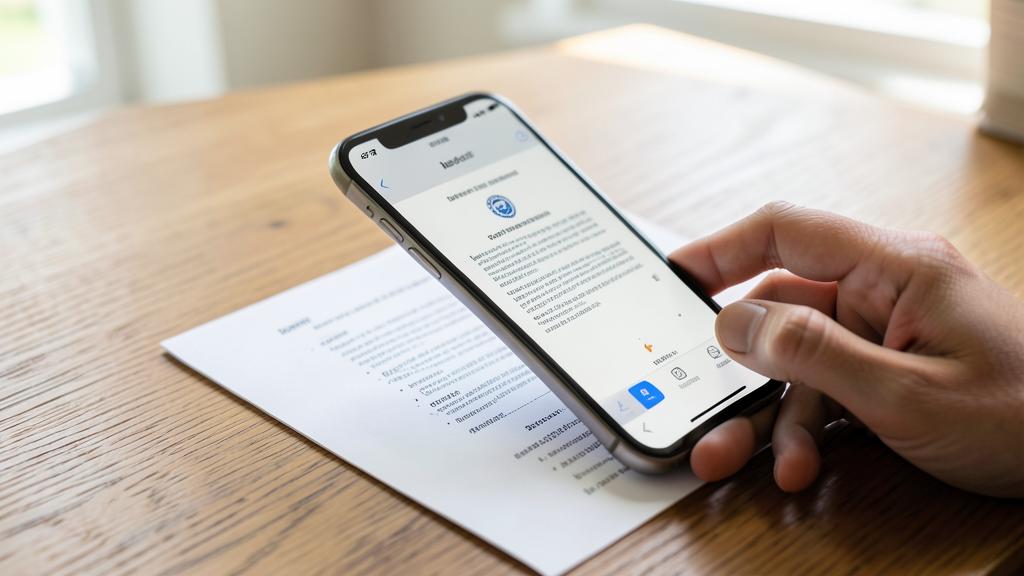
¿Cómo escanear un documento de varias páginas?
Es sencillo: después de escanear la primera página, escanea las siguientes una tras otra sin salir del escáner. Se añaden automáticamente al mismo documento, en orden. Luego guárdalas todas en un solo PDF de varias páginas. Veamos. ESCANEAR página por página: escanea la 1ª página, luego la 2ª, la 3ª… sin salir del escáner. AL MISMO documento: las páginas se unen al mismo PDF. EN ORDEN: se ordenan en el orden en que las escaneas. NO guardar entre cada una: encadena las páginas antes de guardar. EL CONTADOR de páginas: el escáner muestra cuántas páginas se han escaneado. AJUSTAR cada página: recorta cada página si es necesario. REORGANIZAR/eliminar: a menudo puedes reordenar o eliminar una página antes de guardar. GUARDAR al final: una vez todas las páginas hechas, «Guardar». VERIFICAR el conjunto: relee todas las páginas antes de enviar. IDEAL para expedientes: contratos, expedientes, facturas de varias páginas. El CONSEJO: escanea las páginas una tras otra sin salir del escáner (se añaden al mismo documento, en orden), ajusta cada una, luego guárdalas todas en un solo PDF de varias páginas. Verifica el conjunto antes de enviar. En resumen, escanear un documento de VARIAS páginas es muy sencillo con la app Notas: el principio es ENCADENAR las páginas SIN SALIR del escáner, para reunirlas en un SOLO documento. Concretamente: una vez abierto el escáner (Notas → cámara → «Escanear documentos»), escanea tu PRIMERA página (apunta, deja capturar, ajusta las esquinas si es necesario). Luego, SIN guardar ni salir, escanea la SEGUNDA página (colócala, apunta, captura), luego la TERCERA, y así sucesivamente: cada nueva página se AÑADE automáticamente al MISMO documento, en el ORDEN en que las escaneas. El escáner muestra generalmente un pequeño CONTADOR indicando cuántas páginas has escaneado ya, para que te orientes. Dos consejos: escanea las páginas en el BUENA ORDEN (página 1, luego 2, etc.), y AJUSTA cada página individualmente (encuadre) para que todas estén limpias. Antes de guardar, a menudo puedes REORGANIZAR las páginas (cambiar su orden) o ELIMINAR una (si un escaneo ha salido mal), para un documento perfecto. Cuando TODAS tus páginas estén escaneadas, toca «GUARDAR» (o «Conservar»): obtienes entonces UN SOLO archivo PDF que contiene TODAS tus páginas en orden: exactamente lo que necesitas para un contrato, un expediente administrativo, una factura de varios folios. Antes de enviar, VERIFICA el conjunto (todas las páginas están ahí, en el buen orden, y son legibles). En resumen: para un documento de varias páginas, escanea las páginas una tras otra sin salir del escáner (se añaden al mismo documento, en el orden en que las escaneas), ajusta y reorganiza si es necesario, luego «Guardar» para obtener un solo PDF de varias páginas. Es ideal para digitalizar correctamente un expediente completo de una sola vez.
¿Puedo firmar el documento escaneado directamente en el iPhone?
Sí, a menudo: después de escanear un documento, el iPhone permite generalmente añadir tu FIRMA (trazada con el dedo) directamente encima. Es perfecto para devolver un formulario o un contrato firmado por correo electrónico, sin tener que imprimirlo, firmarlo a mano, y luego rescaneado. Veamos. FIRMAR posible: a menudo puedes añadir tu firma a un escaneo. CON EL DEDO: traza tu firma en la pantalla (o con un stylus). LA HERRAMIENTA DE ANOTACIÓN: a través de la herramienta de anotación, añade la firma. LA FIRMA GUARDADA: el iPhone guarda tu firma para reutilizarla. COLOCARLA en el lugar correcto: coloca la firma en la línea prevista. SIN IMPRIMIR: ya no es necesario imprimir/firmar/rescaneado. ENVIAR un FORMULARIO: ideal para un contrato, una autorización. AÑADIR texto también: a menudo puedes rellenar campos (fechas, casillas). VERIFICAR antes de enviar: firma bien colocada, documento completo. VALOR según el caso: una firma manuscrita escaneada suele ser suficiente. El CONSEJO: sí, a menudo. Añade tu firma con el dedo en el escaneo (a través de la herramienta de anotación), colócala en el lugar correcto, y envíala sin imprimir. Verifica antes de enviar. En resumen, SÍ, puedes FIRMAR un documento escaneado directamente en el iPhone: una función muy práctica que te evita muchas gestiones. El principio: una vez escaneado tu documento (o recibido en PDF), el iPhone propone una herramienta de ANOTACIÓN (o «marcado») que permite añadir elementos al documento, entre ellos tu FIRMA. TRACES tu firma con tu DEDO (o un stylus) en la pantalla: el iPhone la GUARDA, de modo que podrás REUTILIZARLA después con un gesto (práctico para firmar varios documentos). Solo queda COLOCAR esta firma en el LUGAR CORRECTO en el documento (en la línea prevista), ajustando su tamaño y posición. La enorme VENTAJA: ya no necesitas IMPRIMIR el documento, firmarlo con bolígrafo, y luego RESCANEARLO (el recorrido fastidioso de antaño). Todo se hace DIGITALMENTE, en el iPhone: recibir/escaneado el documento, firmarlo con el dedo, y ENVIARLO por correo electrónico firmado: en unos minutos, sin una sola hoja de papel. Es ideal para devolver un FORMULARIO, una AUTORIZACIÓN, un CONTRATO, un certificado. A menudo, incluso puedes AÑADIR texto (rellenar campos: una fecha, un nombre, marcar casillas) con la misma herramienta de anotación. Dos puntos de atención: VERIFICA antes de enviar que la firma está bien colocada y el documento completo; y sabe que una firma manuscrita escaneada es suficiente para MUCHOS casos corrientes, aunque algunas gestiones muy oficiales pueden exigir una firma electrónica «certificada» más avanzada (lee las instrucciones). En resumen: sí, puedes firmar un documento escaneado directamente en el iPhone (traza tu firma con el dedo a través de la herramienta de anotación, el iPhone la guarda, colócala en el lugar correcto), lo que evita imprimir/firmar/rescaneado y permite enviar un formulario firmado por correo electrónico. Verifica antes de enviar, sabiendo que algunos casos muy oficiales pueden exigir una firma certificada. Una función que ahorra un tiempo precioso para tus gestiones.
Lo que hay que recordar
Tu iPhone es un ESCÁNER de bolsillo: gracias a la aplicación NOTAS (presente en todos los iPhone, gratis e integrado), puedes digitalizar cualquier documento en papel en unos segundos, para obtener un bonito archivo PDF limpio: mucho mejor que una simple foto. La diferencia es capital: mientras que una foto sale torcida, con el entorno alrededor y una luz desigual, el ESCANEO detecta los contornos de la hoja, la recorta, ENDEREZA la perspectiva y ajusta el contraste, para un documento limpio, legible y PROFESIONAL, tal como se espera por parte de las administraciones, bancos y empleadores. Para ESCANEAR: abre Notas, crea una nota, toca el icono de la CÁMARA, elige «ESCANEAR DOCUMENTOS» y apunta tu hoja (colocada bien plana, sobre una superficie contrastada, con buena luz): el iPhone detecta los bordes y a menudo captura solo; ajusta las esquinas si es necesario, encadena las páginas para un documento de varias páginas (se añaden al mismo PDF), luego «Guardar». Una vez escaneado, puedes COMPARTIRLO por correo electrónico (el PDF como archivo adjunto), guardarlo, imprimirlo, e incluso a menudo FIRMARLO directamente con el dedo (ideal para devolver un formulario firmado sin imprimir ni rescaneado). En cuanto a precauciones: cuida las condiciones (documento plano, luz uniforme sin sombra ni reflejo) para un buen escaneo, VERIFICA siempre la legibilidad antes de enviar (y vuelve a hacerlo si está borroso o cortado: es el criterio de aceptación n°1), sé PRUDENTE con los documentos sensibles (documento de identidad, documentos bancarios: atención a quién y cómo los envías: desconfía de las peticiones sospechosas; bloquea la nota si es necesario), sabe que el escaneo es una copia (no tires un original importante), y no instales una aplicación de escaneo de pago innecesaria (Notas lo hace gratis). En resumen, escanear un documento con la app Notas es sencillo, gratis y accesible para todos: tu iPhone reemplaza a la vez escáner e impresora para digitalizar, firmar y enviar tus papeles: un verdadero ahorro de tiempo para todas tus gestiones del día a día.
¿Quieres aprovechar todo el potencial de tu iPhone, iPad o Mac? Nuestras formaciones Apple te hacen dar un paso adelante.
Deja una respuesta
Lo siento, debes estar conectado para publicar un comentario.