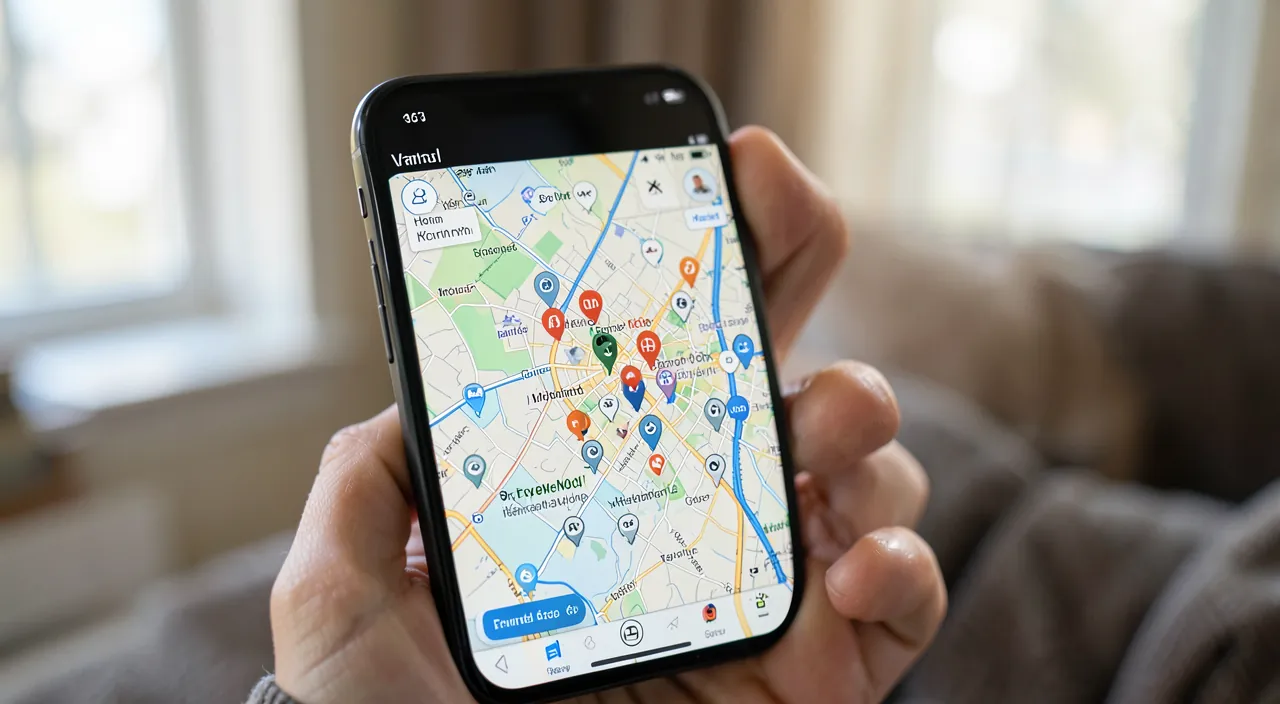
¿Siempre estás buscando la dirección de tu casa, trabajo, médico o ese restaurante que te encantó? La aplicación Plans del iPhone te permite GUARDAR tus lugares FAVORITOS, para encontrarlos y llegar a ellos de un solo gesto, sin tener que volver a escribir la dirección cada vez. Marca de una vez por todas tu domicilio, tu lugar de trabajo, los lugares importantes… y Plans te guiará al instante. Es práctico, gratuito y simplifica todos tus desplazamientos diarios. ¡Buena noticia! Guardar un favorito es muy sencillo, al alcance de todos. Veamos para qué sirven los favoritos en Plans, cómo guardar tus lugares y cómo usarlos para desplazarte más fácilmente.
Los lugares favoritos en Plans: ¿para qué sirven?
Comprender primero el interés de guardar tus lugares; veamos. ENCONTRAR rápido tus lugares: acceder a un lugar importante de un gesto; sin volver a escribir la dirección; el interés; a saber. El DOMICILIO, el trabajo: marca «Casa» y «Trabajo»; itinerario inmediato; uso principal; práctico. Los lugares IMPORTANTES: médico, familia, comercios habituales; todo a mano; útil. AHORRAR tiempo: ya no hace falta buscar/escribir cada vez; rápido; ventaja. Un ITINERARIO de un gesto: toca el favorito → el itinerario se lanza; directo; práctico. No OLVIDAR una dirección: guarda la dirección de un lugar visitado una vez; memoria; útil. COMPARTIR un lugar: envía fácilmente la dirección de un favorito a un familiar; extra; útil. GRATUITO, integrado: en la app Plans, sin nada que instalar; incluido; tranquilizador. SINCRONIZADO: tus favoritos te siguen en tus dispositivos Apple; práctico; a saber. ORGANIZARSE: clasifica tus lugares útiles; claridad; a saber. En resumen, los LUGARES FAVORITOS de la app Plans sirven para GUARDAR los lugares que importan, para ENCONTRARLOS y llegar a ellos de un SOLO GESTO, sin tener que volver a escribir la dirección cada vez. El uso principal: guardar tu DOMICILIO («Casa») y tu lugar de TRABAJO — así, obtener el itinerario para volver a casa o ir a trabajar no toma más que un toque. Pero puedes guardar todos los lugares IMPORTANTES de tu día a día: la consulta del médico, la casa de tus hijos o nietos, la farmacia, tu comercio habitual, un restaurante que te gustó, un lugar de vacaciones… El interés: AHORRARTIEMPO (se acabó buscar y escribir una dirección), lanzar un ITINERARIO de un gesto (toca el favorito, y Plans te guía), y no OLVIDAR la dirección de un lugar (guarda en memoria un lugar visitado una vez). También puedes compartir fácilmente la dirección de un favorito con un familiar. Es GRATUITO, integrado en la app Plans (nada que instalar), y tus favoritos están SINCRONIZADOS en tus dispositivos Apple (los encuentras en todas partes). En resumen, los favoritos de Plans son una pequeña herramienta muy práctica para simplificar todos tus desplazamientos. Veamos cómo guardar tus lugares.
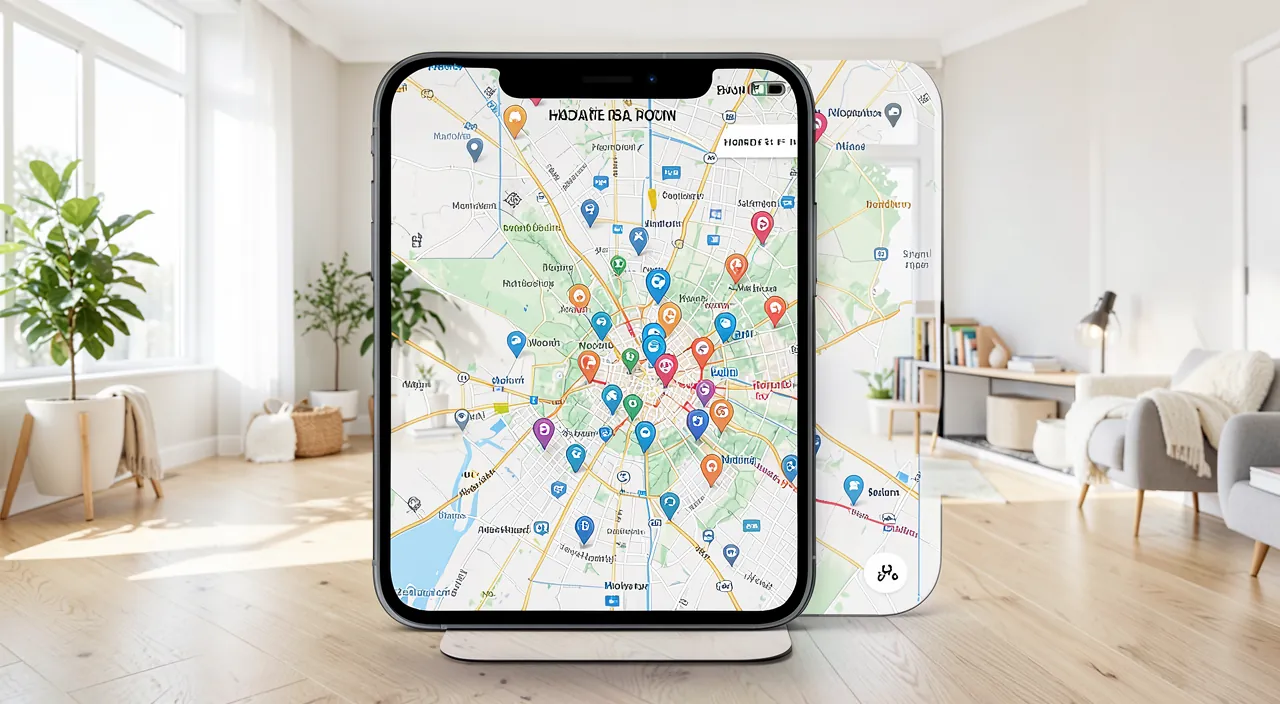
Los favoritos en Plans te permiten guardar tus lugares importantes, como tu casa o trabajo, para llegar a ellos con solo un toque. Así no tendrás que buscar direcciones cada vez que quieras ir a esos sitios. Además, puedes guardar otros lugares útiles, como el médico o tu restaurante favorito, y compartir su dirección fácilmente.
Imagina que guardas tu casa y tu trabajo como favoritos. Por la mañana, solo tienes que tocar «Trabajo» en la app Plans y te guiará hasta allí. Si estás en un lugar desconocido y quieres volver a casa, tocas «Casa» y la app te indicará el camino. Así de sencillo.
¿Cómo guardar tus lugares favoritos?
Guardar un lugar favorito es sencillo, de varias maneras; veamos. ENCONTRAR el lugar: busca la dirección/el lugar en Plans (barra de búsqueda); localizarlo; paso. Tocar el LUGAR: toca el punto/la ficha del lugar en el mapa; abrir su ficha; paso. «AÑADIR a favoritos»: en la ficha, toca «Añadir a favoritos» (o la estrella/el corazón); guardarlo; paso clave. DEFINIR Casa/Trabajo: se puede guardar específicamente tu domicilio y tu trabajo; los imprescindibles; consejo. NOMBRAR el favorito: dale un nombre claro («Médico», «En casa de Paul»); reconocerlo; consejo. El favorito GUARDADO: aparece en tu lista de favoritos; listo para usar; a saber. AÑADIR varios lugares: guarda tantos lugares como quieras; sin límite práctico; a saber. Desde un lugar VISITADO: guarda un lugar donde estás (posición actual); en el momento; truco. MODIFICAR/eliminar: se puede renombrar o retirar un favorito; gestionar; a saber. ENCONTRAR tus favoritos: la lista está accesible en Plans; volver a ella; consejo. Según la VERSIÓN: los menús varían un poco; la idea sigue siendo la misma; a saber. En resumen, guardar un lugar favorito en Plans se hace en unos pocos gestos sencillos. 1) ENCUENTRA primero el lugar: en la app Plans, usa la barra de BÚSQUEDA para escribir la dirección o el nombre del lugar (un restaurante, un comercio…), o localízalo directamente en el mapa. 2) TOCA el lugar (el punto en el mapa, o su resultado de búsqueda): se abre su FICHA (con su nombre, su dirección, sus informaciones). 3) En esta ficha, busca y toca «AÑADIR a FAVORITOS» (a veces representado por una ESTRELLA o un corazón): el lugar está guardado. 4) Puedes NOMBRAR tu favorito de forma clara («Médico», «En casa de Paul», «Farmacia») para reconocerlo fácilmente. Para tu DOMICILIO y tu TRABAJO (los imprescindibles), Plans a menudo propone definirlos específicamente como «Casa» y «Trabajo» (práctico para los itinerarios diarios). Truco: también puedes guardar un lugar donde te encuentras ACTUALMENTE (tu posición del momento), para no olvidar un bonito lugar descubierto. Una vez guardados, tus favoritos aparecen en una LISTA accesible en Plans: podrás siempre MODIFICARLOS (renombrarlos) o ELIMINARLOS. Puedes guardar TANTOS lugares como quieras. Las palabras exactas varían un poco según la versión del iPhone, pero el principio es el mismo en todas partes: encontrar el lugar, abrir su ficha, «Añadir a favoritos». Simple y rápido.
El gesto clave: encuentra un lugar en Plans (por búsqueda), toca su ficha y elige «Añadir a favoritos». Empieza por guardar tu «Casa» y tu «Trabajo»: lanzarás el itinerario de un solo gesto. Los favoritos de Plans transforman tus desplazamientos diarios en un juego de niños: ya no tendrás que volver a escribir una dirección. Aquí tienes cómo aprovecharlo, empezando por lo más útil. El principio a recordar: se guarda una vez, se reutiliza siempre. Un favorito es un lugar que marcas UNA SOLA VEZ en Plans, y que luego queda accesible de un GESTO, para siempre. Se acabó buscar «¿Era qué calle ya?» o volver a escribir una dirección larga: tocas el favorito, y Plans te lleva. El gesto clave para guardar un lugar: 1) Abre la app PLANS. 2) En la barra de BÚSQUEDA (arriba o abajo), escribe la dirección o el NOMBRE del lugar (por ejemplo, el nombre de un restaurante, «farmacia», o una dirección exacta), o encuéntralo en el mapa. 3) Toca el LUGAR para abrir su FICHA (el panel de información que aparece). 4) En esta ficha, desplázate si es necesario, y toca «AÑADIR a FAVORITOS» (o el icono ESTRELLA/corazón). ¡Está guardado! Empieza por lo esencial: «Casa» y «Trabajo». Los dos favoritos más útiles, para guardar en prioridad, son tu DOMICILIO y tu lugar de TRABAJO. Plans les reserva a menudo un lugar especial («Casa» y «Trabajo»): una vez definidos, obtener el itinerario para VOLVER a casa (dondequiera que estés) o para IR a trabajar no toma más que UN TOQUE — aún más práctico cuando estás perdido en algún lugar y solo quieres «volver a casa». Tómate cinco minutos para guardarlos: los usarás todo el tiempo. Luego, guarda tus lugares del día a día. Una vez empezado, piensa en todos los lugares que frecuentas o podrías buscar: la consulta del MÉDICO, la casa de los HIJOS o nietos, la FARMACIA, tu supermercado, la sala donde tienes una actividad, un bonito RESTAURANTE descubierto, tu lugar de VACACIONES… Cada uno queda accesible de un gesto, y ya no olvidarás nunca sus direcciones. Nombrarlos claramente: dale a cada favorito un NOMBRE EXPLICITO («Doctor Martin», «En casa de mi hija», «Restaurante italiano») en lugar de guardar solo una dirección: los reconocerás de un vistazo en tu lista. Truco del momento: cuando ESTÁS en un lugar que quieres recordar (un bonito lugar, un comercio), guarda tu POSICIÓN ACTUAL como favorito: así guardarás la dirección exacta sin siquiera conocerla. En resumen: encuentra un lugar en Plans (por búsqueda), toca su ficha y elige «Añadir a favoritos»; empieza por guardar «Casa» y «Trabajo» (itinario de un gesto), luego tus lugares del día a día (médico, familia, comercios…), dándoles nombres claros. Una pequeña inversión de unos minutos, para un confort de todos los días: tus desplazamientos nunca habían sido tan sencillos.
Atención a tu vida privada: guardar tu «Casa» revela dónde vives — sé prudente al compartir tus favoritos y al acceso a tu iPhone. Y verifica siempre que un favorito apunta a la dirección correcta antes de fiarte de la guía. Algunas precauciones para usar los favoritos de Plans con toda tranquilidad. Primer punto: atención a la VIDA PRIVADA, especialmente para «Casa». Guardar tu domicilio como favorito «Casa» es muy práctico, pero significa que tu iPhone SABE dónde vives. No es un problema en sí (está bien guardado en tu dispositivo/cuenta), pero sé PRUDENTE: no COMPARTAS tu favorito «Casa» a la ligera (envíalo solo a personas de confianza), y asegúrate de que tu iPhone esté bien protegido por un CÓDIGO (para que nadie más pueda ver tus lugares si tu teléfono se pierde o es robado — consulta nuestros guías sobre seguridad). Un favorito «Casa» accesible a un desconocido le revelaría tu dirección. Segundo punto: precaución al compartir un lugar. Compartir la dirección de un favorito es práctico, pero reflexiona sobre lo que compartes y con quién: compartir dónde vives, dónde estás en este momento, o tus hábitos de desplazamiento con alguien que no conoces bien puede suponer un problema de privacidad o seguridad. Comparte tus lugares con discernimiento (a tus familiares, sí; a un desconocido, no). Tercer punto: VERIFICA que un favorito apunta a la DIRECCIÓN CORRECTA. Antes de FIARTE ciegamente de la guía hacia un favorito, asegúrate de que apunta bien al LUGAR CORRECTO. A veces una búsqueda de dirección cae en un lugar HOMÓNIMO (una calle del mismo nombre en otra ciudad), o un punto ha sido mal colocado: verifica, al guardar, que el lugar mostrado es bien el que quieres (el nombre correcto, la ciudad correcta). Un favorito mal guardado te guiaría al lugar equivocado: mejor controlarlo una vez por todas. Cuarto punto: no sigas la guía «ciegamente». Plans es un excelente guía, pero guarda tu buen sentido: si el itinerario propuesto te parece raro, o la situación en la carretera (obras, carretera cerrada) no corresponde, haz caso a lo que VEAS en lugar de a la pantalla. La guía es una ayuda, no una orden: mantente atento a la carretera (y por supuesto, manipula Plans parado, nunca conduciendo: ajusta tu destino antes de salir, o usa la voz). Quinto punto: los favoritos dependen de una buena localización. Para funcionar bien (ubicarte, calcular un itinerario), Plans necesita la LOCALIZACIÓN de tu iPhone (el GPS) activada, y a menudo una conexión a internet. Si la guía no funciona, verifica que la localización está activada y que tienes red. Sexto punto: una dirección puede CAMBIAR o cerrar. Un favorito guardado hace tiempo puede volverse OBSOLETO: un comercio que ha cerrado o se ha mudado, una dirección que ha cambiado. Pon al día o elimina los favoritos que ya no son válidos, para no encontrarte ante una puerta cerrada. En resumen: atención a la VIDA PRIVADA (guardar «Casa» revela dónde vives: protege tu iPhone con un código, no compartas tus favoritos más que con personas de confianza, y comparte un lugar con discernimiento), VERIFICA que un favorito apunta a la dirección correcta antes de fiarte (atención a los homónimos), no sigas la guía ciegamente (guarda tu buen sentido, manipula Plans parado), asegúrate de que la localización y la red están activas, y pon al día los favoritos que se han vuelto obsoletos. Con estas precauciones, los favoritos de Plans son una herramienta segura y muy práctica.
¿Quieres aprovechar todo el potencial de tu iPhone, iPad o Mac? Nuestras formaciones Apple te hacen dar un paso adelante.

Deja una respuesta
Lo siento, debes estar conectado para publicar un comentario.