
Seguramente ya has visto estos pequeños personajes animados que se te parecen, enviados en los mensajes: son los Memoji, el avatar personalizado que ofrece el iPhone. Es divertido, adorable, y añade un toque personal a tus conversaciones — sin mencionar que un Memoji también puede servir como foto de perfil o como pegatinas (stickers) graciosas. ¡Buena noticia! Crear tu Memoji es muy sencillo, completamente gratuito, y al alcance de todos, incluso si no te sientes cómodo con la tecnología. En unos minutos, compones un personaje a tu imagen (peinado, ojos, ropa, etc.) y luego puedes usarlo en todas tus conversaciones. Veamos qué es un Memoji, cómo crearlo paso a paso, y cómo usarlo en tu día a día.
¿Qué es el Memoji?
Antes de crear el tuyo, entendamos qué es un Memoji y para qué sirve. Un AVATAR personalizado: un pequeño personaje que compones a tu imagen; tu « doble » digital; la base; a saber. En iPHONE (y iPad): es una función integrada en los dispositivos Apple recientes; no hay aplicación que instalar; práctico. GRATUITO: crear y usar un Memoji no cuesta nada; incluido; tranquilizador. PERSONALIZABLE: peinado, color de piel, ojos, gafas, ropa, etc.; a tu gusto; el interés. En los MENSAJES: se usa principalmente en la app Mensajes (enviar tu Memoji, pegatinas); el uso principal; a saber. PEGATINAS (stickers): el Memoji genera pegatinas con muchas expresiones; para pegar en las conversaciones; divertido. ANIMADO posible: en algunos modelos, el Memoji puede animarse y seguir tus expresiones; lúdico; bonus. En FOTO de perfil: puedes usarlo como foto (en Mensajes, contactos); personalizar; opción. VARIOS posibles: puedes crear varios Memoji; variar; a saber. NO obligatorio: es un plus lúdico, no una necesidad; por placer; a saber. En resumen, un Memoji es un AVATAR personalizado: un pequeño personaje que TÚ compones para que se te parezca (o para crear el personaje de tu elección). Es una función INTEGRADA en los iPhone (y iPad) recientes: nada que instalar, y es completamente GRATUITO. Su gran interés es la PERSONALIZACIÓN: eliges el peinado, el color de la piel y del cabello, la forma de los ojos, las gafas, los sombreros, la ropa, y muchos otros detalles — para un personaje a tu imagen. ¿Para qué sirve? Principalmente en la aplicación MENSAJES: puedes enviar tu Memoji, y sobre todo usar las PEGATINAS (stickers) que genera automáticamente — una colección de expresiones divertidas (contento, sorpresa, pulgar arriba, corazón, etc.) para pegar en tus conversaciones y animarlas. En algunos modelos, el Memoji incluso puede ANIMARSE y seguir tus expresiones faciales en tiempo real (lúdico). También puedes usarlo como FOTO de PERFIL (en Mensajes, en tus contactos), y crear VARIOS Memoji diferentes. No es una función indispensable: es un plus LÚDICO, para añadir un toque personal y divertido a tus intercambios. Ahora que sabes qué es, veamos cómo crear el tuyo — es muy sencillo.
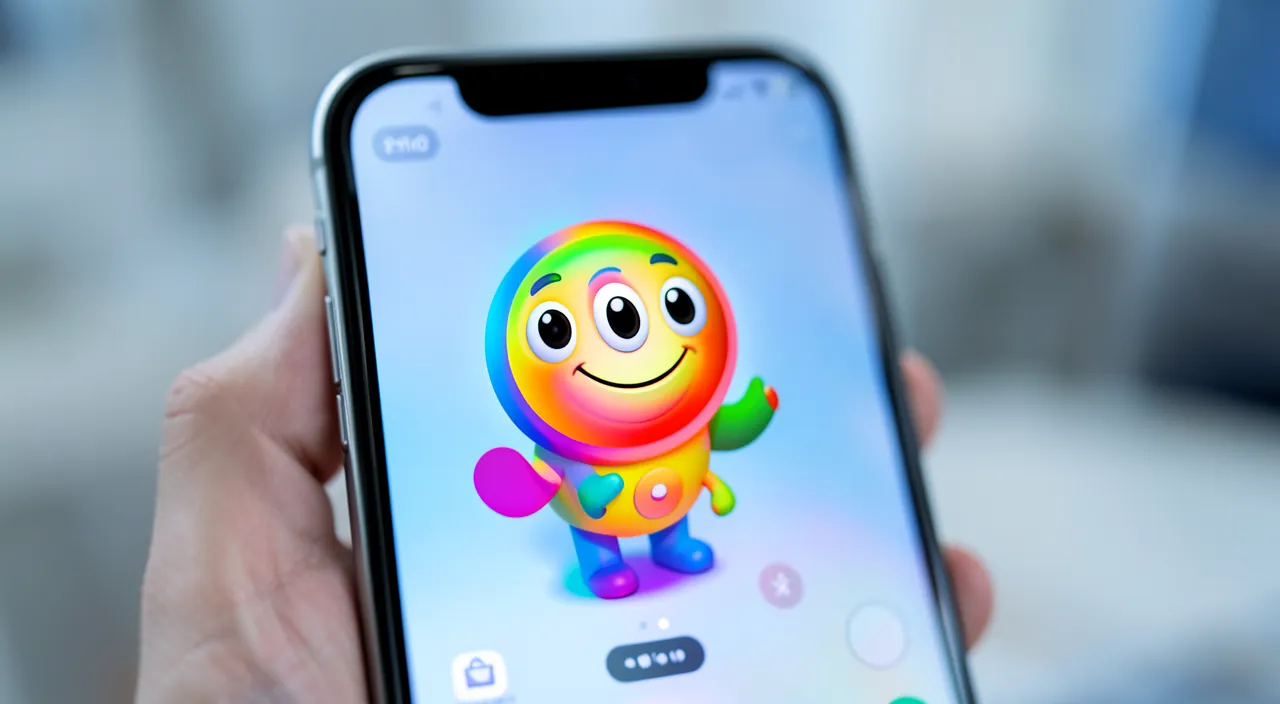
Un Memoji es un avatar personalizado que creas en tu iPhone. Puedes personalizarlo con tu peinado, color de piel, ropa, etc. Sirve para enviar pegatinas divertidas en tus mensajes o usarlo como foto de perfil. No es obligatorio, solo es para divertirse.
Imagina que quieres crear un Memoji que se parezca a ti. En la app Mensajes, eliges el color de piel, un peinado similar al tuyo, gafas si las usas, y una ropa que te guste. Luego, cuando hablas con un amigo, en lugar de escribir «¡Hola!», le envías una pegatina de tu Memoji saludando. ¡Así tus mensajes son más divertidos!
Cómo crear tu Memoji paso a paso
Crear un Memoji es sencillo y se hace en la app Mensajes; sigamos los pasos. ABRIR una conversación: en la app Mensajes, abre una conversación (o un nuevo mensaje); el punto de partida; a hacer. Tocar el icono MEMOJI/peginas: toca el icono de las pegatinas/Memoji encima del teclado (a menudo una carita); acceder a los Memoji; paso. « NUEVO Memoji »: toca « + » o « Nuevo Memoji » para crear uno; iniciar la creación; paso. ELEGIR la piel: selecciona el color de la piel; personalizar; paso. El PEINADO: elige el cabello (estilo, color); a tu imagen; paso. Los OJOS, cejas: forma y color de los ojos, cejas; detallar; paso. La NARIZ, la boca: ajusta los rasgos de la cara; afinar; paso. GAFAS, sombrero: añade gafas, sombrero, pendientes; accesorizar; paso. La ROPA: elige la ropa; vestir; paso. VALIDAR (« OK/Terminado »): toca « Terminado » para guardar; ya está creado; fin. En resumen, crear tu Memoji se hace en unos minutos, en la aplicación MENSAJES. Paso a paso: 1) Abre la app MENSAJES y entra en una conversación (o crea un nuevo mensaje). 2) Encima del teclado (o a través del icono de las aplicaciones al lado de la zona de texto), toca el icono MEMOJI/PEGATINAS (parece una carita pequeña o una pegatina). 3) Toca el botón « + » (o « Nuevo Memoji ») para empezar la creación. 4) Llegas entonces a la pantalla de personalización, organizada por CATEGORÍAS (piel, peinado, ojos, cabeza, cejas, nariz, boca, orejas, vello facial, gafas, sombreros, ropa, etc.): recorre cada categoría y ELIGE lo que te gusta. Empieza por el color de la PIEL, luego el PEINADO (estilo y color del cabello), los OJOS (forma y color), los rasgos de la cara (nariz, boca, cejas), luego añade ACCESORIOS (GAFAS, sombrero, pendientes) y una ROPA. Tómate tu tiempo: ¡ese es todo el placer! 5) Cuando tu personaje te convence, toca « Terminado » (o « OK ») para GUARDARLO. ¡Listo, tu Memoji está creado! Ahora está disponible para usarlo en tus mensajes. Siempre podrás MODIFICARLO más tarde, o crear OTROS de la misma manera. Es tan sencillo como eso: no se requiere ninguna habilidad técnica, solo un poco de fantasía.
Todo ocurre en la app Mensajes: toca el icono de las pegatinas/Memoji, luego « + » para crear un nuevo personaje, y diviértete eligiendo cada detalle. Tómate tu tiempo, nada es definitivo: podrás cambiarlo todo más tarde. Crear un Memoji da un poco de miedo cuando no te sientes cómodo con la tecnología, pero en realidad es una de las funciones más SENCILLAS y DIVERTIDAS del iPhone. Aquí te explicamos cómo empezar con tranquilidad. El punto de partida: la app MENSAJES. Contrario a lo que podrías pensar, no creas un Memoji en Ajustes, sino directamente en la aplicación MENSAJES (aquella donde envías tus SMS y iMessages). Abre cualquier CONVERSACIÓN (o empieza una nueva). Justo encima del teclado, o tocando el pequeño icono al lado de la zona donde escribes tu texto, encontrarás el icono de las PEGATINAS/MEMOJI (una carita sonriente, o un icono de pegatina). Tócalo. Crear un nuevo personaje: toca el « + ». Una vez en el espacio Memoji, quizás ya veas Memoji existentes: para crear uno nuevo (EL TUYO), busca el botón « + » o la mención « Nuevo Memoji », y tócalo. ¡Ya estás en la pantalla de creación! El taller de personalización: ¡diviértete! Esta es la parte divertida. La pantalla está organizada en CATEGORÍAS que haces desfilar (se presentan como pestañas o una lista): PIEL, PEINADO, CEJAS, OJOS, CABEZA, NARIZ, BOCA, OREJAS, VELLO FACIAL (barba, bigote), GAFAS, SOMBREROS, PENDIENTES, ROPA, etc. Para CADA categoría, se te proponen muchas opciones: toca la que te gusta, y ves INMEDIATAMENTE el resultado en tu personaje en la parte superior de la pantalla. A menudo también puedes elegir COLORES (para el cabello, la piel, la ropa). Tómate tu TIEMPO, explora, prueba: busca parecerte, o al contrario, crea un personaje fantástico — tú decides. Nada es definitivo: no hay estrés. Aquí está el punto MÁS TRANQUILIZADOR: NADA es DEFINITIVO. No tienes que « lograrlo a la primera ». Una vez creado tu Memoji (botón « Terminado »), podrás MODIFICARLO en cualquier momento (cambiar su peinado, su ropa, un detalle), DUPLICARLO, o ELIMINARLO para empezar de nuevo. También puedes crear VARIOS Memoji (uno que se te parezca, uno fantástico, uno para las fiestas, etc.). Así que lánzate sin miedo a equivocarte: es un juego, no un examen. Para terminar: toca « Terminado ». Cuando tu personaje te gusta, toca simplemente « Terminado » (o « OK ») en la parte superior de la pantalla: tu Memoji está registrado y listo para usar. En resumen: todo ocurre en la app MENSAJES (icono pegatinas/Memoji, luego « + » para uno nuevo); diviértete eligiendo cada detalle en las categorías (piel, peinado, ojos, ropa, etc.), viendo el resultado en directo; tómate tu tiempo, sin estrés, porque NADA es definitivo (podrás modificar, duplicar o refacer más tarde); luego toca « Terminado ». Es una actividad divertida, gratuita y sin riesgo: la mejor manera de familiarizarte con esta pequeña función simpática de tu iPhone.
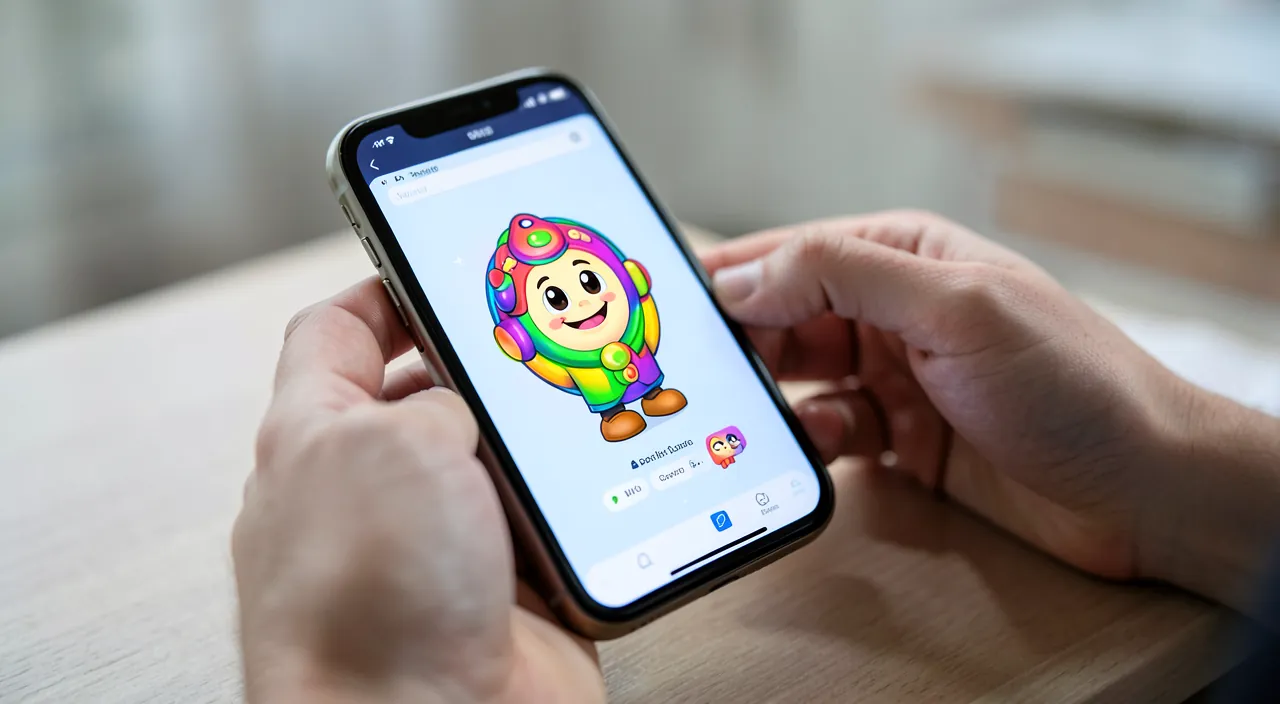
Usar y gestionar tu Memoji a diario
Una vez creado, tu Memoji se usa de varias formas; veamos cómo aprovecharlo y gestionarlo. Enviar PEGATINAS: en una conversación, elige una pegatina Memoji (una expresión) y envíala; animar los intercambios; el uso principal; divertido. EXPRESIONES variadas: el Memoji genera muchas pegatinas (contento, risa, pulgar, corazón, etc.); variedad; para explorar. En FOTO de perfil: define tu Memoji como foto en Mensajes/contactos; presentarte en avatar; opción; simpático. Un Memoji ANIMADO: en algunos modelos, graba un pequeño mensaje animado que sigue tu rostro; lúdico; bonus. MODIFICAR el Memoji: vuelve al espacio Memoji para editarlo (peinado, ropa, etc.); hacerlo evolucionar; fácil. Crear OTROS: añade varios personajes; variar los avatares; a saber. DUPLICAR, eliminar: copia para variar, o elimina los que ya no quieras; gestionar; opción. Adaptar a la TEMPORADA: cambia la ropa/accesorios según el humor o las fiestas; divertirse; idea. En OTRAS apps: las pegatinas Memoji a veces se usan en otros lugares (a través del teclado); extender el uso; posible. Por el PLAZER: es ante todo lúdico y personal; disfrútalo sin presión; actitud. En resumen, una vez creado tu Memoji, puedes usarlo y gestionarlo de varias formas. El uso PRINCIPAL, son las PEGATINAS (autoadhesivos): en una conversación de Mensajes, abre el espacio de pegatinas Memoji, y encontrarás toda una colección de EXPRESIONES de tu personaje (contento, carcajada, pulgar arriba, corazón, sorpresa, guiño, etc.): toca la que convenga para ENVIARLA en la conversación, y animar tus intercambios. También puedes definir tu Memoji como FOTO de PERFIL (en Mensajes, o para tu ficha de contacto: tus interlocutores te ven entonces con los rasgos de tu avatar). En algunos modelos, puedes grabar un pequeño mensaje de VÍDEO ANIMADO donde el Memoji sigue tus expresiones y tu voz (muy divertido para enviar). En cuanto a la GESTIÓN: puedes MODIFICAR tu Memoji en cualquier momento (vuelve al espacio Memoji, selecciónalo, y edita su peinado, su ropa, sus accesorios — práctico para hacerlo evolucionar, o adaptarlo a una TEMPORADA, un humor, una fiesta), CREAR OTROS (varios personajes diferentes), DUPLICARLOS o ELIMINARLOS. Las pegatinas Memoji a veces se pueden usar en OTRAS aplicaciones también (a través del teclado de pegatinas). Recuerda el espíritu: el Memoji es ante todo LÚDICO y personal — no hay un « buen uso », solo el placer de añadir un toque personal a tus conversaciones. Diviértete con ello sin presión: ¡es para eso!
Buen saber: el Memoji es una función de Apple, especialmente útil entre dispositivos Apple; requiere un iPhone bastante reciente; y es solo un entretenimiento, sin ninguna obligación. Algunas precisiones para evitar decepciones o malentendidos con los Memoji. Primer punto: el Memoji es una función de APPLE. Los Memoji son propios del universo Apple (iPhone, iPad): funcionan especialmente bien cuando intercambias con otros usuarios de iPhone (a través de iMessage, las burbujas azules). Si envías una pegatina Memoji a alguien que NO tiene iPhone (un teléfono Android, por ejemplo), la recibirá generalmente en forma de IMAGEN (una foto de la pegatina), lo que funciona, pero sin el aspecto animado ni la integración completa. No te sorprendas entonces si el resultado difiere según el destinatario: es normal, se debe a las diferencias entre los sistemas. Segundo punto: se necesita un iPhone (o iPad) bastante RECENTE. La creación y el uso de los Memoji requieren un dispositivo Apple relativamente reciente y actualizado. En un iPhone más ANTIGUO, la función puede estar AUSENTE, LIMITADA (por ejemplo, pegatinas fijas sin la animación que sigue el rostro), o requerir una actualización del sistema. Si no encuentras los Memoji en tu dispositivo, verifica que esté actualizado; si es realmente antiguo, la función quizás no esté disponible (no es una falla: solo un límite del dispositivo). Tercer punto: no confundas Memoji y Animoji. Quizás escuches hablar de « Animoji »: son personajes ANIMADOS preexistentes (animales, robots, etc.) que siguen tu rostro, mientras que el MEMOJI es el avatar que TÚ personalizas a tu imagen. Es algo cercano y se mezcla en el mismo espacio: no te formalices con los nombres, lo esencial es que sabes crear TU personaje. Cuarto punto: es un ENTRETENIMIENTO, sin ninguna obligación. El Memoji es puramente LÚDICO: no hay NINGUNA obligación de crear uno o de usarlo. Si te divierte, ¡genial!; si no te interesa, no pierdes NADA importante (no es útil ni necesario para el funcionamiento de tu teléfono). No te sientas « retrasado » por no usarlo: es un pequeño placer opcional, nada más. Quinto punto: atención a las fotos/expresiones compartidas. Si usas el Memoji ANIMADO (que graba tu voz y sigue tu rostro), ten en cuenta que envías un pequeño mensaje de vídeo: como para cualquier compartir, envíalo a las personas correctas (nada sensible aquí, pero es un buen reflejo general). El Memoji en sí no recopila información particular: es solo un dibujo animado. Sexto punto: si ya no encuentras tus Memoji o el icono, no te preocupes: están en la app Mensajes (icono pegatinas), y están vinculados a tu dispositivo/cuenta; una actualización o un reinicio resuelve la mayoría de los pequeños problemas de visualización (consulta nuestros guías sobre el iPhone para profundizar). En resumen: el Memoji es una función de APPLE (especialmente útil entre dispositivos Apple; un destinatario no-Apple recibe una simple imagen), requiere un iPhone/iPad bastante RECENTE y actualizado (ausente o limitado en un dispositivo antiguo — no es una falla), no debe confundirse con los « Animoji » (personajes animados preexistentes), y es un puro ENTRETENIMIENTO sin ninguna obligación (no pierdes nada al no usarlo). Créalo y úsalo por placer, con toda simplicidad: es una pequeña fantasía simpática, sin enjuiciamiento.
Preguntas frecuentes
¿Necesito un iPhone reciente para crear un Memoji?
Sí, se necesita un iPhone (o iPad) relativamente reciente y actualizado: en un modelo antiguo, la función puede estar ausente o limitada; verifica primero que tu dispositivo esté actualizado, y si no encuentras los Memoji, quizás sea porque tu dispositivo es demasiado antiguo para esta función. Veamos. Un dispositivo LO SUFICIENTE RECENTE: los Memoji requieren un iPhone/iPad relativamente reciente; restricción; a saber. ACTUALIZADO: asegúrate de que el sistema esté actualizado; una actualización puede activar/mejorar la función; consejo. En uno ANTIGUO, limitado/ausente: en un modelo viejo, la función puede faltar o estar reducida; no es una falla; a saber. La ANIMACIÓN exige más: el Memoji animado (que sigue el rostro) requiere un modelo más reciente; las pegatinas fijas, menos; matiz. VERIFICAR en Mensajes: busca el icono pegatinas/Memoji en Mensajes; si está ausente, probablemente el dispositivo sea demasiado antiguo; diagnóstico. ACTUALIZAR primero: antes de concluir, haz las actualizaciones; a veces eso desbloquea; consejo. No es una FALLA: la ausencia en un modelo viejo es normal, no un defecto; tranquilizador; a saber. NADA que instalar: en un dispositivo compatible, está integrado (no hay aplicación que descargar); simple; a saber. En caso de DUDA: infórmate sobre la compatibilidad de tu modelo; o pide ayuda; útil. El PLAZER antes que nada: si tu dispositivo no lo tiene, no pierdes nada esencial; es lúdico; relativizar. El CONSEJO: sí, se necesita un iPhone/iPad lo suficientemente reciente y actualizado; en uno antiguo, la función puede faltar o estar limitada (no es una falla); actualiza, verifica el icono pegatinas en Mensajes, y sabe que no pierdes nada esencial si el dispositivo no lo tiene. En resumen, SÍ, crear un Memoji requiere un iPhone (o iPad) relativamente RECENTE y ACTUALIZADO. Es una función bastante moderna, por lo que no todos los dispositivos la ofrecen, o no en todas sus posibilidades. Concretamente: en un iPhone RECENTE, tendrás la función completa (creación del Memoji Y pegatinas Y, en los modelos adecuados, la animación que sigue tu rostro). En un iPhone un poco más ANTIGUO, quizás puedas crear un Memoji y usar sus PEGATINAS (los autoadhesivos fijos), pero sin la animación en tiempo real (que requiere un hardware más reciente). En un iPhone MUY antiguo, la función puede estar totalmente AUSENTE. Antes de concluir algo, haz primero las ACTUALIZACIONES de tu dispositivo: a veces, una simple actualización del sistema activa o mejora la función. Luego, verifica su presencia: abre la app MENSAJES, entra en una conversación, y busca el ICONO de las pegatinas/Memoji (una carita) encima del teclado o al lado de la zona de texto. Si lo encuentras, puedes crear tu Memoji; si está ausente a pesar de un dispositivo actualizado, es probablemente que tu modelo sea demasiado antiguo para esta función. Punto TRANQUILIZADOR: la ausencia de Memoji en un dispositivo viejo NO es una falla ni un defecto — es simplemente un LÍMITE normal de los dispositivos más antiguos. Y como el Memoji es puramente LÚDICO, no pierdes NADA esencial si tu dispositivo no lo ofrece: tu teléfono funciona perfectamente sin. En resumen: sí, se necesita un iPhone/iPad lo suficientemente reciente y actualizado (la animación requiere un modelo más reciente que las simples pegatinas); actualiza primero tu dispositivo, verifica la presencia del icono pegatinas en Mensajes, y si la función falta en un modelo antiguo, es normal (no es una falla) y sin consecuencia, ya que es un simple entretenimiento. En un dispositivo compatible, todo está integrado y es gratuito: nada que instalar.
¿Puedo modificar o eliminar un Memoji ya creado?
Sí, por supuesto: vuelve al espacio Memoji (en Mensajes), selecciona el Memoji en cuestión, y podrás modificarlo (cambiar peinado, ropa, accesorios, etc.), duplicarlo, o eliminarlo; nada es definitivo, puedes hacerlo evolucionar tanto como quieras. Veamos. MODIFICABLE a voluntad: un Memoji creado no está fijo; puedes retocarlo cuando quieras; tranquilizador; importante. Volver al ESPACIO Memoji: en Mensajes, vuelve a abrir el espacio pegatinas/Memoji; el punto de acceso; paso. SELECCIONAR el Memoji: elige el que quieres cambiar; luego busca « Modificar » (a menudo a través de « … » o un botón); paso. MODIFICAR los detalles: cambia el peinado, el color, la ropa, los accesorios; hacerlo evolucionar; fácil. DUPLICAR: copia un Memoji para hacer una variante; ganar tiempo; opción. ELIMINAR: retira un Memoji que ya no quieres; hacer limpieza; opción. Tener VARIOS: guarda varios, modifícalos independientemente; variar; a saber. ADAPTARLO: cambia su ropa según la temporada/estado de ánimo; divertirse; idea. Ninguna PÉRDIDA: modificar no rompe nada; está previsto para; tranquilizador. EXPERIMENTAR: prueba, vuelve atrás, refácelo; sin miedo; actitud. El CONSEJO: sí; vuelve al espacio Memoji (Mensajes), selecciónalo, y modifica/duplica/elimina a voluntad; nada es definitivo, hazlo evolucionar como quieras. En resumen, SÍ, puedes modificar o ELIMINAR un Memoji ya creado — nada es definitivo, y es precisamente uno de los aspectos agradables de esta función. Para ello, vuelve al ESPACIO MEMOJI: abre la app MENSAJES, entra en una conversación, toca el icono de las pegatinas/Memoji, y encuentras tus Memoji existentes. SELECCIONA el que quieres cambiar, luego busca la opción « MODIFICAR » (a menudo accesible a través de un botón « … » — tres puntos — o un menú asociado al Memoji). Entonces vuelves a la pantalla de personalización, donde puedes cambiar TODO lo que quieras: el peinado, el color del cabello o de la piel, los ojos, la ropa, los accesorios (gafas, sombrero, etc.). Práctico para hacer EVOLUCIONAR tu avatar — por ejemplo, cambiar su ropa según la TEMPORADA, añadirle un accesorio para las fiestas, o ajustarlo si tu look ha cambiado. En el mismo menú, también encontrarás las opciones para DUPLICAR un Memoji (hacer una copia, práctico para crear una variante sin empezar de cero) o ELIMINARLO (para retirar un personaje que ya no quieres, o empezar de nuevo). Puedes gestionar VARIOS Memoji independientemente. Punto TRANQUILIZADOR: modificar un Memoji no « rompe » nada y no comporta ningún riesgo — está previsto para. Así que no dudes en EXPERIMENTAR: prueba un peinado, cámbialo si no te gusta, refácelo, ajusta, etc. Es un juego, y puedes volver a ello tantas veces como quieras. En resumen: sí, un Memoji se modifica y se elimina a voluntad; vuelve al espacio Memoji (en Mensajes), selecciónalo, y usa la opción « Modificar » (a través de « … ») para cambiar sus detalles, duplicarlo o eliminarlo; nada es definitivo, puedes hacerlo evolucionar y experimentar sin ninguna preocupación. Es una función hecha para divertirse libremente.
¿Para qué sirve concretamente un Memoji?
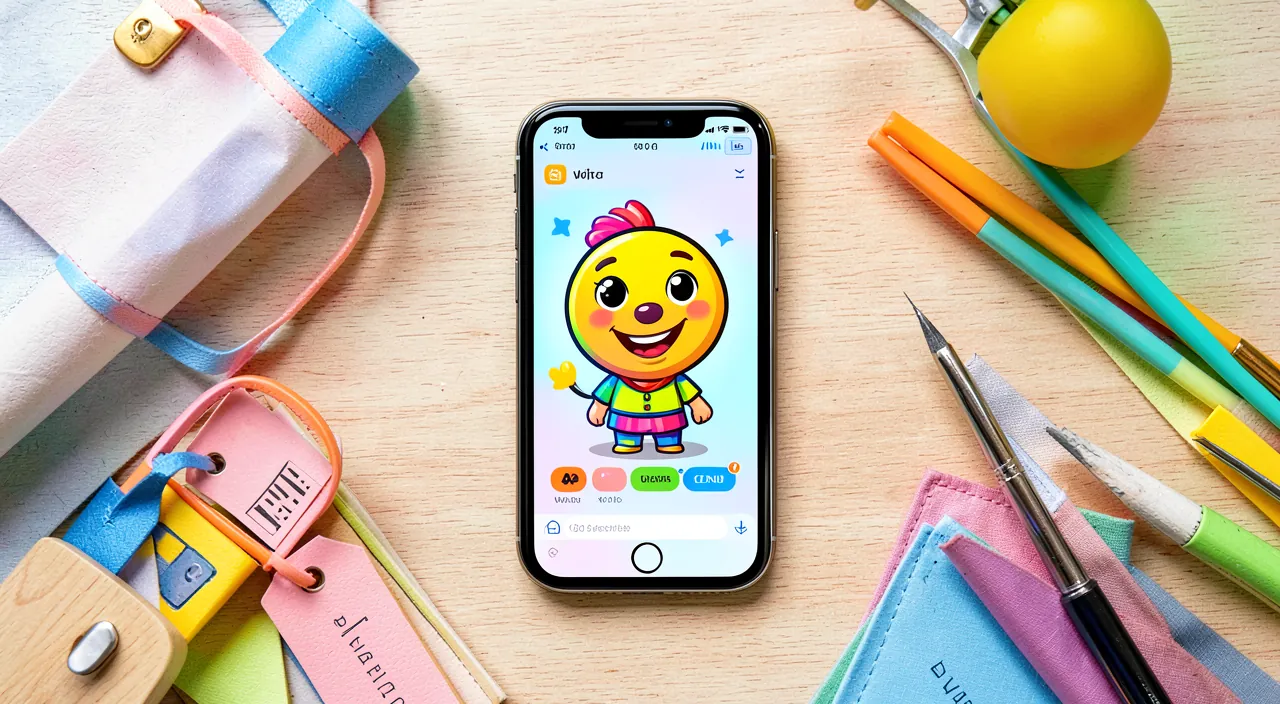
Sirve principalmente para personalizar y animar tus conversaciones: enviar pegatinas divertidas a tu imagen (con muchas expresiones), servir como foto de perfil, o (en algunos modelos) crear pequeños mensajes animados; es un toque lúdico y personal, sin uso « serio » ni obligación. Veamos. ANIMAR los mensajes: el uso n°1 es animar tus conversaciones con pegatinas a tu imagen; divertido; principal. PEGATINAS expresivas: envía autoadhesivos (contento, risa, pulgar, corazón, etc.) que te representan; más vivo que una simple palabra; simpático. FOTO de perfil: usa tu Memoji como avatar (Mensajes, contacto); presentarte con fantasía; opción. Mensajes ANIMADOS: en algunos modelos, un pequeño clip donde el Memoji sigue tu rostro/voz; lúdico; bonus. Un toque PERSONAL: añadir « tú » en los intercambios; personalizar; la idea. DIVERTIR a los seres queridos: niños, nietos adoran; vínculo; agradable. Sin uso « serio »: no es ni una herramienta práctica ni una obligación; es por placer; a saber. OPCIONAL: se puede prescindir perfectamente; sin consecuencia; tranquilizador. Expresar un ÁNIMO: una pegatina dice una emoción de un vistazo; expresivo; útil. El PLAZER: al fin y al cabo, es un entretenimiento; disfrútalo libremente; actitud. El CONSEJO: el Memoji sirve para personalizar y animar tus conversaciones (pegatinas expresivas a tu imagen, foto de perfil, mensajes animados); es lúdico y personal, sin uso serio ni obligación; disfrútalo por placer. En resumen, concretamente, un Memoji sirve principalmente para PERSONALIZAR y ANIMAR tus conversaciones — es un placer lúdico, no una herramienta « seria ». Su uso principal, son las PEGATINAS (autoadhesivos): en lugar de escribir simplemente « ¡genial! » o « ¡bravo! », puedes enviar un pequeño autoadhesivo de TU personaje que levanta el pulgar, se ríe a carcajadas, envía un corazón o hace una mueca. Es más VIVO, más EXPRESIVO, y más personal que una simple palabra: de un vistazo, tu interlocutor « ve » tu reacción y tu estado de ánimo, con tus rasgos. Es especialmente DIVERTIDO en familia: los niños y nietos adoran recibir (y enviar) estos pequeños personajes, lo que crea vínculo y complicidad en los intercambios. Otro uso: la FOTO de PERFIL. Puedes usar tu Memoji como avatar en Mensajes o para tu ficha de contacto: tus interlocutores te ven entonces con los rasgos de tu personaje, una manera simpática y un poco fantástica de presentarte (sin poner una foto real de ti, si prefieres). En algunos modelos, incluso puedes crear pequeños MENSAJES ANIMADOS: un mini-clip donde tu Memoji reproduce tus expresiones faciales y tu voz — muy divertido para enviar y sorprender a un ser querido. Pero seamos claros: el Memoji no tiene USO « práctico » o « serio » (no es una herramienta de trabajo, ni una función útil en el día a día) — y no hay NINGUNA obligación de usarlo. Es un ENTRETENIMIENTO, un pequeño toque personal y divertido, nada más: se puede prescindir perfectamente sin perder nada. En resumen: un Memoji sirve para personalizar y animar tus conversaciones (enviar pegatinas expresivas a tu imagen, servir como foto de perfil, crear mensajes animados); es un toque lúdico y personal, apreciado especialmente en familia, pero sin uso « serio » ni obligación; úsalo simplemente por placer, si te apetece.
Lo que hay que recordar
El Memoji es el AVATAR personalizado del iPhone: un pequeño personaje que compones a tu imagen (o según tu fantasía), para animar tus conversaciones. Es una función INTEGRADA en los iPhone y iPad recientes, completamente GRATUITA, y al alcance de todos — no se requiere ninguna habilidad técnica. Para CREARLO: todo ocurre en la app MENSAJES. Abre una conversación, toca el icono de las pegatinas/Memoji (una carita) encima del teclado, luego « + » (o « Nuevo Memoji »), y diviértete eligiendo cada detalle en las categorías: piel, peinado, ojos, rasgos de la cara, gafas, sombrero, ropa, etc., viendo el resultado en directo. Tómate tu tiempo: ¡ese es todo el placer! Punto tranquilizador capital: NADA es definitivo — siempre podrás MODIFICAR tu Memoji (peinado, ropa, etc.), duplicarlo, eliminarlo, o crear otros, tantas veces como quieras. Así que lánzate sin miedo a equivocarte. Para USARLO: su uso principal, son las PEGATINAS (autoadhesivos) — una colección de expresiones de tu personaje (contento, risa, pulgar, corazón, etc.) para enviar en tus conversaciones y hacerlas más vivas y personales (un regalo en familia). También puedes usarlo como FOTO de PERFIL, o, en algunos modelos, crear pequeños mensajes ANIMADOS. Buen saber: el Memoji es una función de APPLE (plenamente útil entre dispositivos Apple; un destinatario no-Apple recibe una simple imagen), requiere un iPhone/iPad lo suficientemente RECENTE y actualizado (ausente o limitado en un dispositivo antiguo — no es una falla, y no pierdes nada esencial), y es un puro ENTRETENIMIENTO: ninguna obligación de usarlo. En resumen, crear tu Memoji es una actividad sencilla, gratuita y divertida, sin ningún riesgo: un pequeño taller lúdico para fabricarte un personaje a tu imagen, y añadir un toque de fantasía y personalidad a tus intercambios — por placer, y nada más que eso.
¿Quieres aprovechar todo el potencial de tu iPhone, iPad o Mac? Nuestras formaciones Apple te hacen dar un paso adelante.
Deja una respuesta
Lo siento, debes estar conectado para publicar un comentario.