
Comienzas una videollamada, y tu interlocutor apenas te ve: tu imagen está OSCURA, tu rostro en la sombra, casi una silueta. Es molesto para una entrevista, una llamada con la familia o una reunión de trabajo. Buena noticia: una webcam que da una imagen oscura es un problema muy común, y rara vez se debe a un defecto de la cámara en sí. La causa principal es casi siempre la LUZ: una webcam necesita mucha más luz de la que se cree, y sobre todo una luz bien PLACED (delante de ti, no detrás). Mejorando la iluminación y evitando algunas trampas clásicas, se transforma radicalmente la imagen, sin comprar nada. Veamos por qué la webcam da una imagen oscura, cómo aclararla fácilmente, y cuándo el ajuste o el material entran en juego.
Por qué la webcam da una imagen oscura
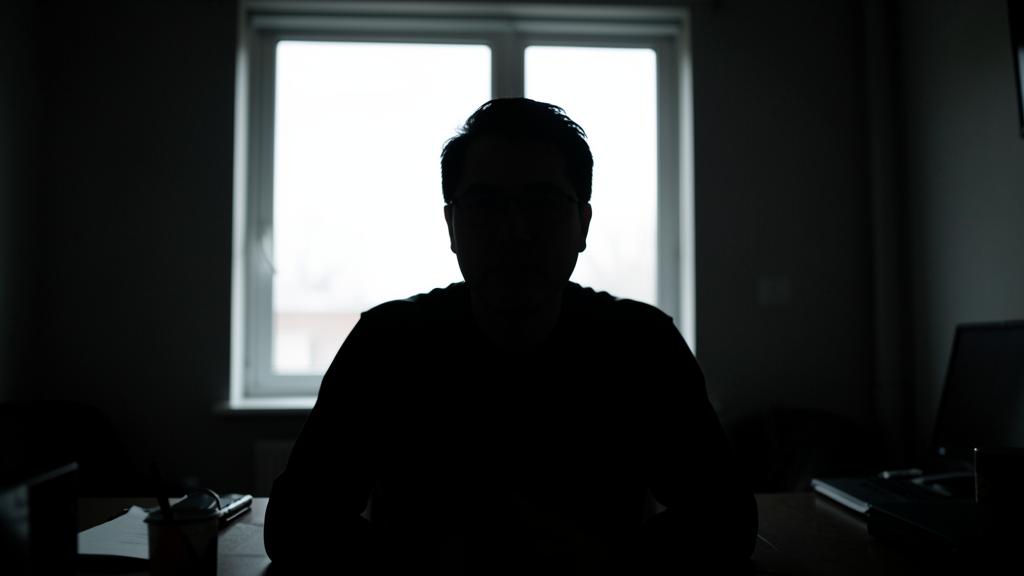
Comprender el origen de la imagen oscura ayuda a corregirla; veamos las causas. La falta de LUZ: una webcam necesita mucha luz; en falta, la imagen es oscura; la causa n°1; frecuente. La luz DETRÁS de ti (contra-luz): una ventana/lámpara en tu espalda; la cámara se ajusta al fondo claro y te oscurece; la trampa clásica; muy frecuente. Una webcam POCO sensible: algunas webcams (sobre todo integradas/antiguas) gestionan mal la poca luz; la imagen oscura; material; corriente. El ajuste AUTO engañado: la webcam ajusta sola la exposición; un fondo claro o contrastado la engaña; de ahí el rostro oscuro; mecanismo. Un OBJETIVO sucio: la pequeña lente cubierta de polvo/traces; imagen opaca/oscura; limpiar; posible. Una PROTECCIÓN/tapa: una tapa de webcam mal abierta; imagen muy oscura/negra; verificar; frecuente. La HABITACIÓN oscura: un entorno poco iluminado; no hay suficiente luz para la cámara; iluminar; corriente. Un mal AJUSTE: luminosidad de la webcam ajustada demasiado baja (en la app); ajustar; posible. La app de VISIO: algunas apps tienen sus propios ajustes de imagen; verificar; posible. La TARDE/tiempo gris: menos luz natural; imagen más oscura; compensar; saber. En resumen, si tu webcam da una imagen oscura, la causa es casi siempre la LUZ — y rara vez un defecto de la cámara. Dos causas dominan. Primero, la simple falta de LUZ: una webcam necesita MUCHO más luz de la que cree el ojo humano (que, él, se adapta muy bien a la penumbra); en una habitación que tú encuentras « normalmente iluminada », la webcam, ella, le falta luz y da una imagen oscura. Luego — y es EL truco clásico —, la luz colocada DETRÁS de ti: si una VENTANA o una LÁMPARA está en tu ESPALDA (a CONTRA-LUZ), la webcam ajusta automáticamente su exposición en ese fondo CLARO, y te sumerge entonces en la SOMBRA (te conviertes en una silueta oscura delante de un fondo luminoso). Otras causas: una webcam POCO SENSIBLE (las webcams integradas o antiguas gestionan mal la poca luz), el ajuste AUTOMÁTICO de exposición ENGAÑADO por un fondo claro o contrastado, un OBJETIVO SUCIO (la pequeña lente cubierta de polvo o de marcas), una TAPA de webcam mal abierta (que oscurece o oscurece la imagen), una HABITACIÓN demasiado oscura, o un AJUSTE de luminosidad demasiado bajo en la app. La buena noticia: la mayoría de estas causas se corrigen sin comprar nada, solo cuidando la luz. Veamos cómo.
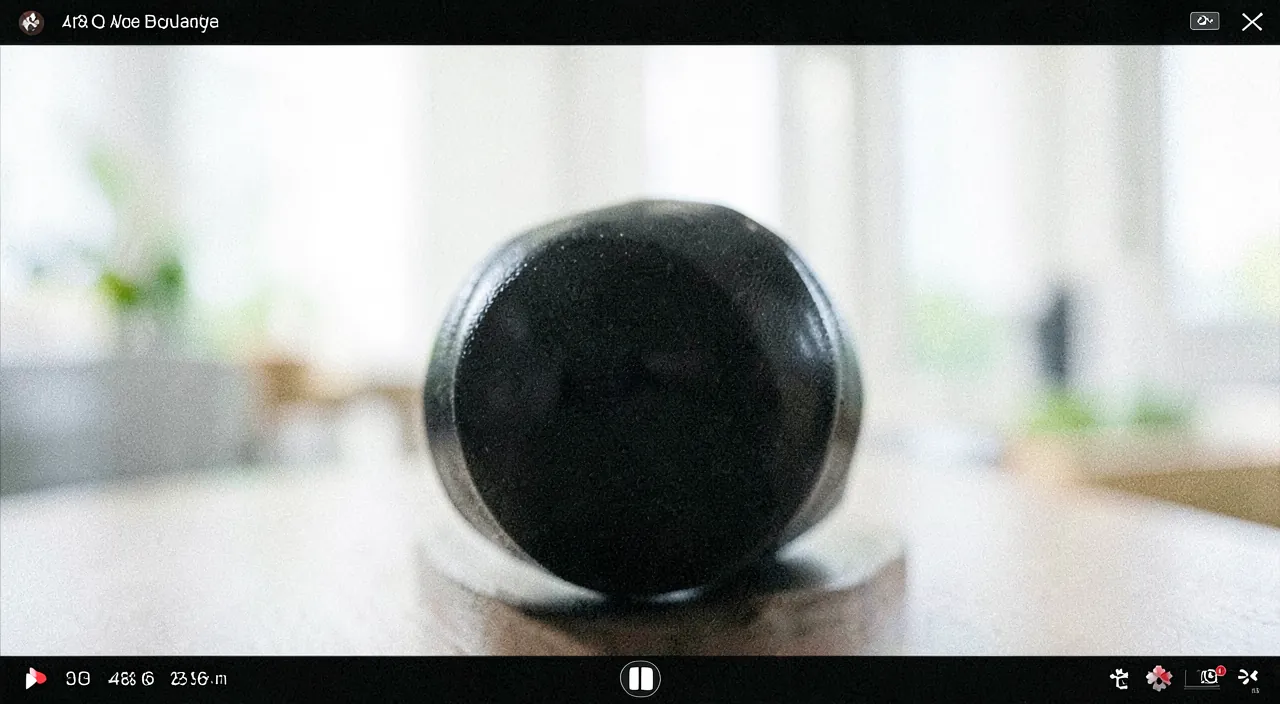
La webcam necesita mucha más luz que tus ojos. Si tienes una ventana o lámpara detrás de ti, la cámara se ajusta al fondo claro y te oscurece. La solución es simple: pon la luz delante de ti y evita el contra-luz.
Imagina que estás en una habitación con una ventana grande a tu espalda. La cámara ve la luz de la ventana y ajusta la exposición para que no quede quemada, pero entonces tu rostro queda en sombra. Si te mueves para tener la ventana de frente, tu rostro se iluminará correctamente.
Cómo aclarar la imagen de la webcam
Aquí tienes los gestos para una imagen más luminosa, del más simple al más fino; sigámoslos. PONER la luz DELANTE de ti: coloca la fuente de luz FRENTE a ti (detrás de la pantalla), no en tu espalda; el gesto n°1; muy eficaz. Evitar el CONTRA-LUZ: no te pongas de espaldas a una ventana; cierra la cortina o date la vuelta; quitar el fondo claro; esencial. AÑADIR luz: enciende lámparas, acerca una; más luz = imagen más clara; eficaz; útil. Ponerse FRENTE a una ventana: de día, ponte frente a la ventana (te ilumina); luz natural gratuita; astuto; útil. VERIFICAR la tapa de la webcam: asegúrate de que ningún tapa/panel cubra el objetivo; imagen negra→tapa cerrada; verificar; frecuente. LIMPIAR el objetivo: limpia la pequeña lente con un paño suave; quitar polvo/marcas; simple; útil. AJUSTAR la luminosidad (app): en la app de videollamada, busca un ajuste de luminosidad/exposición; ajustar la imagen; útil. Iluminar el FONDO también: un fondo no demasiado oscuro ayuda al equilibrio; armonizar; consejo. Una LÁMPARA de apoyo: una lámpara colocada cerca de la pantalla, orientada hacia ti, hace maravillas; solución simple; eficaz. PROBAR antes de la llamada: verifica tu imagen antes de la videollamada (vista previa); corregir a tiempo; astuto; consejo. En resumen, para aclarar la imagen de tu webcam, el gesto ROI es colocar bien la luz: pon tu fuente de luz DELANTE de ti (detrás o al lado de la pantalla, frente a tu rostro), y NUNCA en tu espalda. Corolario esencial: EVITA el CONTRA-LUZ — no te coloques DE ESPALDAS a una ventana o a una lámpara (cierra la cortina, o date la vuelta). De día, el truco gratuito: colócate FRENTE a una VENTANA, que te ilumina bonitamente. Luego, AÑADE luz si es necesario: enciende varias lámparas, o (muy eficaz) coloca una LÁMPARA de APOYO cerca de la pantalla, orientada hacia tu rostro — esto transforma la imagen. Verificaciones rápidas que no hay que olvidar: asegúrate de que ninguna TAPA o panel de la webcam cubra el objetivo (una imagen completamente negra suele venir de ahí), y LIMPIA la pequeña lente con un paño suave (polvo y marcas oscurecen la imagen). Finalmente, explora los AJUSTES: en tu app de videollamada, busca un ajuste de LUMINOSIDAD o de exposición (algunas apps lo ofrecen, o una opción « ajustar para la poca luminosidad »). El reflejo astuto: PRUEBA tu imagen ANTES de la llamada (a través de la vista previa de la app) para corregir la luz a tiempo. Con una luz bien colocada delante de ti, la imagen oscura deja paso a un rostro nítido y luminoso — sin comprar nada.
La clave de una imagen luminosa: la luz DELANTE de ti, nunca detrás. No te coloques de espaldas a una ventana (es el contra-luz que te oscurece) — date la vuelta para tenerla de frente. El secreto de una webcam que da una bella imagen clara no está en la cámara, sino en la LUZ — y más precisamente en su PLACEMENT. Entiende el principio n°1: la luz debe venir de DELANTE de ti, para iluminar tu ROSTRO. Una webcam necesita luz sobre lo que filma (tú); si esta luz llega de FRENTE (desde la pantalla, una ventana o una lámpara colocada delante de ti), tu rostro está bien iluminado, y la imagen es clara y favorecedora. Es tan simple como eso. El truco n°1 a evitar absolutamente: el CONTRA-LUZ. Es EL gran error, el que explica la inmensa mayoría de las imágenes oscuras. Si tienes una fuente de luz DETRÁS de ti — típicamente, estás sentado DE ESPALDAS a una VENTANA, o de espaldas a una lámpara —, esto es lo que pasa: la webcam ve un fondo muy LUMINOSO (la ventana), y para no « quemar » este fondo, ajusta automáticamente su exposición en consecuencia… lo que sumerge tu ROSTRO (menos iluminado que la ventana) en la SOMBRA. Resultado: apareces como una SILUETA oscura delante de un fondo luminoso. La solución es inmediata y gratuita: DATE LA VUELTA. Colócate de forma que tengas la ventana (o la lámpara) DELANTE de ti, no en la espalda. De golpe, la luz ilumina tu rostro en lugar de iluminarte por detrás, y la imagen se vuelve clara. Si no puedes mover tu puesto, CIERRA la cortina o el panel de la ventana que está detrás de ti (para eliminar este fondo demasiado claro que engaña a la cámara), y añade una luz delante de ti. El gesto que lo cambia todo: una LÁMPARA de APOYO delante de ti. Si tu habitación falta de luz, o para un resultado realmente nítido, coloca una simple LÁMPARA (una lámpara de escritorio, por ejemplo) CERCA de tu pantalla, ORIENTADA hacia tu ROSTRO (no directamente hacia la cámara, lo que la deslumbraría: hacia ti). Esta luz de frente hace MILAGROS: ilumina tu rostro uniformemente, elimina las sombras, y da una imagen profesional — por el coste de una lámpara que seguramente ya tienes. Truco ideal de DÍA: instálate FRENTE a una VENTANA (la luz natural del día, suave y abundante, es la mejor de las luces: te ilumina gratuitamente y magníficamente). Tres verificaciones express antes de toda llamada: 1) ninguna TAPA de webcam bloquea el objetivo (si no, imagen negra); 2) la pequeña LENTE está limpia (un golpe de paño suave); 3) haz una PRUEBA en la vista previa de la app para ver tu imagen y ajustar la luz ANTES de que los demás te vean. En resumen: para una imagen luminosa, pon la luz DELANTE de ti (frente a tu rostro), y NUNCA detrás (el contra-luz de una ventana en la espalda es la causa n°1 de las imágenes oscuras: date la vuelta para tenerla de frente, o cierra la cortina). Añade una lámpara de apoyo orientada hacia ti si es necesario, instálate frente a una ventana de día, y verifica la tapa y la limpieza del objetivo. Con la luz en el lugar correcto, tu webcam revela un rostro claro y nítido — sin gastar nada.
Cuando el ajuste o el material entran en juego
Si la luz es buena pero la imagen sigue siendo oscura, el ajuste o el material puede ser la causa; veámoslo. Los AJUSTES de la app: busca luminosidad/exposición/ »poca luz » en la app de videollamada; ajustar puede ayudar; útil. El ajuste de la WEBCAM: algunas webcams tienen un software de ajuste (luminosidad, exposición manual); explorar; posible. La exposición AUTO engañada: si el auto te oscurece por el fondo, ajustar manualmente (si es posible) ayuda; avanzado; opción. Una webcam INTÉGRADA débil: las webcams de portátiles son a menudo mediocres en poca luz; una buena luz compensa; saber. Una webcam EXTERNA: una webcam externa de calidad da una imagen mucho mejor; inversión útil si videollamadas frecuentes; opción. Usar tu TELÉFONO: la cámara del teléfono es a menudo mejor; se puede usar para la videollamada; alternativa; truco. ACTUALIZAR: actualiza la app y el sistema; corrige problemas de cámara; consejo. Probar otra app: si una sola app oscurece, son sus ajustes; compara; diagnóstico; útil. Un ILUMINACIÓN dedicada: para videollamadas frecuentes, una pequeña lámpara « ring light » ayuda mucho; opción confort; útil. LA luz primero: antes de comprar, cuida la luz (gratis y a menudo suficiente); prioridad; consejo. En resumen, si has cuidado bien la LUZ (delante de ti, sin contra-luz) pero la imagen sigue SOMBRA, el AJUSTE o el MATERIEL puede entrar en juego. Por el lado de los AJUSTES: explora las opciones de tu app de videollamada (busca « luminosidad », « exposición », o una opción « ajustar para la poca luminosidad »); algunas WEBCAMS también tienen su propio software de ajuste (luminosidad, incluso exposición manual para evitar el auto que te oscurece). Piensa en ACTUALIZAR la app y el sistema (esto a veces corrige problemas de cámara), y PRUEBA otra app: si una sola oscurece, el problema viene de SUS ajustes. Por el lado del MATERIEL: ten en cuenta que las webcams INTÉGRADAS a los portátiles son a menudo mediocres en poca luz (una buena luz de frente compensa en gran parte sus límites). Si haces videollamadas FRECUENTES y la imagen sigue siendo decepcionante, dos opciones: usar la CÁMARA de tu TELÉFONO (a menudo mejor: las apps permiten usarla como webcam), o invertir en una WEBCAM EXTERNA de calidad (claramente superior), o incluso una pequeña lámpara de iluminación dedicada (« ring light »). Pero recuerda la PRIORIDAD: antes de comprar algo, CUIDA la LUZ — es gratis, y suele ser suficiente en la gran mayoría de los casos para obtener una bella imagen, incluso con una webcam modesta. El material viene solo como complemento de una luz ya bien colocada.
Atención: si la imagen está toda NEGRA (no solo oscura), verifica primero la tapa de la webcam y los permisos de la app. Y no subas la luminosidad al máximo, la imagen se volvería granulada. Algunas precauciones y trampas que conocer con una webcam oscura. Primer punto: distingue imagen OSCURA e imagen toda NEGRA. Si tu imagen está simplemente demasiado oscura (se te distingue, pero mal iluminado), es un problema de LUZ, tratado más arriba. Pero si la imagen está TOTALMENTE NEGRA (nada en absoluto, pantalla negra), la causa suele ser diferente: verifica primero que una TAPA de WEBCAM (un pequeño panel deslizante, presente en muchos ordenadores, o una tapa adhesiva que hayas puesto para la privacidad) no esté CERRADA delante del objetivo — es una causa muy frecuente de imagen negra, y basta con abrirla. Verifica luego que la app tenga bien el PERMISO de acceder a la cámara (en los ajustes de privacidad/cámara), y que ninguna OTRA app esté usando ya la cámara (solo una app a la vez puede acceder a ella: cierra las otras). Segundo punto: no subas la luminosidad AL MÁXIMO. Si aumentas la luminosidad/exposición en los ajustes, ve con MEDIDA: empujada demasiado fuerte, la imagen se vuelve GRANULADA (llena de « ruido », de pequeños granos), deslavazada, y no más bonita por ello. SIEMPRE es mejor añadir LUZ REAL (una lámpara delante de ti) que forzar el ajuste: la luz real da una imagen nítida y limpia, mientras que el ajuste empujado al extremo degrada la calidad. Ajusta pues con moderación, como complemento de la luz. Tercer punto: atención al deslumbramiento y a las sombras duras. Al añadir una lámpara, no la dirijas DIRECTAMENTE al objetivo (esto deslumbrará la cámara y arruinará la imagen), ni en luz demasiado cruda de lado (que crea sombras duras en el rostro): orienta hacia TI, idealmente una luz suave y difusa (una lámpara con pantalla, o la luz natural de una ventana velada). Una luz demasiado directa es casi tan poco favorecedora como no tener suficiente luz. Cuarto punto: desconfía de los « filtros » y retoques automáticos. Algunas apps ofrecen filtros « embellecer » o « retoque » que aclaran artificialmente: puede ser un apuro, pero da a menudo un resultado artificial (rostro alisado, colores falsos). Una buena luz natural sigue siendo preferible. Quinto punto: no confundas webcam oscura y problema de CONEXIÓN. A veces, una imagen de mala calidad (oscura, borrosa, entrecortada) viene de una CONEXIÓN internet débil (la app degrada la imagen para mantener): si tu imagen es mala Y entrecortada, verifica también tu conexión (consulta nuestros guías de depuración de la conexión). Sexto punto: antes de concluir que tu webcam es « mala » o de reemplazarla, PRUEBA-la con una BUENA luz de frente. Mucha gente cree que su webcam es defectuosa cuando simplemente le faltaba luz bien colocada: con una buena iluminación, la misma webcam da a menudo una imagen bastante correcta. No gastes antes de haber probado la luz. En resumen: distingue imagen oscura (problema de luz) e imagen toda NEGRA (verifica la tapa de la webcam, los permisos de la app, y que ninguna otra app ocupe la cámara), no subas la luminosidad al máximo (la imagen se vuelve granulada: añade más bien luz real), orienta la lámpara hacia ti en luz suave (no hacia el objetivo, no demasiado cruda), desconfía de los filtros artificiales, verifica tu conexión si la imagen también está entrecortada, y prueba tu webcam con una buena luz antes de juzgarla « mala ». Con estas precauciones, obtienes una bella imagen sin ser decepcionado ni gastar innecesariamente.
Preguntas frecuentes
¿Por qué mi rostro está oscuro aunque la habitación me parece bien iluminada?
Por dos razones: primero, una webcam necesita mucha más luz que tu ojo (que se adapta a la penumbra); luego y sobre todo, si una fuente de luz está DETRÁS de ti (contra-luz), la cámara se ajusta a ese fondo claro y te sumerge en la sombra: pon la luz delante de ti. Veamos. EL OJO se adapta: tu ojo gestiona muy bien la penumbra; la habitación te parece clara; pero la webcam, no; la nuance clave; importante. La webcam necesita MÁS: una webcam reclama mucha más luz que el ojo; lo que a ti te basta no le basta a ella; saber. EL CONTRA-LUZ: si la luz está detrás de ti (ventana en la espalda); la cámara se ajusta al fondo claro; y te oscurece; la verdadera causa a menudo; frecuente. La exposición AUTO: la cámara equilibra según el conjunto; un fondo muy claro la empuja a oscurecer el resto; de ahí tu rostro oscuro; mecanismo. Una SILUETA: resultado, apareces en sombra delante de un fondo luminoso; típico del contra-luz; reconocer. La luz DELANTE: pon la fuente frente a ti; tu rostro se ilumina; la solución; consejo. GIRAR el puesto: pon la ventana de frente, no en la espalda; gratis y eficaz; útil. AÑADIR una lámpara: una lámpara delante de ti compensa la falta; simple; eficaz. La habitación « clara » engaña: no te fíes de tu sensación; fíate de la vista previa de la webcam; consejo. PROBAR la vista previa: mira tu imagen en la app y ajusta; control real; útil. EL CONSEJO: la webcam necesita más luz que tu ojo, y un contra-luz (luz detrás de ti) te oscurece; pon la luz DELANTE de ti (ventana de frente, lámpara de apoyo), y fíate de la vista previa, no de tu sensación. En resumen, tu rostro está oscuro aunque la habitación te parezca bien iluminada por DOS razones que a menudo se combinan. Primera razón: tu OJO y una WEBCAM no « ven » igual. Tu ojo es extraordinario para ADAPTARSE a la penumbra: una habitación que tú encuentras « bien iluminada » puede en realidad ser bastante oscura para una cámara, que, ella, necesita MUCHO MÁS de luz para dar una imagen clara. No te fíes pues de tu SENSACIÓN de luminosidad: lo que basta a tu ojo no basta a la webcam. Segunda razón (a menudo la principal): el CONTRA-LUZ. Si una fuente de luz importante está DETRÁS de ti — el caso clásico siendo una VENTANA en tu ESPALDA —, la webcam ve un fondo muy LUMINOSO. Su ajuste automático de exposición se ajusta entonces a ese FONDO claro (para no sobreexponerlo), lo que tiene por efecto sumergir tu ROSTRO, menos iluminado, en la SOMBRA. Apareces en SILUETA oscura delante de un fondo luminoso. Es el truco n°1, y explica una enorme parte de las imágenes oscuras, incluso en una habitación « clara ». Las soluciones: pon la LUZ DELANTE de ti. Concretamente, GIRA tu puesto para tener la ventana DELANTE de ti (te ilumina entonces el rostro, gratis) en lugar de en la espalda; o cierra la cortina detrás de ti y AÑADE una lámpara delante de ti. Y sobre todo, PRUEBA tu imagen en la VISTA PREVIA de la app (no a ojo desnudo en la habitación): es el único medio de ver lo que la webcam da realmente, y ajustar en consecuencia. En resumen: tu rostro está oscuro a pesar de una habitación « clara » porque la webcam necesita mucho más luz que tu ojo, y sobre todo porque un contra-luz (luz detrás de ti) la empuja a oscurecerte; pon la luz DELANTE de ti (ventana de frente, lámpara de apoyo), y fíate de la vista previa de la webcam más que de tu sensación. El problema viene de la luz, no de ti ni de la cámara.
¿Hay que comprar una lámpara especial para la videollamada?
No necesariamente: empieza por colocar bien la luz que ya tienes (frente a ti, no en la espalda) y por añadir una simple lámpara de escritorio orientada hacia tu rostro; a menudo es suficiente. Una lámpara dedicada solo es útil si haces videollamadas frecuentes y quieres un resultado óptimo. Veamos. PRIMERO el placement: antes de comprar, coloca bien la luz existente (delante de ti); gratis y a menudo suficiente; prioridad; consejo. Una lámpara de ESCRITORIO basta: una lámpara que ya tienes, orientada hacia ti, hace muy bien el trabajo; no hace falta especial; tranquilizador. La luz del DÍA: de día, una ventana de frente es la mejor luz, gratis; imbatible; astuto. Probar el RESULTADO: con estos trucos, mira la vista previa; a menudo ya está bien; control; consejo. La lámpara DEDICADA, para quién: es útil si videollamadas frecuentes (trabajo, cursos en línea) y exigencia de resultado; opción confort; matiz. El « RING LIGHT »: una lámpara circular da una luz suave y favorecedora; práctica para muchas videollamadas; opción. No INDISPENSABLE: para un uso ocasional, innecesario invertir; los trucos gratis bastan; tranquilizador. Un presupuesto MODESTO: si quieres una, hay a bajo precio; accesible; saber. COMBINAR: la mejor luz = varias fuentes suaves delante de ti; armonioso; consejo. LA PRIORIDAD: la luz bien colocada cuenta más que el material; cuida eso primero; esencial. EL CONSEJO: no necesariamente; coloca primero bien tu luz (frente a ti) y añade una lámpara de escritorio orientada hacia ti (a menudo suficiente); una lámpara dedicada solo es útil para videollamadas frecuentes con exigencia de resultado. En resumen, NO, no ES necesario comprar una lámpara especial para tener una buena imagen en videollamada — al menos, no antes de haber probado las soluciones gratuitas, que bastan en la gran mayoría de los casos. Empieza SIEMPRE por el PLACEMENT de la luz que ya TIENES: pon tu fuente de luz DELANTE de ti (no en la espalda), date la vuelta frente a una VENTANA de día (la luz natural es la mejor, y es gratis), y si es necesario, toma una simple LÁMPARA de ESCRITORIO (que seguramente tienes) y ORIÉNTALA hacia tu rostro: esto ya transforma radicalmente la imagen. Prueba el resultado en la vista previa de la app: la mayoría de las veces, con una luz bien colocada, ya está todo bien, sin comprar nada. Entonces, ¿cuándo una lámpara DEDICADA (como un « ring light », estas lámparas circulares que dan una luz suave y favorecedora) es útil? Solo si haces videollamadas FRECUENTES e importantes (teletrabajo diario, cursos en línea, entrevistas regulares, creación de vídeos) y quieres un resultado realmente ÓPTIMO y constante (cualquiera que sea la hora, incluso de noche sin luz natural). En este caso, una lámpara dedicada es un pequeño confort apreciable — y hay a presupuesto MODESTO. Pero para un uso OCCASIONAL (una llamada de vez en cuando con la familia, una videollamada puntual), es perfectamente INÚTIL: los trucos gratuitos hacen el trabajo. La regla de oro: la luz BIEN PLACED cuenta mucho más que el material. Una webcam modesta con una buena luz de frente vence a una buena webcam con contra-luz. Cuida pues primero el placement (gratis), y no pienses en comprar una lámpara hasta que tus necesidades lo justifiquen realmente. En resumen: no necesariamente; coloca primero bien la luz que tienes (frente a ti, ventana de frente de día, lámpara de escritorio orientada hacia ti) — a menudo suficiente y gratis; una lámpara dedicada solo se justifica para videollamadas frecuentes con exigencia de resultado. Empieza por el gratis, te sorprenderá.
La imagen es buena en otros lugares pero oscura en una sola app, ¿por qué?
Si tu webcam da una buena imagen en ciertas apps pero oscura en UNA sola, el problema viene de los AJUSTES de esta app (un ajuste de luminosidad/exposición, o un tratamiento de imagen particular): explora sus ajustes de vídeo, ponla al día, o ajusta su luminosidad. Veamos. El problema LOCALIZADO: si una sola app oscurece, no es ni la webcam ni la luz; es esta app; diagnóstico clave; importante. Sus AJUSTES de vídeo: la app puede tener un ajuste de luminosidad/exposición mal ajustado; ajustar; útil. Un TRATAMIENTO de imagen: algunas apps aplican su propio tratamiento (filtros, corrección); que puede oscurecer; verificar; posible. Explorar las OPCIONES: busca en los ajustes de vídeo de la app una opción de luminosidad o « poca luz »; ajustar; consejo. PONER la app al día: una versión al día corrige bugs de imagen; útil; consejo. COMPARAR las apps: prueba la webcam en otra app (vista previa, otra videollamada); confirma que es bien la app en causa; útil. Los PERMISOS: verifica que la app accede bien plenamente a la cámara; posible; ver. REINSTALAR la app: si persiste, reinstalar puede ayudar; último recurso; opción. Un AJUSTE memorizado: la app puede haber guardado un ajuste oscuro de una vez anterior; volver a poner; posible. La webcam VA BIEN: tranquilízate, tu material funciona (pues bueno en otros lugares); es software; tranquilizador. EL CONSEJO: si una sola app oscurece, el problema viene de SUS ajustes (luminosidad/exposición, tratamiento de imagen); explora sus opciones de vídeo, ajusta la luminosidad, ponla al día; tu webcam va bien. En resumen, si tu imagen es BUENA en otros lugares (en la vista previa del dispositivo, en otras apps) pero OSCURA en UNA SOLA app, es una información muy útil: el problema no viene NI de tu webcam (funciona, pues da una buena imagen en otros lugares), NI de tu luz (está correcta en otros lugares) — viene de los AJUSTES de esta APP precisa. Es bastante tranquilizador, pues tu material va bien. ¿Qué pasa? Cada aplicación de videollamada tiene sus PROPIOS ajustes de vídeo y puede aplicar su PROPIO tratamiento de imagen. Es probable que esta app tenga: o un AJUSTE de luminosidad/exposición mal posicionado (demasiado bajo), o un TRATAMIENTO automático (un filtro, una « corrección », un modo) que oscurece tu imagen, o un ajuste OSCURO memorizado de una sesión anterior. Lo que puedes hacer: 1) EXPLORA los AJUSTES DE VÍDEO de esta app: busca una opción de LUMINOSIDAD, de EXPOSICIÓN, o un modo « ajustar para la poca luminosidad » / « mejorar el vídeo », y ajústalo. Desactiva también los eventuales filtros o efectos. 2) PON la app AL DÍA (una versión reciente corrige bugs de imagen y de cámara). 3) VERIFICA los PERMISOS de la app sobre la cámara (que acceda plenamente). 4) Si nada funciona, REINSTALA la app (para volver a ajustes limpios). Para CONFIRMAR el diagnóstico, compara simplemente: la misma webcam da una buena imagen en la vista previa del sistema o en otra app de videollamada? Si sí, es bien la app culpable que hay que ajustar. En resumen: una imagen buena en otros lugares pero oscura en una sola app designa los AJUSTES de esta app (luminosidad/exposición mal ajustada, o tratamiento de imagen particular); explora sus opciones de vídeo para ajustar la luminosidad y desactivar los filtros, ponla al día, verifica sus permisos, o reinstálala; tu webcam, ella, va muy bien. El problema es software y local, no material.
Lo que hay que recordar
Una webcam que da una imagen OSCURA, es molesto en videollamada, pero la causa es casi siempre la LUZ — y rara vez un defecto de la cámara. Dos puntos a entender: una webcam necesita MUCHO más luz que tu ojo (que se adapta a la penumbra: una habitación que tú encuentras « clara » puede ser oscura para ella), y sobre todo, el CONTRA-LUZ es el truco n°1 — una ventana o una lámpara DETRÁS de ti empuja a la cámara a ajustarse a ese fondo claro y a sumergirte en la sombra (te conviertes en una silueta). La clave de una bella imagen: la luz DELANTE de ti, nunca detrás. Concretamente: DATE LA VUELTA para tener la ventana DELANTE (la luz del día es la mejor, y gratis), cierra la cortina si está en tu espalda, y coloca una simple LÁMPARA de ESCRITORIO cerca de la pantalla, ORIENTADA hacia tu rostro — esto transforma radicalmente la imagen, sin comprar nada. Verifica también que ninguna TAPA de webcam cubra el objetivo (causa frecuente de imagen toda NEGRA), que la pequeña LENTE está limpia, y que la app tiene el PERMISO de acceder a la cámara. PRUEBA siempre tu imagen en la vista previa ANTES de la llamada (fíate de lo que da la webcam, no de tu sensación de la habitación). Si la luz es buena pero la imagen sigue siendo oscura, explora los AJUSTES de la app (luminosidad, exposición, modo « poca luz »), pon todo al día, y prueba otra app (si una sola oscurece, son SUS ajustes). Por el lado del material: las webcams integradas gestionan mal la poca luz (una buena luz compensa); para videollamadas frecuentes, la cámara del TELÉFONO o una webcam externa dan mejor; pero cuida la luz ANTES de comprar. Precauciones: no subas la luminosidad al máximo (la imagen se vuelve granulada: añade más bien luz real); orienta la lámpara hacia ti en luz suave (no hacia el objetivo, no demasiado cruda); distingue imagen oscura (luz) e imagen negra (tapa, permisos, otra app ocupando la cámara); y verifica tu conexión si la imagen también está entrecortada. En suma, una imagen oscura se corrige casi siempre gratuitamente, colocando simplemente la luz delante de ti: de qué aparecer claro y nítido a tus interlocutores, sin gastar un céntimo.


¿Problema persistente, dispositivo caprichoso? Nuestro servicio de depuración a distancia resuelve tu problema rápidamente, sin jerga.
Deja una respuesta
Lo siento, debes estar conectado para publicar un comentario.