
Buscar una aplicación en páginas de iconos, hurgar en sus contactos, volver a escribir una dirección, abrir varias apps para encontrar una información: se pierde un tiempo enorme navegando en el iPhone. Sin embargo, existe un atajo universal, discreto y tremendamente eficaz que muy pocas personas utilizan: Spotlight, la búsqueda integrada. Con un simple gesto, escriba lo que busca, y el iPhone lo encuentra — una app, un contacto, un mensaje, un archivo, una definición, un cálculo, y mucho más. Es el medio más rápido para encontrar y lanzar todo. Aquí le mostramos cómo usar Spotlight para ahorrar tiempo valioso a diario.
Lo que Spotlight puede encontrar
Spotlight es la función de búsqueda universal del iPhone (y del iPad, del Mac): un campo donde se escribe, y que busca EN TODAS PARTES a la vez. Lo que encuentra: las APLICACIONES: en lugar de buscar una app en páginas de iconos, escriba su nombre y láncela; imbatible cuando se tienen muchas apps. Los CONTACTOS: encontrar a una persona y llamarla o escribirle directamente. Los MENSAJES y CORREOS: recuperar una conversación, un correo por una palabra. Los ARCHIVOS y NOTAS: buscar un documento, una nota. Las FOTOS: encontrar fotos por su contenido, un lugar, una fecha. Los AJUSTES: acceder directamente a un ajuste preciso sin navegar por los menús. El CONTENIDO de las apps: eventos del calendario, recordatorios, y más. Información de la WEB: definiciones, resultados de búsqueda, noticias, sugerencias. Herramientas PRÁCTICAS: hacer un CÁLCULO directamente (escriba una operación), una conversión (unidades, divisas), consultar el clima, un curso; Spotlight a menudo responde sin siquiera abrir una app. ¿Cómo se ABRE?: generalmente, deslizando hacia abajo desde el centro de la pantalla de inicio, o a través de un campo de búsqueda dedicado; luego se escribe. ¿Para qué sirve?: para LANZAR una app en dos segundos (en lugar de buscarla); para ENCONTRAR cualquier cosa (contacto, mensaje, archivo, foto, ajuste) con una palabra; para obtener una INFORMACIÓN rápida (cálculo, definición, clima) sin abrir una app; y en general, para AHORRAR tiempo en toda navegación. La idea principal: Spotlight es un atajo universal que encuentra casi TODO en su iPhone — aplicaciones, contactos, mensajes, archivos, fotos, ajustes — e incluso responde a preguntas (cálculos, definiciones, clima), todo con una simple palabra escrita. Es de lejos el medio más RÁPIDO de lanzar una app o encontrar una información, mucho más eficaz que navegar por los menús y las páginas de iconos. Sin embargo, muchas personas lo desconocen. Al adoptar el hábito de « buscar en lugar de navegar », se ahorra un tiempo considerable a diario; es uno de los trucos más simples y rentables del iPhone.
Spotlight es como un motor de búsqueda integrado en tu iPhone. En lugar de abrir apps o buscar manualmente, solo tienes que escribir lo que necesitas (una app, un contacto, un cálculo) y el iPhone lo encuentra al instante. Es mucho más rápido que navegar por menús.
Imagina que quieres calcular 15% de 200. En lugar de abrir la calculadora, deslizas hacia abajo desde el centro de la pantalla, escribes «15% de 200» en Spotlight, y el resultado (30) aparece al instante. Así de rápido.
Cómo usar Spotlight a diario
Aquí le mostramos cómo integrar Spotlight en sus hábitos. ÁBRELO fácilmente — el gesto más común: deslizar hacia ABAJO desde el centro de la pantalla de inicio (o usar el campo de búsqueda si está visible); el campo de búsqueda aparece, listo para recibir su entrada. LANZA una app escribiéndola — en lugar de buscar una app en sus páginas de iconos, abra Spotlight, escriba las primeras letras de su nombre y pulse sobre ella; es el método más rápido, especialmente si tiene muchas aplicaciones. ENCUENTRA un contacto, un mensaje, un archivo — escriba el nombre de una persona para contactarla, una palabra de un mensaje para encontrar la conversación, el nombre de un documento; Spotlight busca en todo. Acceda a un AJUSTE directamente — en lugar de hurgar en los menús de ajustes, escriba el nombre del ajuste buscado (por ejemplo, « brillo », « WiFi ») en Spotlight, que lo llevará directamente allí. Haga un CÁLCULO o una conversión — escriba una operación (una suma, una multiplicación) o una conversión: Spotlight muestra el resultado al instante, sin abrir la calculadora. Busque una INFORMACIÓN — una definición, el clima, una información general: escríbala, Spotlight a menudo ofrece una respuesta directa o resultados web. Encuentre FOTOS — busque por contenido, lugar o fecha; Spotlight también accede a sus fotos. Adopte el HÁBITO « buscar » — el verdadero cambio de hábito: cada vez que quiera lanzar algo o encontrar una información, piense en Spotlight ANTES de navegar; este hábito le ahorrará un tiempo enorme. Personalícelo si es necesario — en los ajustes, puede elegir qué incluye Spotlight en sus resultados (qué apps, qué contenidos); útil para afinar o por privacidad (ver más abajo). Algunos CONSEJOS: adopte el hábito de buscar en lugar de navegar (ese es EL ahorro); escriba solo unas letras, es suficiente; y descubra sus respuestas directas (cálculos, definiciones). En resumen: abra Spotlight con un deslizamiento hacia abajo, escriba lo que busca (una app, un contacto, un mensaje, un ajuste, un cálculo, una info), y déjelo encontrar; adopte el hábito de buscar en lugar de navegar, y personalice lo que incluye. Así transformará la forma en que usa su iPhone, ganando en rapidez.
El buen reflejo. El verdadero secreto de Spotlight no es un truco técnico: es un cambio de HÁBITO. Adopte el hábito de BUSCAR en lugar de NAVEGAR. La mayoría de las personas, para lanzar una aplicación, hacen desfilar páginas de iconos en busca de la correcta; para encontrar un contacto, abren la app Contactos y hacen desfilar; para acceder a un ajuste, hurgan en los menús. Todo esto lleva tiempo, cada vez. Con Spotlight, estos gestos se vuelven instantáneos: deslice hacia abajo desde el centro de la pantalla de inicio, escriba unas letras de lo que busca, y listo. Para lanzar una app: escriba las primeras letras de su nombre y pulse — mucho más rápido que buscarla visualmente, especialmente si tiene decenas de aplicaciones repartidas en varias páginas. Para contactar a alguien: escriba su nombre, y llame o escriba directamente. Para un ajuste preciso (el brillo, el WiFi, un ajuste oculto): escriba su nombre en Spotlight en lugar de navegar en la estructura de ajustes. Y descubra las RESPUESTAS DIRECTAS que ahorran aún más tiempo: escriba una operación matemática y Spotlight muestra el resultado sin abrir la calculadora; escriba una palabra para obtener su definición; escriba « clima » para un vistazo. Un punto práctico: no es necesario escribir el nombre completo ni sin faltas; unas letras suelen ser suficientes para que Spotlight encuentre lo que desea. Este simple cambio de hábito — « cuando quiero algo, lo busco con Spotlight en lugar de ir a buscarlo manualmente » — es uno de los trucos más rentables del iPhone: aplicado decenas de veces al día, le ahorra un tiempo considerable y hace que el uso del teléfono sea mucho más fluido. Pruebe durante unos días buscar sistemáticamente en lugar de navegar: no podrá prescindir de ello.
Personalización y privacidad de la búsqueda
Spotlight es muy práctico, pero algunos ajustes permiten adaptarlo y controlar su privacidad. PERSONALIZAR los resultados: en los ajustes (a menudo en la sección « Búsqueda » o « Siri y búsqueda »), puede elegir qué incluye Spotlight en sus resultados: qué aplicaciones se buscan, si se muestran sugerencias web, etc.; útil para afinar lo que aparece y evitar lo superfluo. Las SUGERENCIAS y la WEB: Spotlight a veces propone sugerencias del web o de aplicaciones; es práctico, pero si prefiere limitarlo (por privacidad o simplicidad), puede desactivar ciertas sugerencias en los ajustes. La PRIVACIDAD: la búsqueda en el dispositivo (sus apps, contactos, archivos) se realiza localmente; pero las búsquedas que consultan la web pueden transmitir información; Apple destaca un enfoque respetuoso con la privacidad para Spotlight, pero si quiere limitar el vínculo con la web, ajuste los ajustes de sugerencias. Lo que Spotlight MUESTRA: atención, si su iPhone está desbloqueado, Spotlight da acceso a mucho contenido; asegúrese de que su teléfono esté bien protegido (código, biométría) para que esta búsqueda poderosa no sea accesible para cualquiera; es una razón más para bloquear bien su dispositivo (nuestras guías elegir un buen código de bloqueo). Los resultados SENSIBLES: Spotlight puede mostrar contenidos de sus mensajes, notas, etc.; es práctico para usted, pero significa que cualquiera que tenga acceso a su teléfono desbloqueado puede buscar en sus datos; de ahí la importancia del bloqueo. La búsqueda desde la PANTALLA BLOQUEADA: según los ajustes, parte de la búsqueda puede estar accesible desde la pantalla bloqueada; puede ajustarlo para su comodidad de privacidad. No DISPERSE: Spotlight es tan completo que puede mostrar muchas cosas; personalícelo para que le muestre sobre todo lo que le es útil. En resumen: personalice qué incluye Spotlight (apps, sugerencias web) en los ajustes según sus necesidades y su gusto por la privacidad; sepa que la búsqueda da acceso a mucho de su contenido, por lo que proteja bien su teléfono (código, biométría); y ajuste lo que es accesible desde la pantalla bloqueada. Así configurado, Spotlight sigue siendo una herramienta potente y controlada.
Atención: Spotlight da acceso a mucho de su contenido — un teléfono bien bloqueado es indispensable. Spotlight es una herramienta formidablemente práctica, precisamente porque busca EN TODAS PARTES y encuentra casi todo lo que hay en su iPhone: sus aplicaciones, pero también sus contactos, sus mensajes, sus correos, sus notas, sus fotos, sus archivos, sus eventos. Es esta potencia lo que lo hace interesante; pero también es lo que exige una precaución de privacidad. Piénselo: si su teléfono está DESBLOQUEADO y en manos de otra persona, esta puede, con Spotlight, buscar y hacer aparecer el contenido de sus mensajes, sus notas, sus correos — todo lo que está indexado — mucho más fácilmente que abriendo cada aplicación una por una. Spotlight pone, en resumen, su vida digital al alcance de una simple búsqueda. La conclusión es clara: la potencia de Spotlight hace aún más INDISPENSABLE proteger bien su teléfono. Asegúrese de que esté bloqueado por un CÓDIGO sólido y la biométría (reconocimiento facial o de huella), y que se bloquee automáticamente después de un corto período de inactividad: así, nadie puede hurgar en sus datos a través de Spotlight sin su autorización. No deje su teléfono desbloqueado al alcance de otros. También puede ajustar qué es accesible desde la PANTALLA BLOQUEADA: según los ajustes, parte de la búsqueda puede estar disponible sin desbloquear; verifique este punto en los ajustes y limítelo si le preocupa. Otro aspecto a conocer: algunas búsquedas de Spotlight consultan la WEB (para sugerencias, definiciones, resultados); estas consultas sí transmiten información hacia el exterior, a diferencia de la búsqueda puramente local en su dispositivo. Si prefiere limitar este vínculo con la web por privacidad, puede desactivar las sugerencias web en los ajustes de búsqueda. En resumen, aproveche al máximo Spotlight — es un ahorro de tiempo enorme —, pero tenga en cuenta que abre el acceso a todo su contenido: un teléfono bien bloqueado (código, biométría, bloqueo automático) es el guardián indispensable que hace de esta búsqueda poderosa una herramienta a su solo servicio, y no una puerta abierta para cualquiera que ponga sus manos en su dispositivo.
Preguntas frecuentes
¿Cómo abrir la búsqueda Spotlight en mi iPhone?
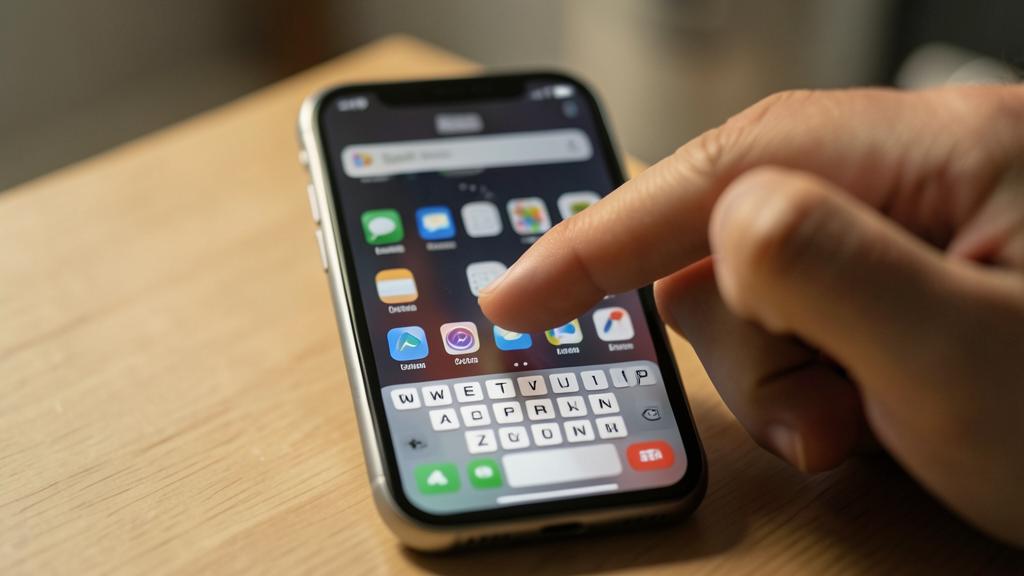
Es muy sencillo, y una vez conocido el gesto, lo usará decenas de veces al día. El método más común: desde su pantalla de inicio, coloque su dedo en el CENTRO de la pantalla y deslice hacia ABAJO; el campo de búsqueda de Spotlight aparece entonces en la parte superior, con el teclado listo para recibir su entrada. Tenga cuidado de partir del centro de la pantalla: si desliza desde la parte superior, abre otro panel (notificaciones o centro de control según la zona); es desde el centro de la pantalla de inicio que debe tirar hacia abajo. En algunos iPhone, también se muestra un botón o campo « Búsqueda » en la parte inferior de la pantalla de inicio: basta con presionar sobre él. Una vez abierto el campo, escriba lo que busca: el nombre de una aplicación, de un contacto, una palabra de un mensaje, un ajuste, un cálculo, una pregunta; los resultados se muestran a medida que escribe, y a menudo bastan unas letras. Luego, pulse sobre el resultado deseado para abrirlo (lanzar la app, abrir la conversación, ir al ajuste). Para salir de la búsqueda, basta con volver a la pantalla de inicio. Este gesto — deslizar hacia abajo desde el centro de la pantalla — es su puerta de entrada a todo lo que contiene su iPhone; adopte el hábito de usarlo cada vez que quiera lanzar una app o encontrar algo, en lugar de navegar por los menús o las páginas de iconos. En unos días de uso, este gesto se volverá automático, y notará el tiempo que ahorra. Si tiene dificultades para encontrar el gesto correcto, busque « búsqueda Spotlight » en la ayuda de su dispositivo: el método de acceso puede variar ligeramente según las versiones, pero el principio es el mismo — un campo donde se escribe, que busca en todas partes.
¿Spotlight puede hacer cálculos y dar información?
Sí, y es una de sus funciones más prácticas y desconocidas: Spotlight no solo encuentra sus contenidos, también responde a ciertas preguntas, directamente, sin que tenga que abrir una aplicación. Para los CÁLCULOS: escriba simplemente una operación en el campo de búsqueda (por ejemplo, una suma, una resta, una multiplicación), y Spotlight muestra el resultado al instante, en la parte superior de los resultados; es más rápido que abrir la calculadora para un cálculo simple. También maneja a menudo CONVERSIONES: escriba una conversión de unidades (longitudes, pesos, temperaturas) o de divisas, y le dará el equivalente. Para la INFORMACIÓN: escriba una palabra para obtener su DEFINICIÓN; escriba « clima » para un vistazo de las condiciones; también puede proponer resultados sobre temas comunes, noticias, o sugerencias del web. Spotlight se convierte así en una especie de navaja suiza: una sola búsqueda puede darle un resultado de cálculo, una definición, una info climática, sin navegar de app en app. Es especialmente práctico para esas pequeñas preguntas cotidianas que se hacen sin querer abrir todo un software. Las capacidades exactas evolucionan con las versiones del sistema, pero el principio está ahí: intente escribir una operación, una palabra para definir, una pregunta simple, y vea qué le propone Spotlight directamente. Un punto a notar: las respuestas que vienen de la WEB (información general, sugerencias) implican una consulta hacia el exterior, a diferencia de los cálculos y la búsqueda de sus contenidos que se quedan locales; si prefiere limitar las sugerencias web por privacidad, puede desactivarlas en los ajustes de búsqueda. En resumen, sí, Spotlight hace cálculos, conversiones, da definiciones e información rápida: adopte el hábito de hacerle estas pequeñas preguntas directamente, le evitará abrir varias aplicaciones y le ahorrará tiempo.
¿La búsqueda es un riesgo para mi privacidad?
La búsqueda Spotlight en sí está diseñada de manera bastante respetuosa con la privacidad, pero plantea dos puntos de atención: la web, y sobre todo, el bloqueo de su teléfono. Distinguamos dos tipos de búsqueda. La búsqueda de SUS contenidos (aplicaciones, contactos, mensajes, notas, fotos, archivos) se realiza localmente, en su dispositivo: estas informaciones no se envían al exterior para ser buscadas, lo que es bueno para su privacidad. En cambio, algunas búsquedas consultan la WEB (para sugerencias, definiciones, resultados generales): estas consultas sí transmiten información hacia el exterior, como toda búsqueda en línea; Apple destaca un enfoque preocupado por la privacidad para estas sugerencias, pero si prefiere limitar este vínculo con la web, puede desactivar las sugerencias web en los ajustes de búsqueda. Pero el verdadero problema de privacidad no es tanto la búsqueda en sí, sino a lo que DA ACCESO. Spotlight, al ser muy completo, permite encontrar fácilmente todo su contenido: es práctico para usted, pero significa que cualquiera que ponga sus manos en su teléfono DESBLOQUEADO puede, a través de Spotlight, buscar en sus mensajes, sus notas, sus correos. El riesgo no es que Spotlight « espione », sino que facilite el acceso a sus datos para otra persona si su teléfono no está protegido. La solución es simple y esencial: proteja bien su iPhone con un CÓDIGO sólido y la biométría, con un bloqueo automático después de inactividad, y no lo deje desbloqueado; así, solo USTED puede usar esta búsqueda en sus datos. También puede ajustar qué es accesible desde la pantalla bloqueada y personalizar qué incluye Spotlight en sus resultados. En resumen, la búsqueda no es un riesgo en sí: la búsqueda local es privada, las sugerencias web se ajustan, y el verdadero guardián es un teléfono bien bloqueado. Con un dispositivo correctamente protegido y ajustes adaptados a su gusto, disfruta de toda la potencia de Spotlight sin comprometer su privacidad.
Lo que hay que recordar
Spotlight, la búsqueda integrada del iPhone, es un atajo universal poco utilizado, y sin embargo, uno de los trucos más rentables a diario. Encuentra Casi TODO: aplicaciones, contactos, mensajes, correos, archivos, notas, fotos, ajustes; y también responde a preguntas — cálculos, conversiones, definiciones, clima — sin que tenga que abrir una aplicación. Se abre con un simple gesto (deslizar hacia abajo desde el centro de la pantalla de inicio), luego se escribe: unas letras bastan. El verdadero beneficio no es técnico, es un cambio de HÁBITO: adoptar el hábito de BUSCAR en lugar de NAVEGAR. En lugar de hurgar en páginas de iconos para lanzar una app, en los menús para un ajuste, o en una lista para un contacto, escriba lo que quiere en Spotlight: es instantáneo. Aplicado decenas de veces al día, este hábito ahorra un tiempo considerable y hace que el uso del teléfono sea mucho más fluido; descubra también sus respuestas directas (un cálculo escrito da el resultado, una palabra da su definición). Puede personalizar qué incluye Spotlight en sus resultados (apps, sugerencias web) según sus necesidades. Pero tenga en cuenta una precaución de privacidad: la potencia de Spotlight, que busca en todo su contenido, significa que cualquiera que tenga acceso a su teléfono DESBLOQUEADO puede encontrar fácilmente sus mensajes, notas y correos. El guardián indispensable es, por lo tanto, un teléfono bien BLOQUEADO: un código sólido, la biométría, un bloqueo automático después de inactividad, y el hábito de no dejar su dispositivo desbloqueado. Sepa también que la búsqueda de sus contenidos se realiza localmente (privada), mientras que las sugerencias web transmiten información hacia el exterior (desactivables en los ajustes si lo desea), y ajuste lo que es accesible desde la pantalla bloqueada. Al adoptar el hábito « buscar en lugar de navegar » mientras mantiene un teléfono bien protegido, hace de Spotlight una herramienta poderosa a su solo servicio: el medio más rápido de encontrar y lanzar todo en su iPhone, con seguridad. Pruébelo sistemáticamente durante unos días: no volverá atrás.
¿Quiere aprovechar todo el potencial de su iPhone, iPad o Mac? Nuestras formaciones Apple le harán dar un paso adelante.
Deja una respuesta
Lo siento, debes estar conectado para publicar un comentario.