
Has iniciado una actualización, y desde entonces la pantalla muestra lo mismo: una barra de progreso congelada, un porcentaje que no se mueve, un logotipo que gira indefinidamente. Pasa una hora, luego dos: la actualización parece bloqueada. La tentación de cortar todo es grande, pero cuidado, es justo el gesto que puede causar problemas. Una actualización que parece bloqueada no siempre está realmente atascada, e interrumpirla bruscamente puede empeorar la situación. Aquí te decimos cómo reaccionar ante una actualización que se queda bloqueada, con la paciencia y las precauciones necesarias.
¿Por qué una actualización parece bloqueada?
Comprender lo que está pasando evita reacciones equivocadas. Primero, una distinción esencial: « parece bloqueada » no es lo mismo que « realmente bloqueada ». A menudo, no está bloqueada, solo es LENTA: una actualización, especialmente una actualización importante del sistema, puede tardar mucho; la barra de progreso puede quedarse mucho tiempo en el mismo porcentaje, o la pantalla parecer congelada, cuando en realidad el dispositivo está trabajando en segundo plano; algunas etapas son largas y silenciosas; se necesita PACIENCIA. Las verdaderas causas de LENTEZA o bloqueo: una actualización VOLUMINOSA (muchos datos para descargar e instalar, lo que lleva tiempo); una conexión a internet LENTA (la descarga se retrasa); un dispositivo ANTIGUO o poco potente (la instalación es más lenta); falta de ESPACIO de almacenamiento (la actualización no tiene suficiente espacio para instalarse); los SERVIDORES de actualización sobrecargados (cuando todos actualizan al mismo tiempo, al salir una nueva versión); o, más raramente, una actualización que ha encontrado un PROBLEMA (archivo corrupto, interrupción anterior). ¿Por qué no hay que cortar bruscamente? Durante una actualización, el dispositivo modifica archivos esenciales del sistema; interrumpirla bruscamente (apagado forzado, desconexión) en medio del proceso puede dejar el sistema en un estado INCOMPLETO e inestable, o incluso impedir que el dispositivo se reinicie; ese es el verdadero peligro. ¿Para qué sirve entender? Para tener PACIENCIA ante todo; para no empeorar la situación con una desconexión brusca; y para saber cuándo una actualización está realmente atascada y cómo reaccionar entonces. La idea principal: una actualización que « parece bloqueada » suele ser simplemente LENTA: está trabajando en silencio, y hay que darle TIEMPO, a veces mucho (una hora o más no es anormal para una actualización importante del sistema). El peor reflejo es cortar bruscamente el dispositivo durante la instalación, lo que puede dejarlo en un estado inestable. La paciencia es, por tanto, la primera regla. Solo si la actualización está realmente bloqueada durante mucho tiempo hay que actuar, pero con precaución.
Cuando una actualización parece bloqueada, en realidad suele estar trabajando lentamente. El dispositivo modifica archivos importantes en segundo plano, lo que puede hacer que la barra de progreso no se mueva durante minutos. Cortar la actualización en ese momento puede dañar el dispositivo. Lo mejor es esperar, ver si hay señales de actividad (como calor o un indicador parpadeante) y asegurarse de que el dispositivo esté conectado a la corriente.
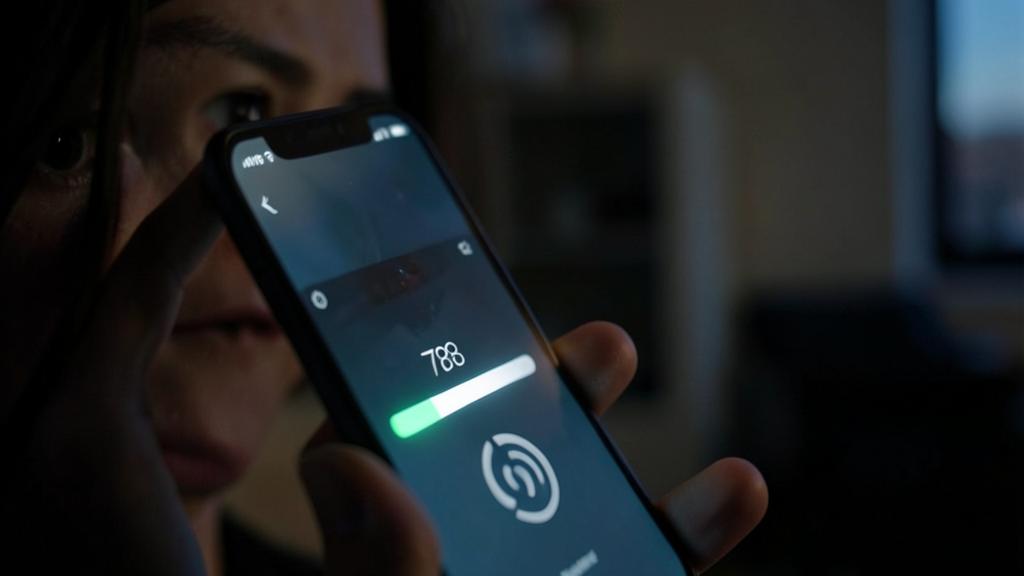
Imagina que estás actualizando un smartphone con Android 13 a Android 14. La descarga tarda 30 minutos, pero la instalación muestra un 78% durante 45 minutos. El dispositivo está caliente y el porcentaje avanza muy lentamente. Si lo apagas, podrías dejar el sistema corrupto. En cambio, si esperas, la actualización termina después de 2 horas.
¿Cómo reaccionar ante una actualización bloqueada?
Aquí tienes el procedimiento, paciente y prudente. ESPERA (de verdad) — esta es la regla número uno: una actualización del sistema puede tardar mucho, a veces una hora o más; una barra congelada no significa necesariamente un bloqueo; dale al dispositivo tiempo para trabajar; no cortes después de diez minutos de impaciencia. Busca SEÑALES de actividad — ¿el dispositivo se calienta un poco (señal de que está trabajando)? ¿Parpadea algún indicador? ¿El porcentaje avanza, aunque sea muy lentamente, durante un largo período? Estas señales indican que la actualización está progresando; en ese caso, sigue esperando. Asegura la ALIMENTACIÓN — verifica que el dispositivo esté bien CONECTADO (una actualización nunca debe interrumpirse por falta de batería; siempre conéctalo durante una actualización); no lo dejes apagarse por falta de energía. Verifica la CONEXIÓN — si la actualización aún está en fase de descarga, una conexión lenta o inestable puede ralentizarla; asegúrate de tener una buena conexión (nuestras guías el WiFi se desconecta sin parar). Espera MÁS si es necesario — para una actualización importante, pueden ser necesarias varias horas en un dispositivo antiguo o con una conexión lenta; la paciencia es tu mejor aliada. Si está REALMENTE bloqueado (tras una larga espera) — si, después de varias horas, no hay signos de progreso y el dispositivo parece realmente congelado (ninguna reacción); entonces, como ÚLTIMO recurso, puede ser necesario un reinicio forzado; mantén presionado el botón de encendido para apagar, espera, y luego enciende; a menudo, el dispositivo retoma la actualización o vuelve a su estado anterior (ver precauciones). Después de un reinicio forzado — el dispositivo puede: retomar la actualización; volver a la versión anterior y proponer reintentar; o, en el peor de los casos, tener un problema de arranque (ver más abajo). REINTENTA la actualización — si el dispositivo ha vuelto a la normalidad, puedes relanzar la actualización: asegurándote de tener suficiente espacio, una buena conexión y el dispositivo conectado; a veces, el segundo intento tiene éxito. Haz LUGAR — si la actualización falla por falta de espacio, libera almacenamiento antes de reintentar (nuestras guías liberar espacio en tu teléfono). Si el dispositivo NO ARRANCA MÁS — si, después de un reinicio forzado, el dispositivo no arranca correctamente (bloqueado en el logotipo, bucle de reinicio), es un problema más serio; no entres en pánico, pero a menudo se necesita ayuda especializada (nuestras guías el ordenador no arranca). Algunos CONSEJOS: PACIENCIA ante todo (el bloqueo suele ser solo lentitud); dispositivo siempre CONECTADO durante una actualización; y reinicio forzado solo como ÚLTIMO recurso, después de una larga espera. En resumen: espera de verdad (una actualización suele ser lenta, no bloqueada), busca señales de actividad, asegura la alimentación y la conexión, espera más si es necesario; y solo después de una larga espera sin progreso, considera un reinicio forzado, luego reintenta con suficiente espacio y una buena conexión. La paciencia resuelve la mayoría de los casos.
- ESPERA (de verdad) — una actualización del sistema puede tardar mucho, a veces una hora o más.
- Busca SEÑALES de actividad — ¿el dispositivo se calienta un poco? ¿Parpadea algún indicador?
- Asegura la ALIMENTACIÓN — verifica que el dispositivo esté bien CONECTADO.
- Verifica la CONEXIÓN — asegúrate de tener una buena conexión.
- Espera MÁS si es necesario — para una actualización importante, pueden ser necesarias varias horas.
- Si está REALMENTE bloqueado (tras una larga espera) — como ÚLTIMO recurso, puede ser necesario un reinicio forzado.
- Después de un reinicio forzado — el dispositivo puede retomar la actualización, volver a la versión anterior o tener un problema de arranque.
- REINTENTA la actualización — si el dispositivo ha vuelto a la normalidad, puedes relanzar la actualización.
- Haz LUGAR — si la actualización falla por falta de espacio, libera almacenamiento antes de reintentar.
- Si el dispositivo NO ARRANCA MÁS — si, después de un reinicio forzado, el dispositivo no arranca correctamente, es un problema más serio.
- Algunos CONSEJOS: PACIENCIA ante todo; dispositivo siempre CONECTADO durante una actualización; y reinicio forzado solo como ÚLTIMO recurso, después de una larga espera.
El buen reflejo. Ante una actualización que parece bloqueada, tu primer —y a menudo tu único— reflejo debe ser la PACIENCIA. Es contraintuitivo, pero la verdad está ahí: una actualización que « parece congelada » suele ser simplemente LENTA. Una actualización importante del sistema desplaza y modifica una cantidad enorme de archivos en segundo plano; durante estas operaciones, la barra de progreso puede quedarse bloqueada en el mismo porcentaje durante largos minutos, la pantalla puede parecer congelada, y sin embargo el dispositivo está trabajando intensamente. En un dispositivo antiguo o con una conexión lenta, una actualización puede tardar una hora, a veces mucho más. No cortes SÓLO PORQUE después de diez minutos de impaciencia: déjalo hacer. Durante la espera, busca señales de que está trabajando: el dispositivo está un poco caliente (buena señal), un indicador parpadea, o el porcentaje avanza, aunque sea imperceptiblemente, durante un largo período. Y toma UNA precaución esencial: asegúrate de que el dispositivo esté CONECTADO a la corriente. Una actualización nunca debe interrumpirse por una batería que se agota; siempre conecta tu dispositivo antes y durante una actualización, y no lo dejes apagarse por falta de energía en medio del proceso. Aquí está el punto clave a recordar: nunca cortes el dispositivo bruscamente (apagado forzado, desconexión) mientras una actualización está en curso de instalación. Es precisamente en ese momento cuando el dispositivo modifica archivos vitales del sistema; interrumpirlo en medio del proceso puede dejarlo en un estado incompleto e inestable, o incluso impedir que se reinicie, transformando una simple lentitud en un problema real. El reinicio forzado solo es un recurso en ÚLTIMO lugar, después de varias horas de espera sin ningún signo de progreso, cuando el dispositivo está claramente congelado. Mientras tanto, espera, mantén el dispositivo conectado y resiste la tentación de cortar todo: en la mayoría de los casos, la actualización termina por sí sola.

Precauciones y casos más serios
Una actualización afecta al corazón de tu dispositivo: algunas precauciones y una buena comprensión de los casos serios son esenciales. NUNCA cortes bruscamente: repetimos, porque es el punto más importante; interrumpir a la fuerza una actualización en curso de instalación puede corromper el sistema y dejar el dispositivo inestable o inutilizable; la paciencia siempre prima sobre la desconexión. CONECTA el dispositivo: una actualización interrumpida por una batería agotada es un riesgo real; siempre conéctalo durante una actualización. HAZ COPIA DE SEGURIDAD antes de las actualizaciones importantes: idealmente, guarda tus datos importantes ANTES de lanzar una actualización importante del sistema; en el raro caso de que algo salga mal, tus datos estarán a salvo (nuestras guías la regla de copia de seguridad 3-2-1). El reinicio forzado, un ÚLTIMO recurso: solo para usar después de una espera muy larga sin progreso, cuando el dispositivo está realmente congelado; conlleva un riesgo (interrumpir una instalación), pero si todo está realmente bloqueado desde hace horas, a veces es la única opción; a menudo, el dispositivo se recupera (reanudación o retorno a la versión anterior). Cuando el dispositivo NO ARRANCA después: es el caso más serio; si, después de un reinicio forzado, el dispositivo se queda bloqueado al arrancar (logotipo congelado, bucle de reinicio, pantalla negra); no entres en pánico, pero no multipliques las manipulaciones arriesgadas; a veces hay procedimientos de recuperación, pero son técnicos; para un dispositivo importante, o si no te sientes cómodo, se recomienda ayuda profesional (nuestras guías el ordenador no arranca). Las actualizaciones que FALLAN repetidamente: si una actualización falla varias veces, verifica el espacio disponible (a menudo la causa), la conexión, y reintenta; a veces, una actualización necesita que liberes espacio, o espera un parche; si falla obstinadamente, busca el mensaje de error o pide ayuda. El caso de los SERVIDORES SOBRECARGADOS: al salir una nueva versión, los servidores son asaltados; la descarga puede ser lenta o fallar; esperar unos días después de un lanzamiento muy esperado puede ser más cómodo. No ENTRES EN PÁNICO: una actualización bloqueada da miedo, pero en la mayoría de los casos, todo termina bien con paciencia; los casos graves (dispositivo que no arranca) son raros. En resumen: nunca cortes bruscamente, siempre conecta, haz copia de seguridad antes de una actualización importante, reserva el reinicio forzado como último recurso, y si el dispositivo no arranca o la actualización falla obstinadamente, pide ayuda en lugar de insistir.
Atención: nunca cortes bruscamente una actualización en curso — es el gesto que puede dañar realmente tu dispositivo. Esta es la advertencia más importante de todas. Cuando ves una barra de progreso congelada desde hace un tiempo, la tentación de cortar todo (apagado forzado, desconexión, retirar la batería) para « reiniciar » es muy fuerte. RESÍSTETE. Durante una actualización, tu dispositivo está reemplazando y modificando archivos ESSENCIALES de su sistema operativo, es una operación delicada. Si la interrumpes bruscamente en medio del proceso, corres el riesgo de dejar el sistema a medio modificar, en un estado INCOMPLETO e inestable: en el mejor de los casos, el dispositivo se recupera o vuelve atrás; en el peor, no arranca en absoluto (bloqueado en el logotipo, bucle de reinicio), y entonces se necesita una reparación a veces pesada. En otras palabras, al querer « desbloquear » una actualización que solo era lenta, puedes crear un problema real donde no lo había. La regla absoluta: deja que la actualización termine, aunque sea larga. Un bloqueo APARANTE suele ser solo lentitud: una actualización importante puede quedarse « congelada » durante largos minutos mientras trabaja, y tardar una hora o más en total. Dos precauciones hacen el proceso seguro: CONECTA siempre tu dispositivo durante una actualización (para que nunca se apague por falta de batería, lo que tendría el mismo efecto desastroso que una desconexión), y si es posible, HAZ COPIA DE SEGURIDAD de tus datos importantes ANTES de una actualización importante del sistema, para que estén a salvo en el raro caso de que algo salga mal. El reinicio forzado (mantener presionado el botón de encendido para apagar) solo debe considerarse en ÚLTIMO RECOURSO: después de varias HORAS de espera sin el menor signo de progreso, cuando el dispositivo está claramente y totalmente congelado; y aún así, ten en cuenta que conlleva un riesgo. Si, después de un reinicio así, el dispositivo no arranca normalmente, no multipliques las manipulaciones al azar: para un dispositivo importante, busca ayuda competente. En resumen: paciencia y dispositivo conectado durante una actualización, nunca desconexión brusca, copia de seguridad antes de las actualizaciones importantes, y reinicio forzado solo como último recurso. Es la desconexión brusca, mucho más que la actualización en sí, lo que daña los dispositivos.
Preguntas frecuentes
¿Mi actualización está bloqueada desde hace una hora, debo apagarlo?
No, todavía no: una hora, para una actualización importante, no es anormal, y apagarlo sería justo el gesto arriesgado que hay que evitar. Hay que entender bien que una actualización del sistema, especialmente una actualización importante, es una operación larga que desplaza y modifica muchos archivos en segundo plano. Durante este tiempo, la barra de progreso puede quedarse congelada en el mismo porcentaje durante largos minutos, la pantalla puede parecer bloqueada, y sin embargo el dispositivo está trabajando intensamente. En un dispositivo antiguo o con una conexión lenta, una hora, e incluso más, es un plazo perfectamente normal. Por lo tanto, en este punto, la respuesta correcta es: ESPERA. Busca señales de que está trabajando: ¿el dispositivo está un poco caliente? ¿Parpadea algún indicador? ¿El porcentaje se ha movido, aunque sea muy poco, en la última hora? Estas señales indican que la actualización está progresando. Asegúrate de que el dispositivo esté bien CONECTADO (para que no se apague por falta de batería), y déjalo terminar. Apagarlo ahora es arriesgarse a interrumpir la instalación en medio del proceso y dejar el sistema en un estado inestable, o incluso impedir que se reinicie: transformarías una simple lentitud en un problema real. Solo después de una espera MUCHO más larga (varias horas) sin el menor signo de progreso, cuando el dispositivo está claramente y totalmente congelado, podría considerarse un reinicio forzado como último recurso. En resumen, una hora de actualización no es un bloqueo: es probablemente el funcionamiento normal; conecta el dispositivo, sé paciente, y deja que la actualización termine.
¿Qué hacer si la actualización está realmente atascada después de horas?
Si, después de una espera muy larga (varias horas), no hay realmente ningún signo de progreso y el dispositivo parece totalmente congelado, entonces —solo como último recurso— puede intentarse un reinicio forzado, con precaución. Antes de llegar a eso, asegúrate de haber esperado realmente (una actualización importante puede ser muy larga) y de haber buscado cualquier signo de actividad (calor, indicador, movimiento del porcentaje durante un largo período). Si todo está realmente congelado desde hace horas, el reinicio forzado consiste en mantener presionado el botón de encendido hasta que el dispositivo se apague, y luego encenderlo después de unos segundos. ¿Qué puede pasar después? Tres casos. La mayoría de las veces, el dispositivo RETOMA la actualización donde se quedó, o la reinicia: déjala entonces terminar (esperando, dispositivo conectado). A veces, VUELVE a la versión anterior y te propone reintentar la actualización: en ese caso, antes de relanzarla, verifica que tienes suficiente espacio de almacenamiento (una causa frecuente de fallo), una buena conexión y el dispositivo conectado. En el peor de los casos, más raro, el dispositivo NO ARRANCA normalmente (bloqueado en el logotipo, bucle de reinicio, pantalla negra): allí, no entres en pánico y no multipliques las manipulaciones arriesgadas; a veces hay procedimientos de recuperación, pero son técnicos y varían según el dispositivo; para un dispositivo importante, o si no te sientes cómodo, es mejor buscar ayuda competente (un profesional), que a menudo podrá restaurar el dispositivo. Es también allí donde se agradece haber HECHO COPIA DE SEGURIDAD de tus datos antes de la actualización: en el raro caso de que haya que reinstalar todo, los datos están a salvo. En resumen: espera de verdad mucho tiempo primero; el reinicio forzado es un último recurso; después de él, el dispositivo a menudo se recupera; y si no arranca, pide ayuda en lugar de insistir.
¿Cómo evitar problemas de actualización?
Algunas precauciones simples, tomadas antes y durante la actualización, reducen notablemente los riesgos de bloqueo o problema. Antes de lanzar una actualización: asegúrate de tener suficiente ESPACIO de almacenamiento libre; la falta de espacio es una de las causas más frecuentes de fallo en las actualizaciones; haz limpieza si es necesario. Verifica que tienes una buena CONEXIÓN a internet, estable, especialmente para la descarga de una actualización importante (una conexión WiFi fiable en lugar de datos móviles limitados). CONECTA el dispositivo a la CORRIENTE: es esencial; una actualización nunca debe interrumpirse por falta de batería; mantén el dispositivo conectado de principio a fin. Para una actualización MAYOR del sistema, haz copia de seguridad de tus datos importantes con antelación: en el raro caso de que algo salga mal, estarán a salvo. Elige un buen MOMENTO: lanza la actualización cuando no necesites el dispositivo durante un tiempo (por ejemplo, por la noche), ya que puede ser larga; no la lances justo antes de necesitar el dispositivo urgentemente. Eventualmente, para una nueva versión muy esperada, espera unos días después de su lanzamiento: los servidores están menos sobrecargados, y los posibles primeros errores pueden haber sido corregidos. Durante la actualización: sé PACIENTE (no cortes), y deja que el dispositivo trabaje sin interrumpirlo. Adoptando estos hábitos —suficiente espacio, buena conexión, dispositivo conectado, copia de seguridad previa para las actualizaciones importantes, buen momento—, pones todas las posibilidades de tu lado para que tus actualizaciones se realicen sin problemas. Y no lo olvides: a pesar de su lado a veces molesto, las actualizaciones son importantes (corrigen fallos de seguridad y errores): mejor hacerlas en buenas condiciones que evitarlas (nuestras guías por qué las actualizaciones protegen).
Lo que hay que recordar
Una actualización que « parece bloqueada » suele ser simplemente LENTA: está trabajando en silencio, desplazando y modificando una cantidad enorme de archivos en segundo plano; la barra puede quedarse congelada durante largos minutos mientras avanza, y una actualización importante del sistema puede tardar una hora o mucho más, especialmente en un dispositivo antiguo o una conexión lenta. La primera regla es, por tanto, la PACIENCIA: no cortes después de diez minutos de impaciencia; busca señales de actividad (calor, indicador, porcentaje que avanza durante un largo período), asegúrate de que el dispositivo esté CONECTADO (una actualización nunca debe interrumpirse por falta de batería), y déjala terminar. Recuerda la advertencia capital: nunca cortes BRUSCAMENTE una actualización en curso de instalación (apagado forzado, desconexión). Este es el gesto más peligroso: el dispositivo está modificando entonces archivos vitales del sistema, e interrumpirlo puede dejarlo en un estado inestable, o incluso impedir que se reinicie, transformando una simple lentitud en un problema real. El reinicio forzado solo es un recurso en ÚLTIMO lugar, después de varias horas de espera sin ningún progreso, cuando el dispositivo está claramente y totalmente congelado; después de él, el dispositivo a menudo retoma la actualización o vuelve a la versión anterior. Algunas precauciones hacen todo más seguro: antes de una actualización, asegúrate de tener suficiente ESPACIO (causa frecuente de fallo), una buena CONEXIÓN, el dispositivo CONECTADO, y para una actualización importante, HAZ COPIA DE SEGURIDAD de tus datos con antelación; elige un momento en el que no necesites el dispositivo, y evita actualizar con prisas. Si una actualización falla repetidamente, verifica el espacio y la conexión antes de reintentar; y si, después de un reinicio forzado, el dispositivo no arranca normalmente, no insistas en manipulaciones arriesgadas: busca ayuda competente. En la inmensa mayoría de los casos, una actualización que parece bloqueada termina por sí sola; los casos graves son raros, y suelen ocurrir cuando se ha cortado bruscamente. Paciencia, dispositivo conectado, nunca cortar en medio: con estos reflejos, tus actualizaciones —importantes para tu seguridad— se realizan sin problemas.



¿Problema persistente, dispositivo caprichoso? Nuestro servicio de asistencia remota resuelve tu problema rápidamente, sin jerga.
Deja una respuesta
Lo siento, debes estar conectado para publicar un comentario.