
Escribir un mensaje largo con los pulgares en un teclado pequeño es tedioso; escribir se vuelve difícil cuando se tienen las manos doloridas, mala vista o simplemente las manos ocupadas. La solución está ahí, gratuita e integrada en todos sus dispositivos: la DICTADO VOCAL. Usted habla, el dispositivo escribe — mensajes, correos, notas, búsquedas. Es rápido, práctico y cada vez más fiable. Todavía hay que saber cómo activarlo, articular bien, dictar la puntuación y corregir los errores. Aquí le explicamos cómo escribir con la voz, de manera eficiente, en iPhone, Android y ordenador.
El dictado vocal: ¿para quién, para qué?
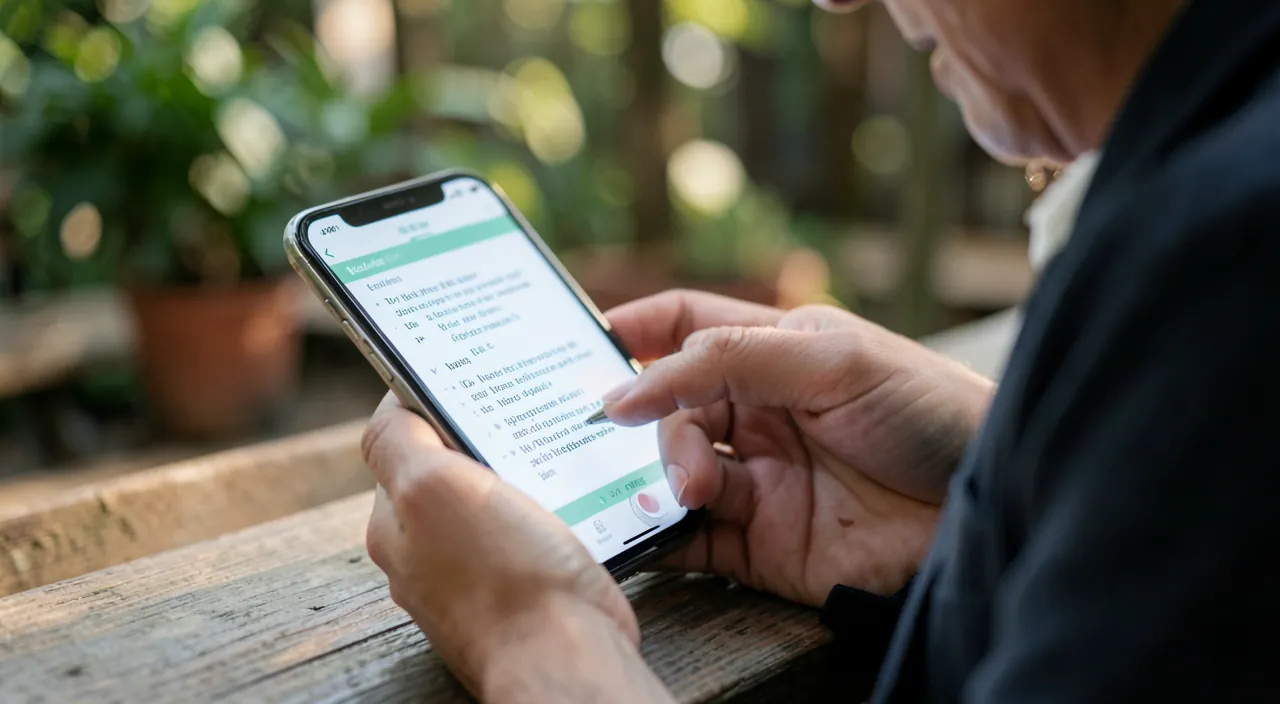
El dictado vocal transforma su palabra en texto escrito: descubramos su interés. EL PRINCIPIO: en lugar de escribir, USTED HABLA, y el dispositivo transcribe sus palabras en texto, en tiempo real, en el campo donde está escribiendo (un mensaje, un correo, una nota, una barra de búsqueda…). Es una función INTEGRADA y GRATUITA en todos los smartphones y ordenadores modernos; nada que instalar. ¿PARA QUIÉN? ¿PARA TODOS, en realidad, pero es especialmente valioso para: quienes encuentran la escritura en el teclado LENTA o tediosa (especialmente en el teléfono); las personas con DIFICULTADES para escribir (dolores, artritis, temblores, movilidad reducida de las manos); quienes ven mal el teclado; quienes tienen las manos OCUPADAS o sucias (cocinando, bricolaje); y todos los que quieren ir más RÁPIDO (hablamos mucho más rápido de lo que escribimos). ¿PARA QUÉ? Escribir MENSAJES y CORREOS (el uso más común: dictar un texto es mucho más rápido que escribirlo), tomar NOTAS, hacer BÚSQUEDAS en internet, rellenar campos de texto, y en general, en todas partes donde se escribe. También es una herramienta formidable de ACCESIBILIDAD: para una persona que tiene dificultades para escribir en el teclado, el dictado abre o reabre el uso cómodo de lo digital (nuestras guías de accesibilidad digital). LA FIABILIDAD: el reconocimiento vocal ha hecho enormes progresos; hoy en día es muy bueno para un discurso claro, en un entorno no demasiado ruidoso; no es perfecto (puede equivocarse con palabras raras, nombres propios, en el ruido), pero es suficiente para un uso diario, siempre que REVISAR y corregir. Lo que hay que recordar para empezar: el dictado vocal es una herramienta sencilla, gratuita, integrada, que permite escribir hablando — un ahorro de tiempo para todos, y un verdadero confort (o incluso una necesidad) para quienes la escritura en el teclado les disuade o les pone en dificultad. Veamos cómo usarlo en cada dispositivo.
El dictado vocal convierte lo que dices en texto escrito. Es útil para todos, pero especialmente para quienes tienen problemas para escribir con el teclado. Funciona en casi todos los dispositivos y es gratis. Solo tienes que hablar claro, decir la puntuación y revisar el texto después.
Cómo usarlo en cada dispositivo
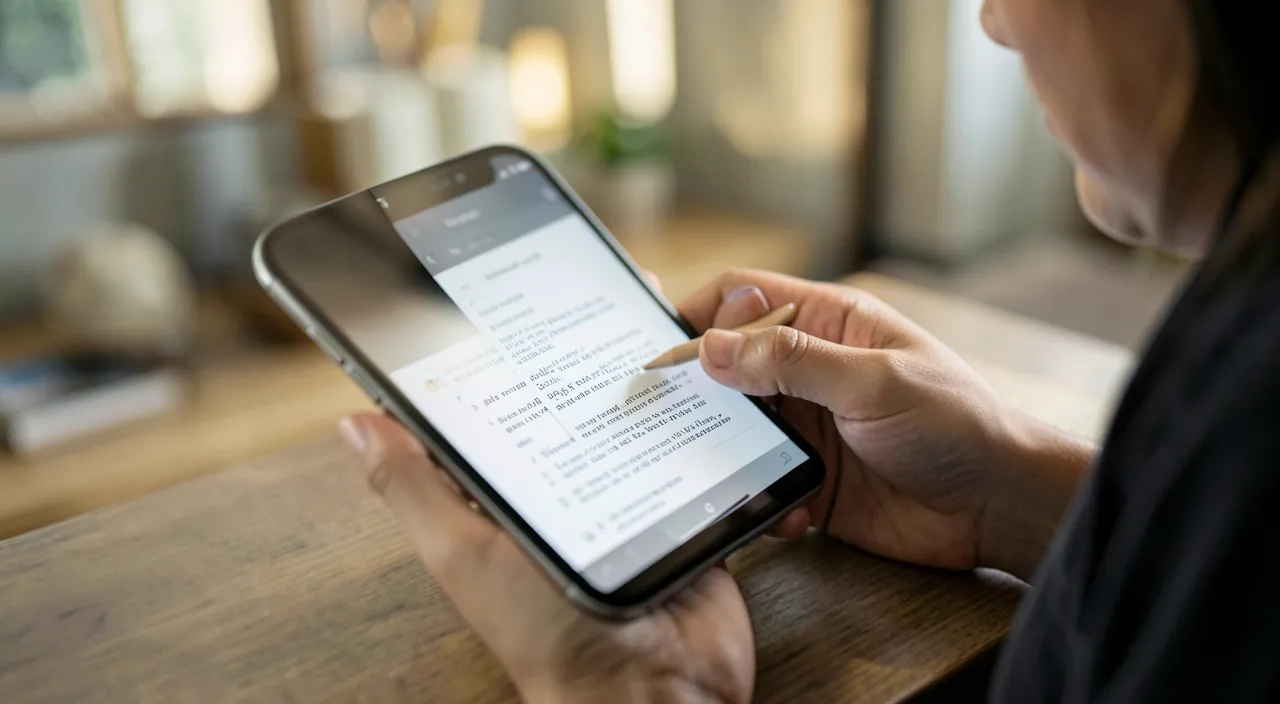
Activar el dictado es sencillo en todas partes: se encuentra donde usted escribe. En IPHONE (y iPad): tan pronto como aparece el TECLADO (cuando está en un campo de texto), toque el icono de MICRÓFONO (generalmente en la parte inferior del teclado, a la derecha de la barra espaciadora); hable, y el texto se escribe; toque el micrófono de nuevo (o el teclado) para detener. Está disponible en casi todas las aplicaciones donde se escribe. En ANDROID: de la misma manera, cuando el teclado (a menudo Gboard) está mostrado, toque el icono de MICRÓFONO (en la parte superior o en la barra del teclado); hable; el texto aparece. En MAC: active el dictado en Ajustes del Sistema (sección Teclado → Dictado), luego, en cualquier campo de texto, actívelo con el atajo previsto (a menudo una doble presión en una tecla, configurable); hable, el texto se escribe. En WINDOWS: un atajo de teclado (la tecla Windows + H) lanza la entrada de voz en el campo donde se encuentra el cursor; hable, el texto aparece. En todos los casos: el MICRÓFONO del dispositivo debe funcionar y estar autorizado; hable a una distancia normal, en un entorno no demasiado ruidoso. LA PRIMERA VEZ, el dispositivo puede pedirle que active la función o descargue datos lingüísticos; siga las indicaciones. EL IDIOMA: verifique que el idioma del dictado corresponde al que usted habla (en los ajustes del teclado/dictado); a menudo se pueden gestionar varios idiomas. El funcionamiento FUERA DE LÍNEA: en los dispositivos recientes, el dictado funciona cada vez más SIN conexión a internet (el procesamiento se realiza en el dispositivo), lo que es más rápido y más respetuoso con la vida privada; en otros o para ciertos idiomas, puede ser necesaria una conexión. En resumen: busque el icono de MICRÓFONO en su teclado (teléfono) o active el dictado en los ajustes y luego mediante un atajo (ordenador); hable claramente; el texto se escribe solo. Es tan sencillo como eso — inténtelo con un mensaje, se sorprenderá de la rapidez.
Imagina que estás en un tren y quieres enviar un mensaje rápido. Con el dictado vocal, puedes decir: «Hola, punto, ¿cómo estás, signo de interrogación, punto». El texto aparecerá automáticamente: «Hola. ¿Cómo estás?». Así, en segundos, has escrito un mensaje completo sin tocar el teclado.
Las claves de un dictado exitoso: articular, dictar la puntuación y revisar. Algunas técnicas marcan toda la diferencia entre un dictado frustrante y uno eficaz. UNO: HABLE claramente y a un ritmo natural — ni demasiado rápido, ni murmurando; articule sin exagerar; no es necesario gritar, hable normalmente pero de manera clara; colóquese en un entorno no demasiado ruidoso (el ruido de fondo dificulta el reconocimiento). DOS: DICTE la PUNTUACIÓN — ¡esto es EL reflejo que lo cambia todo! El dictado no adivina la puntuación: usted debe decirla en voz alta. Diga «coma», «punto», «signo de interrogación», «signo de exclamación», «dos puntos», «punto y coma», «abrir paréntesis»… en los lugares adecuados; para un salto de línea, diga «salto de línea» o «nueva línea»; para un nuevo párrafo, «nuevo párrafo». Así: «Hola María, salto de línea espero que estés bien, signo de interrogación» da un texto correctamente puntuado. Parece extraño al principio, pero pronto se convierte en un automatismo, y es indispensable para un texto limpio. TRES: REVISAR siempre antes de enviar — el dictado es bueno pero no perfecto; puede equivocarse con una palabra, un nombre propio, un homófono (una palabra que suena igual que otra); revise rápidamente y CORRIJA los errores (tocando la palabra incorrecta para reemplazarla, en el teclado o mediante un nuevo dictado). Nunca envíe un mensaje dictado sin echarle un vistazo: un error de transcripción puede cambiar el sentido o prestarse a confusión. Bonus: puede ALTERNAR dictado y teclado — dictar el grueso del texto, luego corregir o añadir en el teclado; los dos se complementan. Con estos tres reflejos — articular en un lugar tranquilo, dictar la puntuación, revisar y corregir —, el dictado vocal se convierte en una herramienta realmente eficaz y fiable, que le hará ahorrar un tiempo precioso, especialmente en el teléfono donde escribir es laborioso.
Dictado, asistente vocal, transcripción: no confundir
Varias tecnologías vocales coexisten; aclaramos para no perderse. EL DICTADO vocal (el objeto de este artículo): transforma su palabra en TEXTO escrito en un campo de entrada; usted escribe hablando, pero es USTED quien decide el contenido, palabra por palabra; el resultado es un texto que usted revisa y envía. LOS ASISTENTES vocales (Siri, el Asistente de Google, Alexa…): COMPRENDEN una solicitud y ACTÚAN (responder a una pregunta, iniciar un temporizador, enviar un mensaje, dar el tiempo); es diferente: se les da una ORDEN, ellos ejecutan; cierto, se puede pedir «envía un mensaje a… diciendo…» (lo que usa el dictado internamente), pero su papel es actuar, no solo transcribir (nuestras guías usar un asistente vocal). LA TRANSCRIPCIÓN de audio: transformar una grabación (una reunión, una nota de voz, un vídeo) en texto; es reconocimiento vocal aplicado a un audio existente, no a su dictado en directo; útil para transcribir memorandos o reuniones. Por qué esta distinción IMPORTA: evita confusiones; cuando quiere ESCRIBIR un texto hablando, es el DICTADO (icono de micrófono del teclado); cuando quiere que un dispositivo HAGA algo, es el asistente vocal; cuando quiere transcribir una grabación, es la transcripción. Un punto sobre la VIDA PRIVADA común a estas tecnologías: el reconocimiento vocal puede realizarse EN el dispositivo (más privado, y cada vez más común) o enviar su voz a servidores para su procesamiento (según el dispositivo, el idioma, los ajustes); para el dictado de textos sensibles, priorice los dispositivos que procesan localmente, y sea consciente de lo que dicta (nuestras guías asistentes vocales y vida privada). En resumen: el dictado escribe lo que usted dice (usted mantiene el control del texto), el asistente vocal ejecuta órdenes, la transcripción convierte una grabación; tres usos cercanos pero distintos; para escribir hablando, es el dictado lo que necesita, a través del icono de micrófono de su teclado.
Atención: siempre revise un texto dictado, y piense en su vida privada y en su entorno. Algunas precauciones para usar bien el dictado vocal. Primero, la REVISIÓN es indispensable: por buena que sea, el dictado no es perfecto; puede transcribir mal una palabra, confundir homófonos (palabras que suenan igual pero se escriben diferente — «ces / ses / c’est», «a / à»…), tropezar con un nombre propio o un término técnico, o malinterpretar en el ruido. NUNCA envíe un mensaje dictado sin revisarlo: un error de transcripción puede cambiar el sentido, crear un malentendido, o incluso una situación incómoda o embarazosa; un rápido vistazo antes de enviar evita muchos problemas. Luego, la VIDA PRIVADA: según su dispositivo y sus ajustes, su voz puede ser procesada localmente (más privado) o enviada a servidores remotos para el reconocimiento; evite dictar información muy sensible (contraseñas, datos confidenciales) si no está seguro de que el procesamiento se mantenga en el dispositivo; priorice, para estos casos, los dispositivos recientes que dictan sin conexión (nuestras guías proteger sus datos personales). Tercer punto, el ENTORNO: dictar es hablar en voz alta; en un lugar público, un transporte, una oficina compartida, lo que dicta puede ser ESCUCHADO por las personas alrededor; no dicte mensajes privados o información confidencial al alcance de oídos indiscretos; por respeto también a la tranquilidad del lugar (una biblioteca, un tren silencioso), use el dictado con criterio. Cuarto punto: en un entorno MUY ruidoso, el dictado funciona mal; el teclado sigue siendo más fiable; sepa alternar según el contexto. Finalmente, para idiomas o acentos particulares, el reconocimiento puede ser menos preciso; verifique que el idioma correcto está seleccionado, y sea indulgente, la tecnología avanza constantemente. El dictado vocal es una herramienta formidable de rapidez y accesibilidad; utilizada con estas precauciones — revisar sistemáticamente, proteger lo que se dicta, tener en cuenta su entorno —, le presta un gran servicio sin sorpresas desagradables.
Preguntas frecuentes
¿Cómo activar el dictado vocal en mi teléfono?
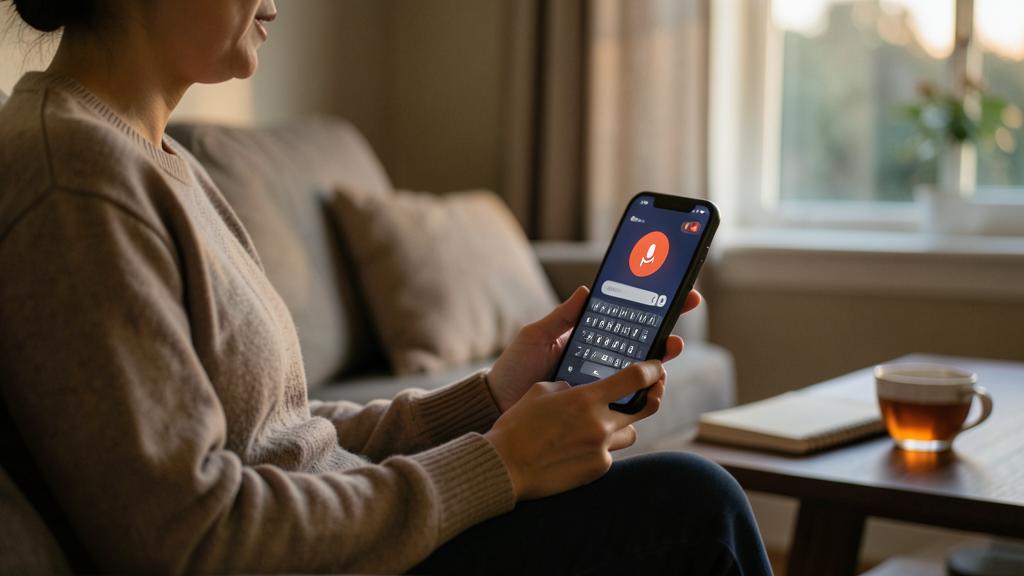
Es muy sencillo y se encuentra directamente en el teclado. Tan pronto como esté en un campo donde se escribe (un mensaje, un correo, una nota, una búsqueda) y el TECLADO aparezca en la pantalla, busque el icono de MICRÓFONO. En IPHONE, generalmente se encuentra en la parte inferior del teclado, a la derecha de la barra espaciadora; tóquelo, y hable: el texto se escribe a medida que habla; toque el micrófono de nuevo (o el teclado) para detener. En ANDROID (con el teclado Gboard, el más común), el icono del micrófono suele estar en la parte superior derecha del teclado o en su barra de herramientas; tóquelo y hable de la misma manera. La primera vez, el dispositivo puede pedirle AUTORIZAR el acceso al micrófono, o descargar datos para el reconocimiento vocal: acepte y siga las indicaciones. Verifique también que el IDIOMA del dictado corresponde al que usted habla (ajustable en los parámetros del teclado). Si no ve el icono del micrófono: puede estar desactivado en los ajustes del teclado (active «entrada de voz» / «dictado»), o oculto en un submenú. Una vez localizado, es un simple gesto: toque el micrófono, hable, y vea cómo su palabra se transforma en texto — especialmente práctico para los mensajes largos que sería tedioso escribir con los pulgares.
¿Cómo dictar la puntuación y los saltos de línea?
Diciéndolos en voz alta: es el reflejo esencial de un buen dictado. El dictado vocal NO ADIVINA la puntuación; usted debe DECIRLA explícitamente en los lugares adecuados. En concreto, diga: «coma» para una coma, «punto» para un punto, «signo de interrogación» para «?», «signo de exclamación» para «!», «dos puntos» para «:», «punto y coma», «abrir paréntesis» / «cerrar paréntesis», «comillas», etc. Para los SALTOS de línea: diga «salto de línea» o «nueva línea» para un simple retorno, y «nuevo párrafo» para saltar una línea. Por ejemplo, al decir «Hola, salto de línea ¿cómo estás, signo de interrogación», obtiene: «Hola,» (salto de línea) «¿cómo estás?». Esto puede resultar extraño al principio — no estamos acostumbrados a «decir» la puntuación — pero pronto se vuelve natural, y es indispensable para obtener un texto correctamente puntuado y legible. Sin esto, su texto sería un bloque largo sin comas ni puntos. Consejo: si olvida dictar la puntuación, no se preocupe: siempre puede añadirla después en el teclado durante la revisión. Pero tomar el hábito de dictar la puntuación mientras habla le ahorrará mucho tiempo de corrección.
¿Qué hacer si el dictado comete muchos errores?
Varias pistas para mejorar la precisión. Primero, el ENTORNO: el ruido de fondo es el enemigo número uno del reconocimiento vocal; colóquese en un lugar TRANQUILO; en un lugar ruidoso, los errores se multiplican. Luego, la ELOCUCIÓN: hable CLARAMENTE, a un ritmo regular, articulando sin exagerar; ni demasiado rápido, ni murmurando; mantenga el dispositivo a una distancia normal (no demasiado lejos). Verifique el IDIOMA seleccionado: si el dictado está configurado en otro idioma o acento que el suyo, se equivocará mucho; ajústelo en los ajustes del teclado/dictado. Verifique su CONEXIÓN si su dispositivo dicta en línea (una conexión inestable puede degradar el reconocimiento; los dispositivos recientes suelen dictar sin conexión, lo que es más fiable). Para las palabras DIFÍCILES (nombres propios, términos técnicos, palabras raras), el dictado se equivoca más a menudo: dicte el grueso del texto con la voz, luego corrija esas palabras en el TECLADO; alternar dictado y escritura es perfectamente posible y a menudo lo más eficaz. Finalmente, el reconocimiento vocal MEJORA con las actualizaciones de su dispositivo; manténgalo actualizado. Si, a pesar de todo, el dictado sigue siendo mediocre para su voz o uso, no se preocupe: úselo para lo que hace bien (mensajes comunes, notas rápidas) y el teclado para el resto. Pero en un lugar tranquilo, articulando y con el idioma correcto, la mayoría de las personas obtienen excelentes resultados: a menudo, corregir el entorno y la elocución es suficiente para transformar un dictado lleno de errores en una transcripción fiable.
Lo que hay que recordar
El dictado vocal transforma su palabra en texto escrito: una función integrada y gratuita en todos los dispositivos, que permite escribir hablando — mensajes, correos, notas, búsquedas. Ahorra tiempo a todos (hablamos más rápido de lo que escribimos, especialmente en el teléfono) y presta un servicio valioso a quienes la escritura en el teclado les dificulta (dolores, vista, manos ocupadas): es una verdadera herramienta de ACCESIBILIDAD. PARA USARLO: en el smartphone, toque el icono de MICRÓFONO en el teclado (iPhone: a la derecha de la barra espaciadora; Android: en la barra del teclado) y hable; en el ordenador, active el dictado en los ajustes y luego actívelo con un atajo (Windows: tecla Windows + H; Mac: atajo configurado). LAS CLAVES de un dictado exitoso: 1) hable CLARAMENTE en un lugar tranquilo (el ruido es el enemigo del reconocimiento); 2) DICTE la puntuación en voz alta («coma», «punto», «salto de línea»…) — es el reflejo que lo cambia todo, porque el dictado no la adivina; 3) REVISE siempre antes de enviar y corrija los errores (palabras mal transcritas, homófonos), en el teclado si es necesario — se puede alternar dictado y escritura. NO CONFUNDA dictado (escribir hablando, usted mantiene el control del texto), asistente vocal (dar órdenes para ejecutar) y transcripción (convertir una grabación). En cuanto a PRECAUCIONES: revise sistemáticamente (un error puede cambiar el sentido), piense en la vida privada (evite dictar información sensible si el procesamiento no es local), y tenga en cuenta su entorno (dictar es hablar en voz alta: lo que dice puede ser escuchado). Si el dictado comete errores: verifique el entorno (tranquilo), la elocución (clara), y el idioma seleccionado — estos tres ajustes suelen ser suficientes para hacerlo fiable. Una vez adquiridos estos reflejos, escribir con la voz se vuelve rápido, práctico y fiable: un verdadero confort en el día a día, y a veces mucho más que un confort — una puerta de acceso a lo digital para quienes el teclado les disuadía.
¿Quiere ganar en soltura con sus herramientas digitales? Nuestras formaciones personalizadas se adaptan a su nivel.
Deja una respuesta
Lo siento, debes estar conectado para publicar un comentario.