
Tu pantalla de inicio es lo primero que ves al encender tu teléfono, y el lugar donde lanzas tus aplicaciones decenas de veces al día. Sin embargo, muchos lo dejan desordenado: aplicaciones en desorden, páginas interminables, widgets ausentes. Personalizarlo no es solo una cuestión de estética: una pantalla de inicio bien organizada te ahorra tiempo, te ayuda a concentrarte en lo esencial y hace que el uso de tu teléfono sea más agradable. Aquí te explicamos cómo organizar, personalizar y optimizar tu pantalla de inicio, tanto en iPhone como en Android.
¿Por qué organizar tu pantalla de inicio
Una pantalla de inicio ordenada cambia realmente el día a día: veamos por qué vale la pena. EL AHORRO de tiempo: abres tus aplicaciones favoritas decenas de veces al día; si están bien colocadas y fáciles de encontrar, ganas valiosos segundos cada vez — que se acumulan. LA CLARIDAD mental: una pantalla saturada de iconos desordenados, con páginas interminables, es fuente de distracción; una pantalla despejada, donde solo lo esencial es visible, ayuda a concentrarse y evita perderse. EL CONTROL de tu atención: destacar las aplicaciones útiles y RELEGAR (o incluso ocultar) las aplicaciones que consumen tiempo o distraen es un poderoso mecanismo para recuperar el control de tu tiempo de pantalla (nuestras guías para recuperar el control de tu tiempo de pantalla); lo que ves primero, lo abres primero. EL PLACER: un fondo de pantalla que te gusta, una organización que te representa, hacen que el uso del teléfono sea más agradable; es tu objeto más personal, que se adapte a ti. LA EFICACIA: con los widgets, la pantalla de inicio puede mostrar directamente información útil (clima, agenda, próxima tarea) sin siquiera abrir una aplicación. La buena noticia: personalizar tu pantalla de inicio es SENCILLO, gratuito y reversible; puedes reorganizarlo todo sin romper nada, y volver atrás si una elección no te conviene. EL PRINCIPIO rector: tu pantalla de inicio debería destacar lo que usas A MENUDO y VOLUNTARIAMENTE, y alejar el resto; no es una vitrina donde todo debe ser visible, sino una herramienta personal optimizada para TU USO. Organizar tu pantalla de inicio es, en definitiva, organizar tu relación diaria con el teléfono.
Una pantalla de inicio bien organizada te ahorra tiempo, te ayuda a concentrarte y te permite controlar mejor tu uso del teléfono. Solo muestra lo que realmente necesitas, y aleja lo que te distrae.
Los gestos básicos: mover, organizar, eliminar
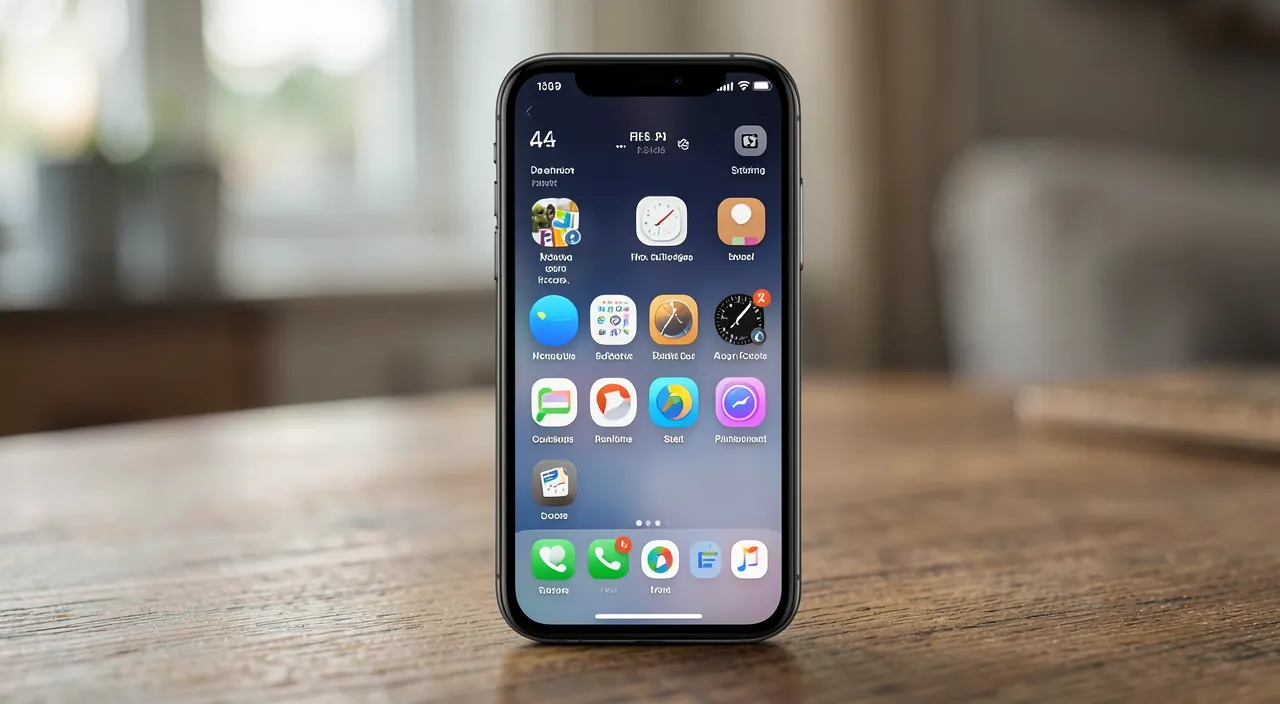
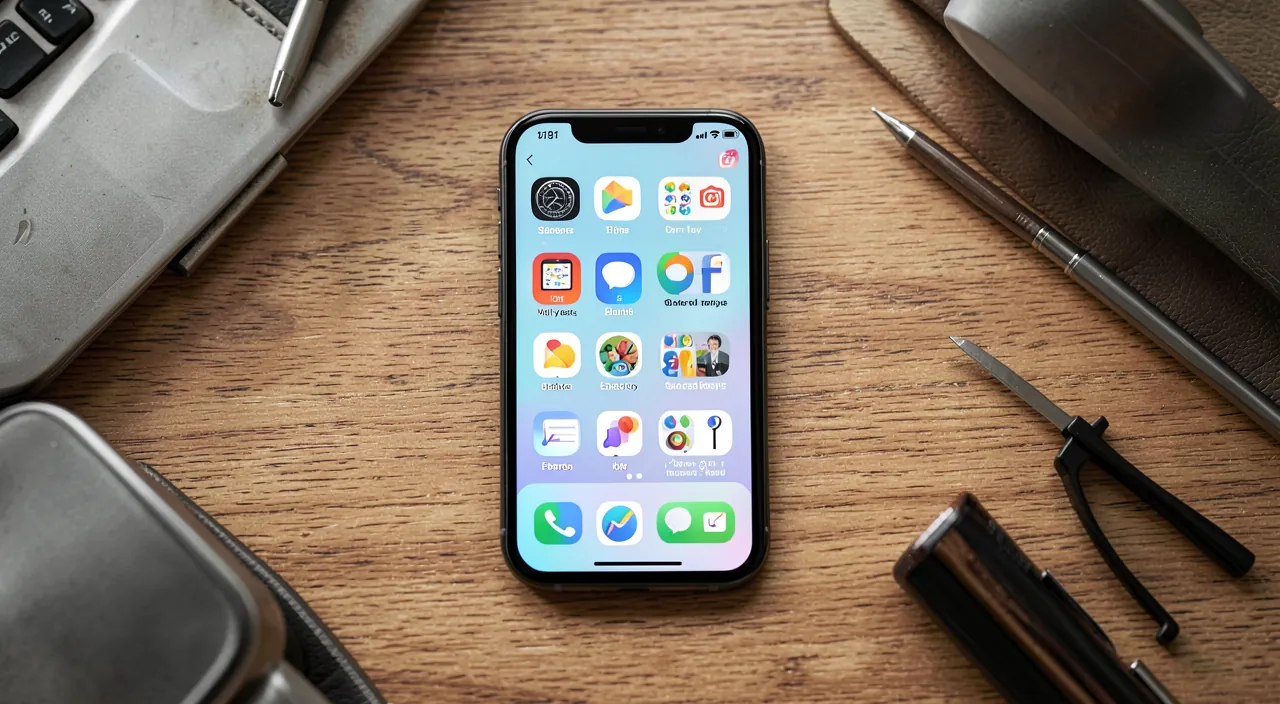
Comencemos con las manipulaciones fundamentales, comunes al iPhone y a Android. MOVER una aplicación: presiona largamente su icono hasta que «tembla» o aparezca un menú, luego arrástrala a donde quieras (incluso a otra página arrastrándola al borde); suéltala para colocarla. Es el gesto básico para reorganizarlo todo. CREAR una CARPETA: arrastra una aplicación SOBRE otra; se crea automáticamente una carpeta, agrupando las dos; puedes renombrarla (por tema: «Redes», «Fotos», «Viaje») y añadir otras aplicaciones; las carpetas despejan la pantalla agrupando las aplicaciones por categoría. ELIMINAR una aplicación de la pantalla: en iPhone, la presión prolongada ofrece «Quitar de la pantalla de inicio» (la app sigue en la biblioteca de apps, no se elimina) o «Eliminar la app» (desinstalación); en Android, puedes «Quitar» (de la pantalla) o «Desinstalar»; distinción importante: QUITAR de la pantalla ≠ ELIMINAR la aplicación. LA BARRA inferior (el dock): las pocas iconos abajo permanecen visibles en todas las páginas; resérvalas a tus 4 aplicaciones MÁS USADAS; puedes cambiarlas (arrastrar una app dentro, sacar otra). ORGANIZAR las PÁGINAS: en varias páginas, pon en la PRIMERA (la que se muestra al desbloquear) solo lo esencial; relega el resto a las páginas siguientes. Estos gestos básicos — mover con presión prolongada, agrupar en carpetas, quitar o eliminar, cuidar el dock y la primera página — ya transforman una pantalla desordenada en un espacio claro y eficiente. Tómate cinco minutos para colocar tus aplicaciones esenciales donde tu pulgar las alcance fácilmente.
Imagina que usas mucho WhatsApp, Gmail, Maps y Spotify. Coloca estos cuatro en el dock inferior. Luego, en la primera página, pon solo WhatsApp y Gmail, ya que los usas varias veces al día. El resto de aplicaciones, como redes sociales o juegos, las mueves a una segunda página o las ocultas en la biblioteca de apps.
Widgets, fondos de pantalla y funciones avanzadas
Más allá del orden, varias funciones permiten personalizar realmente. Los WIDGETS: son «vignetas» que muestran directamente información o accesos directos en la pantalla de inicio, sin abrir la aplicación — clima, próximo evento de la agenda, batería, fotos, notas, accesos directos… Para añadirlos: presión prolongada en la pantalla → botón «+» (iPhone) o «Widgets» (Android), elige el widget y su tamaño, colócalo; los widgets hacen la pantalla viva y útil (ver el clima o tu agenda de un vistazo, sin abrir nada). No los multipliques: unos pocos widgets bien elegidos valen más que una pantalla saturada. EL FONDO DE PANTALLA: cámbialo por una foto o imagen que te guste (Ajustes → Fondo de pantalla); en iPhone, puedes tener un fondo diferente en la pantalla de bloqueo y en la pantalla de inicio, y personalizar la pantalla de bloqueo (widgets, estilo de la hora). LA BIBLIOTECA de apps (iPhone) / el CAJÓN de apps (Android): todas tus aplicaciones se guardan automáticamente allí; esto permite mantener la pantalla de inicio despejada con solo tus favoritas, las demás siguen accesibles en la biblioteca; en iPhone, puedes elegir que las nuevas apps vayan directamente a la biblioteca sin saturar la pantalla. EL MODO OSCURO y los ajustes de visualización personalizan también el ambiente (nuestras guías para activar el modo oscuro). En Android, la personalización suele ir más allá: puedes cambiar el «launcher» (la interfaz de inicio), los iconos, las cuadrículas; en iPhone, los Accesos directos permiten incluso personalizar los iconos. LOS ENFOQUES/MODOS de concentración: función avanzada muy útil — puedes tener pantallas de inicio DIFERENTES según el contexto (una pantalla «Trabajo» que oculta las apps personales, una pantalla «Personal» por la noche), activadas automáticamente según la hora o el lugar; poderoso para separar los usos. La idea: estas herramientas permiten ir más allá del simple orden, para una pantalla de inicio que muestra información útil (widgets), refleja tus gustos (fondo de pantalla), se mantiene despejada (biblioteca de apps) y se adapta al contexto (modos de concentración).
El método «pantalla de inicio minimalista»: solo guarda lo esencial visible. La organización más efectiva y relajante consiste en DESPEJAR radicalmente tu primera página. Así es como hacerlo. Paso 1: identifica tus aplicaciones REALMENTE ESENCIALES — las que abres varias veces al día voluntariamente (teléfono, mensajes, cámara, unas pocas apps clave). Paso 2: coloca SOLO estas en la primera página (y en el dock inferior para las 4 más usadas); deja espacio, añade eventualmente un par de widgets útiles (agenda, clima). Paso 3: relega TODO el resto — organiza las aplicaciones secundarias en carpetas temáticas en una segunda página, o mejor, QUÍTALAS de la pantalla de inicio (siguen en la biblioteca de apps en iPhone, el cajón de apps en Android, accesibles cuando las buscas realmente). Paso 4: aleja deliberadamente las aplicaciones QUE CONSUMEN TIEMPO (redes sociales, juegos); NO las pongas en la primera página ni en el dock; relegarlas (o sacarlas de la pantalla) crea un pequeño «freno» saludable: ya no las abres por reflejo, sino solo cuando decides (nuestras guías para recuperar el control de tu tiempo de pantalla). El principio: lo que ves primero, lo abres primero; entonces, solo muestra lo que merece tu atención. Resultado: una pantalla de inicio clara, relajante, donde encuentras al instante lo esencial, sin ser arrastrado por las distracciones. A diferencia del reflejo «mostrar todo para tenerlo a mano», el minimalismo ahorra tiempo Y serenidad: las aplicaciones relegadas están a una búsqueda de distancia, nunca perdidas, pero ya no te solicitan. Prueba una semana: rara vez se vuelve a la pantalla de todo.
Adaptar tu pantalla a tus usos
Más allá de las recetas generales, la mejor pantalla de inicio es la que se adapta a TUS USOS. Piensa en tu PULGAR: en un teléfono grande, la parte superior de la pantalla es difícil de alcanzar con una mano; coloca las aplicaciones más usadas ABAJO y en el centro, al alcance del pulgar; la comodidad de uso cuenta tanto como la estética. Agrupa por CONTEXTO: algunos organizan por tema (trabajo, ocio, casa), otros por frecuencia de uso, otros por momento del día; no hay una regla única — encuentra lo que tiene sentido PARA TI. Usa los MODOS de concentración si tus usos son muy diferentes (trabajo vs. personal): una pantalla por contexto evita la mezcla y las distracciones. Adapta para la ACCESIBILIDAD: puedes agrandar los iconos y el texto, aumentar los contrastes, simplificar la visualización; útil para todos, esencial para quienes tienen dificultades de visión (nuestras guías para hacer tu teléfono más legible). Piensa en los CERCANOS: si configuras el teléfono de un familiar mayor, una pantalla de inicio DESPEJADA con GRANDES ICONOS de solo las aplicaciones útiles (teléfono, mensajes, fotos), sin adornos ni páginas múltiples, hace el teléfono mucho más fácil de usar; es un verdadero servicio. EVOLUCIONA: tus usos cambian; reorganiza de vez en cuando, quita las aplicaciones que ya no abres, destaca las nuevas costumbres; una pantalla de inicio no es fija. NO LO CONVIERTAS EN UNA OBSESION: el objetivo es la comodidad y la eficacia, no la perfección estética; una organización «suficientemente buena» que te sirva bien vale más que una búsqueda interminable de la pantalla más bonita. El principio: tu pantalla de inicio es una HERRAMIENTA personal; adápdala a tu mano, a tus contextos, a tus necesidades de accesibilidad, y hazla evolucionar contigo. Es así como realmente ganas en comodidad diaria.
Atención: «quitar de la pantalla» no es «eliminar» — y no cedas a la sobrecarga. Algunos puntos a tener en cuenta. Primero, una confusión frecuente: en iPhone y Android, QUITAR una aplicación de la pantalla de inicio NO la DESINSTALA; sigue instalada, accesible en la biblioteca de apps (iPhone) o el cajón de apps (Android); es justo práctico para despejar la pantalla sin perder nada. A la inversa, elegir «Eliminar la app» / «Desinstalar» sí borra la aplicación (y a veces sus datos); lee bien la opción elegida: para despejar la pantalla, «Quitar» es suficiente; solo «Elimina» si quieres realmente desinstalar (y verifica entonces que no pierdes datos importantes — nuestras guías para desinstalar un software correctamente). Segundo punto: la SOBRECARGA. La tentación de poner todo en la pantalla de inicio «para tenerlo todo a mano» produce el efecto contrario: una pantalla ilegible donde ya no encuentras nada; menos iconos visibles = más eficacia. Resiste a la acumulación. Tercer punto: cuidado con las aplicaciones QUE CONSUMEN TIEMPO en evidencia; colocarlas en la primera página o en el dock te lleva a abrirlas por reflejo; si buscas controlar mejor tu tiempo de pantalla, aléjalas deliberadamente (nuestras guías para recuperar el control de tu tiempo de pantalla). Cuarto punto: si instalas un «launcher» de terceros o paquetes de iconos en Android, o accesos directos complejos, prioriza fuentes fiables y no des autorizaciones excesivas a estas herramientas; desconfía de las aplicaciones de personalización llenas de publicidad o que piden demasiados permisos. Por último, no pases horas perfeccionando; la pantalla de inicio es una herramienta al servicio de tu comodidad, no una obra para perfeccionar indefinidamente. Personalizar, sí; ahogarte en los ajustes, no: busca lo simple, lo claro, lo útil.
Preguntas frecuentes
¿Cómo mover o organizar mis aplicaciones?
Es sencillo y se hace con presión prolongada. Para MOVER una aplicación: presiona largamente su icono hasta que empiece a «temblar» (iPhone) o aparezca un menú/modo de edición (Android), luego ARRÁSTRALA al lugar deseado — en la misma página, o hacia otra página arrastrándola al borde de la pantalla; suéltala para colocarla. Para crear una CARPETA y agrupar aplicaciones: arrastra un icono SOBRE otro; se crea automáticamente una carpeta con los dos; puedes renombrarla (por tema) y añadir otras apps arrastrándolas dentro; es ideal para organizar por categoría y despejar. Para cambiar los iconos de la BARRA inferior (el dock, visible en todas las páginas): arrastra allí tus apps más usadas, saca las demás; reserva estos lugares privilegiados a tus 4 aplicaciones favoritas. Cuando termines, toca «OK»/«Terminado» o presiona en otro lugar para validar. Todo esto es reversible: puedes reorganizar las veces que quieras sin romper nada. Tómate unos minutos para colocar tus aplicaciones esenciales al alcance del pulgar: es un pequeño esfuerzo que mejora cada uso de tu teléfono.
¿Para qué sirven los widgets?
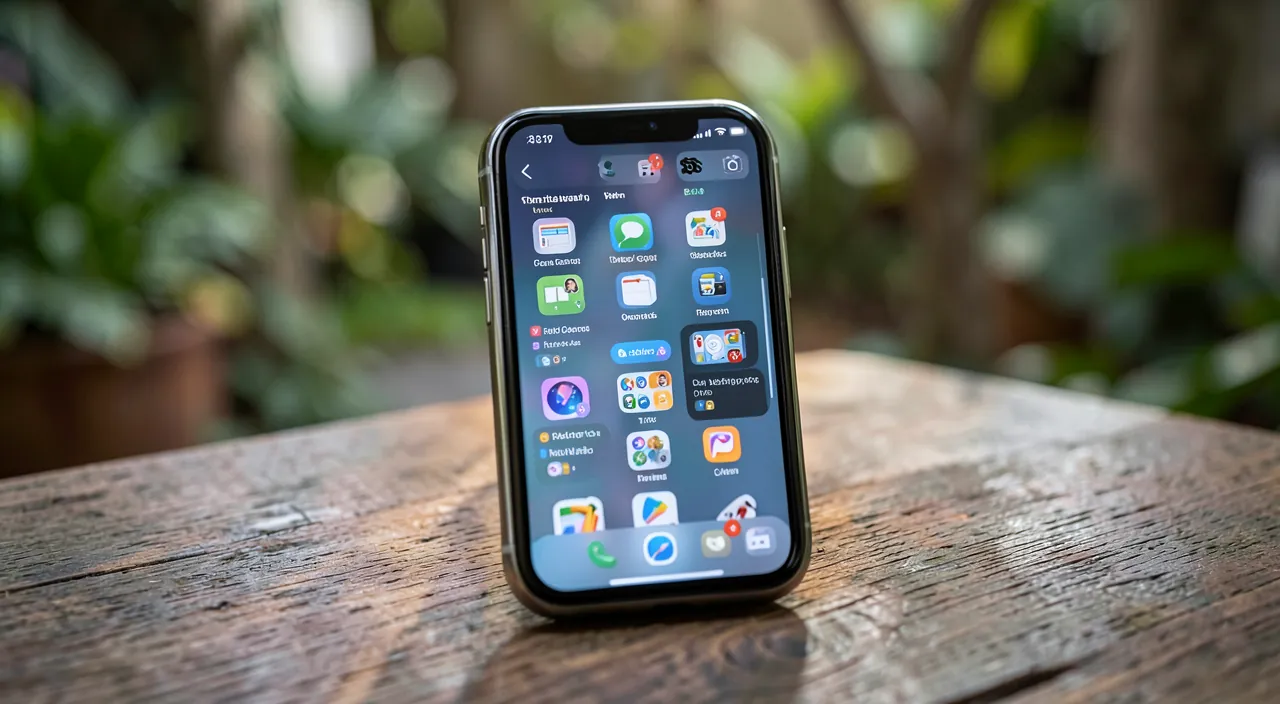
Los widgets son «vignetas» colocadas en tu pantalla de inicio que muestran directamente información o accesos directos, SIN tener que abrir la aplicación correspondiente. Ejemplos comunes: el CLIMA (ver la temperatura y las previsiones de un vistazo), la AGENDA (tu próximo evento), el RELOJ, la BATERÍA, FOTOS que desfilan, NOTAS, accesos directos a acciones… Su interés: hacer la pantalla de inicio más VIVA y ÚTIL; la información llega a ti sin manipulación; ves tu día o el clima al desbloquear. Para añadirlos: presión prolongada en una zona vacía de la pantalla, luego el botón «+» (iPhone) o «Widgets» (Android); explora los widgets disponibles (cada aplicación puede ofrecer los suyos), elige el tamaño y colócalo en la pantalla. Consejo: no pongas demasiados; unos pocos widgets bien elegidos (clima, agenda) aportan un verdadero confort, mientras que una pantalla llena de widgets vuelve a estar saturada y confusa. Elige los que te aportan una información que consultas realmente a menudo: es donde ahorran tiempo.
¿Puedo ocultar las aplicaciones que no uso a menudo?
Sí, por supuesto, y es excelente para mantener una pantalla despejada. En IPHONE: la presión prolongada sobre una app y luego «Quitar de la pantalla de inicio» la elimina de la pantalla pero la mantiene en la BIBLIOTECA de apps (accesible deslizando hacia la última página a la derecha, donde todas tus aplicaciones se guardan automáticamente); la app no se elimina, solo se guarda. Puedes incluso configurar el teléfono para que las nuevas apps vayan directamente a la biblioteca sin saturar la pantalla de inicio. En ANDROID: las aplicaciones están accesibles en el CAJÓN de apps (el gesto hacia arriba o el icono dedicado); puedes quitar una app de la pantalla de inicio (sigue en el cajón), y algunos launchers permiten incluso OCULTAR aplicaciones. El interés de ocultar las apps poco usadas: una pantalla de inicio clara con solo tus favoritas, sin perder el acceso a las demás (una búsqueda o un paso por la biblioteca/el cajón basta para encontrarlas). Es también un buen método para alejar las aplicaciones distractivas: relegadas fuera de la vista, se abren menos por reflejo. En resumen: sí, oculta sin dudar las apps secundarias; siguen instaladas y accesibles, pero ya no saturan tu pantalla de inicio.
Lo que hay que recordar
Personalizar tu pantalla de inicio no es solo una cuestión de estética: es ganar tiempo, ganar claridad y recuperar el control de tu uso del teléfono. EL PRINCIPIO rector: destacar lo que usas a menudo y voluntariamente, alejar el resto; tu pantalla es una herramienta personal, no una vitrina donde todo debe ser visible. LOS GESTOS básicos: presión prolongada para mover un icono; arrastrar una app sobre otra para crear una carpeta temática; cuidar el dock inferior (tus 4 apps favoritas, visibles en todas partes); solo guardar en la primera página lo esencial. Las funciones de PERSONALIZACIÓN: los WIDGETS (clima, agenda…) muestran información útil sin abrir apps; el FONDO DE PANTALLA refleja tus gustos; la biblioteca de apps (iPhone) / el cajón de apps (Android) permite mantener la pantalla despejada guardando las apps secundarias; los MODOS de concentración ofrecen pantallas diferentes según el contexto (trabajo, personal). El método más relajante es el MINIMALISMO: solo guardar visible lo esencial, relegar o ocultar el resto, y alejar deliberadamente las apps que consumen tiempo (lo que ves primero, lo abres primero). ADAPTA a tus usos: coloca las apps al alcance del pulgar, organiza según lo que tenga sentido para ti, piensa en la accesibilidad (iconos grandes, contrastes) — un verdadero servicio para un familiar mayor — y hazla evolucionar con tus hábitos. Cuidado con dos trampas: «quitar de la pantalla» NO ES «eliminar» (la app sigue en la biblioteca), y la sobrecarga perjudica (menos iconos visibles = más eficacia). Todo es reversible: reorganiza sin miedo. Una pantalla de inicio bien pensada es un teléfono más rápido de usar, más relajante de mirar y mejor alineado con lo que realmente importa para ti.
¿Quieres ganar en soltura con tus herramientas digitales? Nuestras formaciones personalizadas se adaptan a tu nivel.
Deja una respuesta
Lo siento, debes estar conectado para publicar un comentario.