
Usted conecta — nada. Sin sonido de conexión, sin luz, sin disco que aparezca: el puerto USB no responde. Antes de condenar la computadora o vivir con un puerto menos (luego dos, luego tres…), sepa que los puertos « muertos » a menudo reviven: polvo, alimentación en espera, controladores dormidos o concentrador saturado explican la mayoría de las muertes aparentes. Esta guía desarrolla la reanimación metódica — desde el gesto de limpieza hasta el ajuste de alimentación — y le ayuda a reconocer los casos realmente perdidos, con sus soluciones de contorno.
Primero: ¿el puerto, el cable o el dispositivo?
Una conexión muda pone a tres sospechosos en presencia — deshágase de ellos en dos minutos de carrera de relevos: el mismo dispositivo con el mismo cable en otro puerto (¿funciona? el puerto es el culpable — siga esta guía; ¿sigue mudo? cambie de sospechoso); otro cable — los cables USB mueren mucho más a menudo que los puertos, y algunos cables de carga no transportan datos (la trampa clásica del « cable que carga pero no conecta »); otro dispositivo en el puerto acusado — una simple llave USB es un excelente probador. Este triaje evita los dos errores simétricos: examinar una computadora sana por un cable muerto, o comprar cables para un puerto realmente fallecido. ¿Verdict « puerto » confirmado? La reanimación comienza.
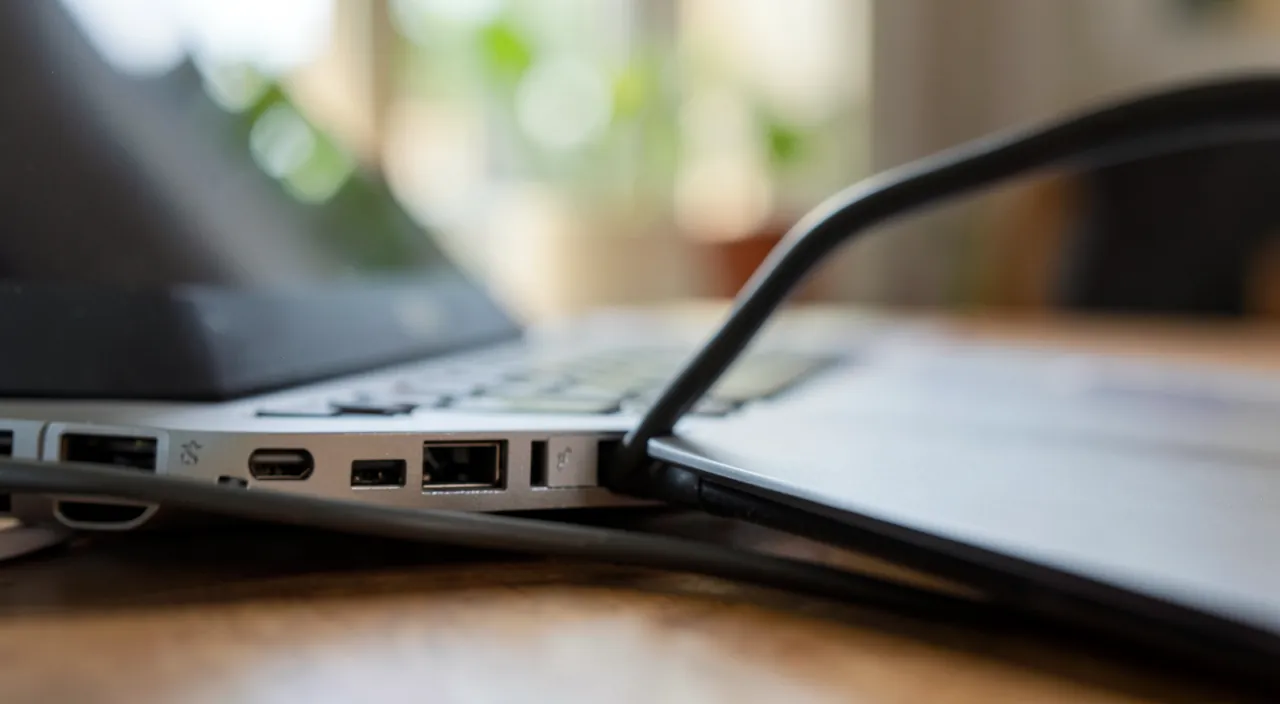
La reanimación en cinco gestos
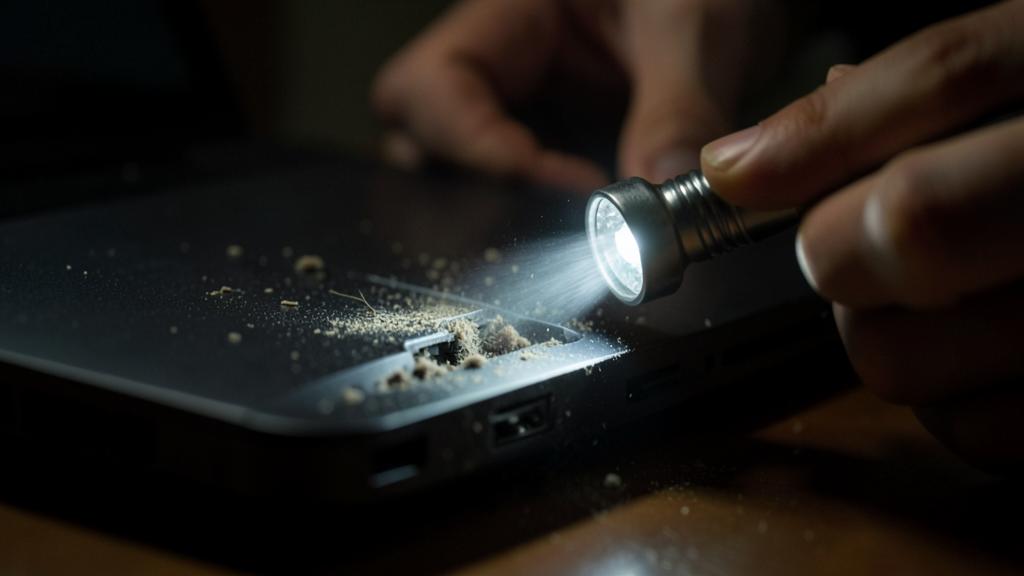
- Inspeccione y limpie: con una linterna, mire dentro del puerto — polvo compactado, pelusa, pines doblados: un puerto obstruido hace un contacto fantasma. Apague la máquina, sople (aire seco, en diagonal), retire suavemente los depósitos con una punta no metálica. El puerto del teléfono lleno de pelusa es un clásico absoluto.
- Reinicie realmente: el controlador USB a veces se congela — un reinicio completo lo reinicia.
- El reinicio eléctrico: apague, desconecte la alimentación (batería si es extraíble), mantenga presionado el botón de encendido, vuelva a conectar — la purga que revive los puertos víctimas de un incidente eléctrico (el dispositivo que « quemó » una protección temporal).
- Despierte los controladores: en el administrador de dispositivos, los controladores USB se reinstalan con un gesto (desinstalar, reiniciar — el sistema los recrea sanos); aproveche para aplicar las actualizaciones del sistema.
- Rastrear el ahorro de energía: los sistemas cortan la alimentación de los puertos para ahorrar — y a veces se despiertan mal: desactive la suspensión selectiva USB y la autorización para apagar el dispositivo « para ahorrar energía » en los ajustes de alimentación. Es EL ajuste desconocido detrás de los puertos « muertos al despertar » que reviven después de un reinicio.
Si un puerto USB no funciona, primero verifica si el problema está en el cable, el dispositivo o el puerto. Luego, limpia el puerto, reinicia la computadora, reinstala los controladores y ajusta la configuración de energía. La mayoría de los problemas se solucionan con estos pasos.
El buen reflejo. Si sus dispositivos funcionan conectados directamente pero mueren a través de un hub o un multi-conector USB, el culpable es la alimentación: un hub no alimentado comparte la escasa corriente del puerto entre todos sus ocupantes — los glotones (discos externos en primer lugar) se rinden. La solución: un hub con alimentación externa propia, o la conexión directa de los dispositivos que consumen mucha energía. La mitad de las « fallas USB » domésticas son fallas de corriente compartida.
Imagina que tienes un disco duro externo de 2.5 pulgadas que se desconecta al copiar archivos. Primero, prueba conectarlo directamente a un puerto USB trasero (más estable). Si sigue fallando, usa un hub con alimentación externa. Si el problema persiste, revisa el cable o reinstala los controladores USB en el administrador de dispositivos.
Leer las señales: fallas parciales y mensajes
Los síntomas intermedios hablan: un puerto que carga pero no transfiere — pines de datos dañados o cable de carga solo: después de la prueba del cable, es la pista material; un dispositivo detectado por intermitencia al menor movimiento — contacto falso: puerto desprendido de la tarjeta (soldaduras fatigadas por las conexiones forzadas) o conector desgastado: no insista, el movimiento empeora; el mensaje « sobretensión en el puerto USB » o un corte tan pronto como se conecta un dispositivo específico — la protección se activa: dispositivo o cable defectuoso en frente, deje de conectarlo; todos los puertos muertos de golpe — controlador o alimentación general: reinicio eléctrico y, si no, diagnóstico profesional. Cada motivo de falla cuenta su causa — observarlo tres conexiones vale todos los foros.
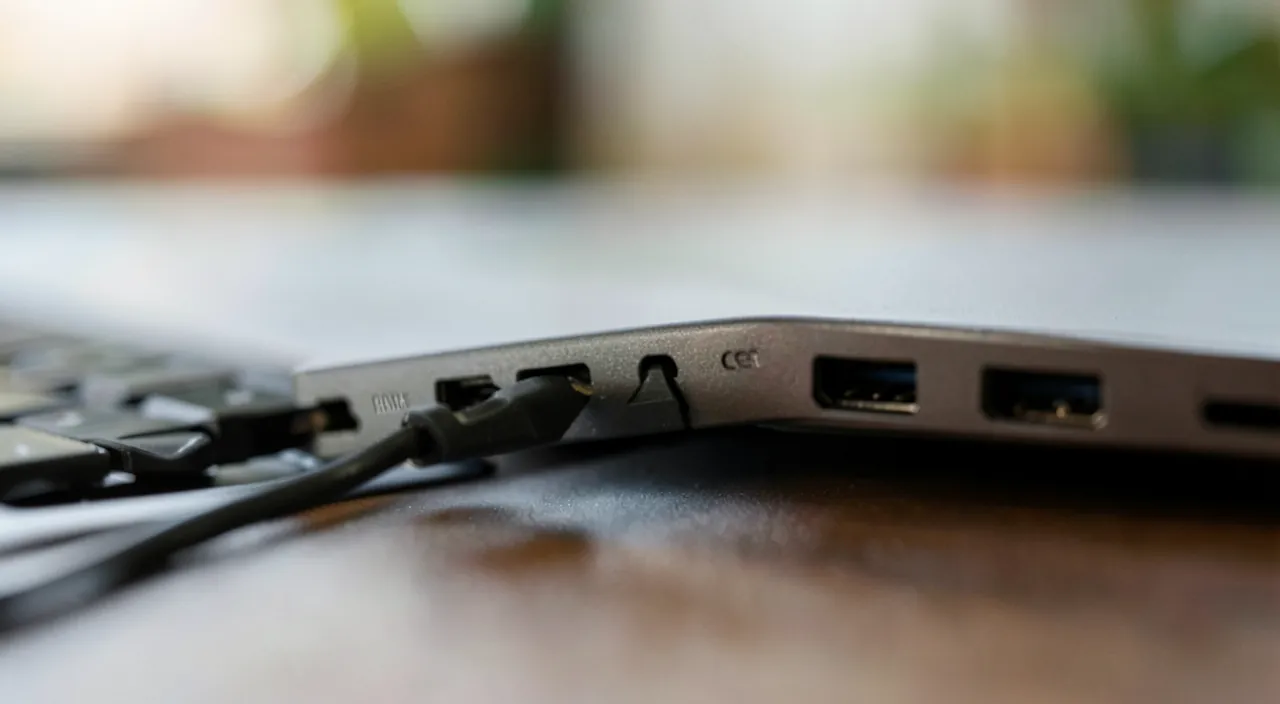
El puerto realmente muerto: rodearlo o repararlo
¿La reanimación ha fallado? Quedan dos vías razonables: el rodeo — un hub alimentado en un puerto superviviente devuelve todas las tomas perdidas (y de mejor calidad): para un puerto aislado fallecido en una máquina por lo demás sana, es la respuesta económica e inmediata; la reparación — el reemplazo de un puerto o de una tarjeta hija es una intervención de taller razonable en las máquinas donde el puerto es modular, más pesada cuando está soldado a la placa base: presupuesto antes de decidir, arbitrado por el valor de la máquina. En un teléfono con el conector muerto, note la puerta de emergencia moderna: la carga inalámbrica mantiene el dispositivo con vida el tiempo de la reparación — y la copia de seguridad puede pasar por la red. Un puerto muerto rara vez es el fin de la máquina: es un desvío.
Los gestos que matan los puertos. La conexión forzada al revés (mire antes de insertar — o pase a los conectores reversibles), el palanca en la ficha conectada (el dispositivo colgado de su cable, la tableta posada sobre su conector), los líquidos, y los cables de primera calidad con fichas blandas que fatigan los pines: la mayoría de los puertos destruidos mueren por mecánica, no por electrónica. Un puerto se trata como una cerradura — en el eje, sin fuerza, en el buen sentido. Y los dispositivos desconocidos (llaves USB encontradas, gadgets dudosos) no se conectan: además de la seguridad, un periférico defectuoso puede dañar el puerto que lo recibe.
Preguntas frecuentes
¿Puede un puerto USB morir « de vejez »?
Los conectores están diseñados para miles de ciclos — la vejez pura es rara; es el desgaste mecánico asistido (fuerza, palanca, polvo) lo que mata. Un puerto bien cuidado generalmente dura más que la máquina.
¿Por qué mi disco externo se desconecta durante la copia?
El trío clásico: alimentación insuficiente (hub no alimentado, puerto débil — conecte directamente), cable desgastado, o suspensión de energía USB que corta durante la actividad (desactívela). El disco en sí solo es sospechoso después de estas tres verificaciones.
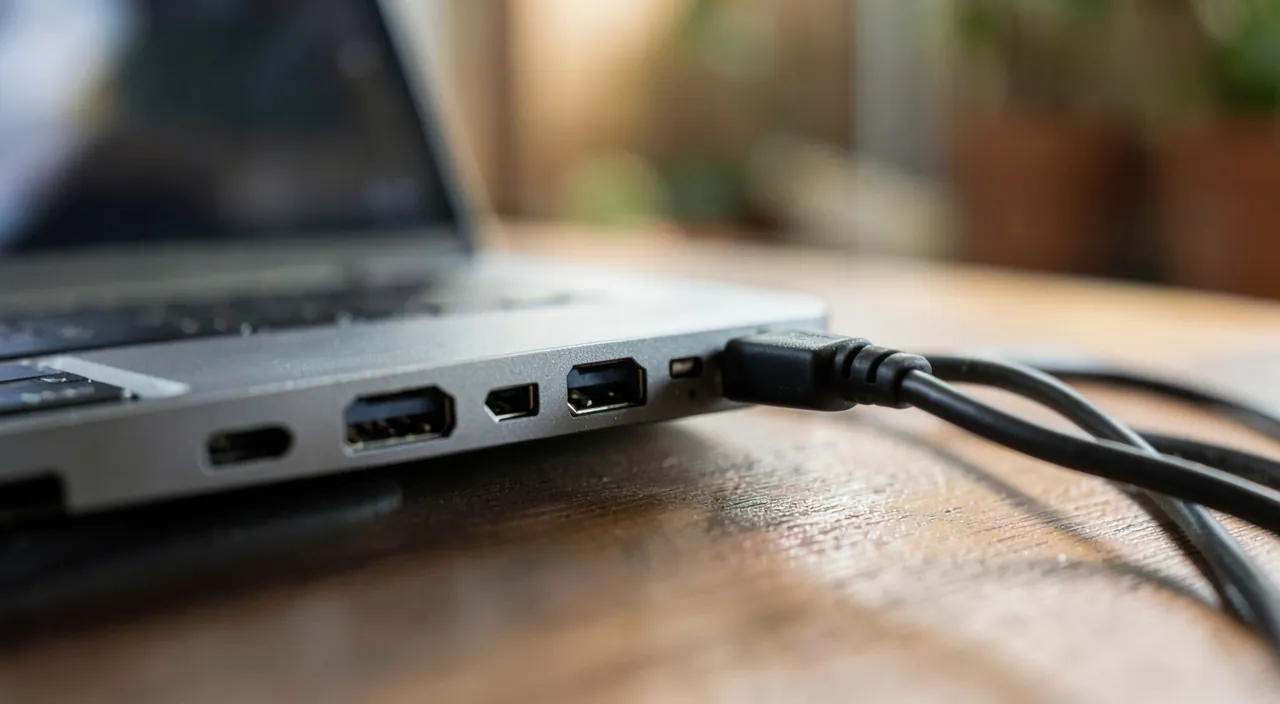
Los puertos delanteros de mi torre están muertos, los de atrás funcionan:
Los puertos frontales pasan por un cable interno hacia la placa base — desconectado, mal enchufado o defectuoso: es una reconexión simple para quien abre la carcasa, o una intervención rápida en taller. La parte trasera, soldada a la placa, sigue siendo su valor seguro.
Lo que hay que recordar
El puerto USB mudo se juzga después del triaje — otro puerto, otro cable, otro dispositivo — luego se reanima en orden: limpieza con linterna, reinicio completo luego eléctrico, controladores reinstalados, y el ajuste de ahorro de energía USB, culpable desconocido de los puertos dormidos. Los hubs no alimentados explican la mitad de las fallas restantes: aliméntelos o conecte directamente. El puerto realmente muerto se rodea (hub alimentado, carga inalámbrica en el teléfono) o se repara con presupuesto — mientras que los buenos gestos (en el eje, sin fuerza, sin palanca, sin desconocidos) preservan los supervivientes. Los puertos rara vez mueren solos: se los mata — o se los resucita. Ahora usted sabe hacer ambas cosas… bueno, sobre todo lo segundo.
¿Falla persistente, computadora caprichosa? Nuestro servicio de asistencia remota resuelve su problema rápidamente, sin jerga.
Deja una respuesta
Lo siento, debes estar conectado para publicar un comentario.