
El cursor que tiembla, salta al otro extremo de la pantalla, se niega a avanzar o hace clic por sí solo; el trackpad que ignora tus dedos o interpreta cada roce: un ratón errático convierte la tarea más sencilla en un ejercicio de destreza — y hace dudar de toda la máquina, cuando la causa suele ser trivial. Superficie inadecuada, sensor sucio, pilas débiles, interferencias, ajustes: esta guía despliega el diagnóstico completo, desde el ratón hasta el trackpad, desde el gesto de limpieza hasta el ajuste desconocido — para recuperar un puntero que obedece.
Ratón: los cuatro sospechosos habituales
En orden de probabilidad: 1. La superficie — los sensores ópticos odian el vidrio, las superficies brillantes, reflectantes o demasiado uniformes: el cursor tiembla y salta; pruébelo treinta segundos sobre una alfombrilla o una hoja de papel mate — si todo vuelve a la normalidad, el asunto está cerrado (y una alfombrilla de ratón por unos euros también). 2. El sensor sucio — un cabello, una mota de polvo o un depósito frente al ojo óptico bajo el ratón es suficiente: vuélvelo, sopla, limpia delicadamente la lente (hisopo de algodón apenas húmedo); las patas pegajosas de suciedad frenan el deslizamiento — límpialas de paso. 3. La energía — en un ratón inalámbrico, las pilas débiles producen exactamente estos síntomas erráticos mucho antes del fallo completo: pilas nuevas o recarga, primer reflejo sistemático. 4. La conexión — dongle USB alejado o oculto (acércalo, evita los extensores y los hubs saturados), interferencias (otros dispositivos inalámbricos, USB 3 cerca del dongle — muévelo a otro puerto), o emparejamiento Bluetooth deteriorado: elimina y vuelve a emparejar. Estas cuatro comprobaciones resuelven la abrumadora mayoría de los ratones locos — sin un solo ajuste de software.
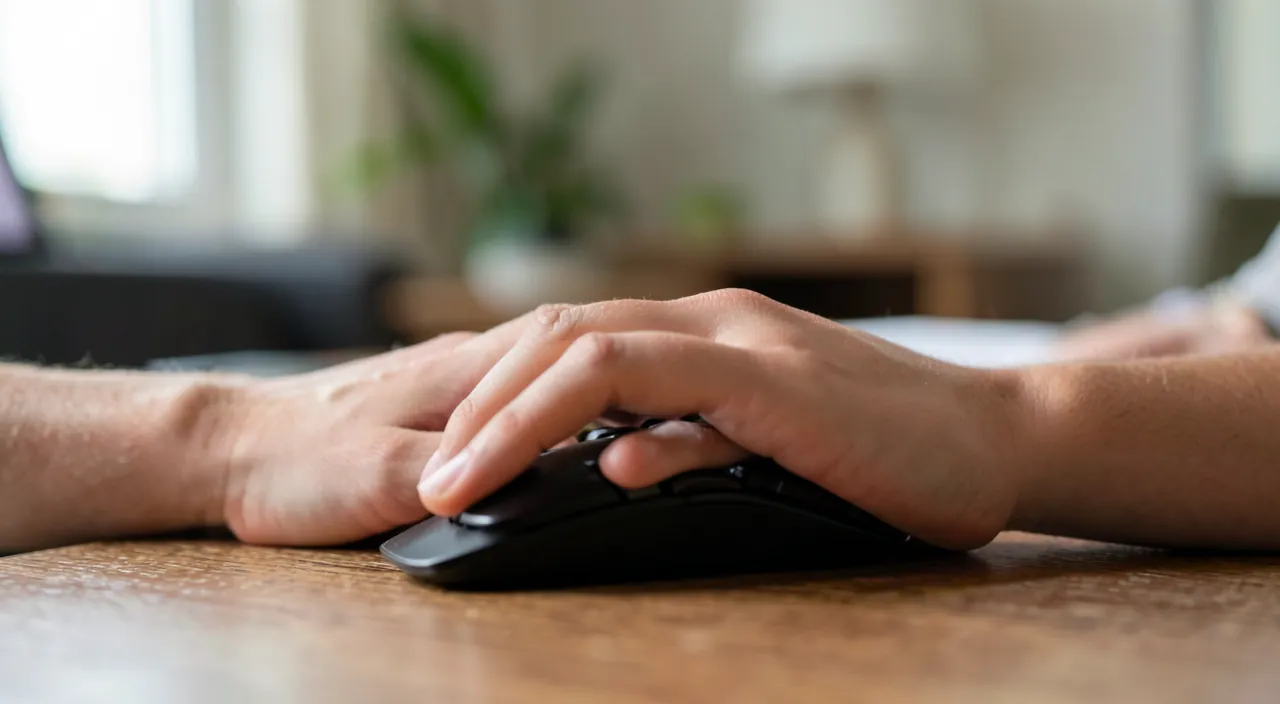
Un ratón que falla suele tener problemas simples: superficie mala, suciedad, pilas gastadas o conexión mala. Si cambias eso, suele arreglarse sin tocar el ordenador.
Un ratón Logitech MX Master 3 en una mesa de vidrio empieza a saltar. Al probarlo en una alfombrilla, el cursor se mueve suave. El problema era la superficie, no el ratón.
Trackpad: otras causas, mismo método
El trackpad tiene sus propios culpables: la humedad y los residuos — dedos húmedos, crema, manchas grasas: el táctil se vuelve sordo o caprichoso; limpia la superficie (paño de microfibra apenas húmedo) y sécate las manos — el remedio más tonto y frecuente; la electricidad estática y las joyas — anillos y pulseras que rozan crean toques fantasma; la palma que arrastra durante la escritura — activa el rechazo de palma o reduce la sensibilidad si tus textos se llenan de saltos de cursor; y el caso serio: el trackpad abombado o que hace clic mal — si la superficie se levanta, piensa inmediatamente en batería hinchada debajo (ver nuestra guía dedicada): es una señal de seguridad, no un capricho táctil. Por último, un periférico externo puede interferir: un ratón apoyado con el sensor contra la mesa o un objeto sobre el trackpad externo hacen « clic » en el vacío — desconecta los punteros externos para aislar.
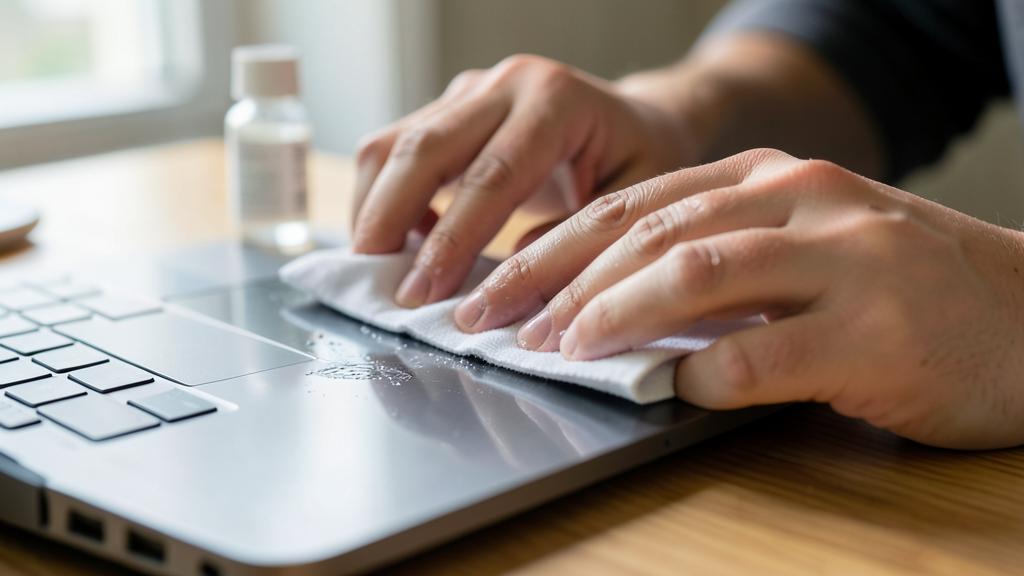
El buen reflejo. Aísla cruzando las pruebas: el ratón errático en otro ordenador — ¿también loco? es él; ¿tranquilo? es tu máquina (puerto, ajustes, sistema). E inversamente: otro ratón en tu ordenador. Dos minutos de cruce que deciden definitivamente entre hardware y software — y evitan comprar un ratón nuevo por un problema de puerto USB, o reinstalar un sistema por un sensor sucio.
Por el lado del software: ajustes y controladores
Si el hardware está descartado, dirección a los ajustes: la velocidad y precisión del puntero — una sensibilidad excesiva convierte cada micro-movimiento en un salto: bájala y prueba; los gestos del trackpad — desactívalos si se activan sin querer hasta identificar cuál perturba; los controladores — en ratones con software dedicado (gaming, ofimática avanzada), una actualización o reinstalación del controlador resuelve comportamientos extraños, y un conflicto entre dos software de ratón (el antiguo nunca desinstalado…) es un clásico; y el sistema actualizado — los parches de táctil y Bluetooth son frecuentes. Una última prueba decisiva: el comportamiento en modo seguro o en una sesión nueva — ¿tranquilo allí, loco en tu sesión? Un software de tu entorno es el culpable (utilidades, aplicaciones al inicio): desactívalos por mitades hasta identificarlo.
Reparar, reemplazar, prevenir
¿Verdictorio de hardware confirmado? El arbitraje es rápido para un ratón: fuera de modelos de gama alta, el reemplazo cuesta menos que el tiempo de reparación — recicla el antiguo en la filiera electrónica. El trackpad integrado defectuoso, en cambio, se repara en taller (cinta, reemplazo) — y un ratón externo sirve perfectamente de parche, incluso a largo plazo. En prevención: una alfombrilla de ratón digna, un soplido semestral bajo el ratón, manos secas en el trackpad, y pilas recargables rotativas para no sufrir nunca más la agonía de las pilas débiles. El puntero es el órgano más usado del ordenador: estos pequeños cuidados le dan años de docilidad.
El síntoma que no hay que trivializar. Clics fantasma que abren, mueven o validan solos no son solo molestos: en un dispositivo desbloqueado, pueden enviar, borrar o comprar por ti. Mientras se hace el diagnóstico, desconecta el periférico defectuoso o desactiva el trackpad (ajuste disponible cuando hay un ratón conectado) — y si los clics fantasma coinciden con un trackpad deformado, deja de usarlo: la pista de batería hinchada es prioritaria.
Preguntas frecuentes
Mi ratón se traba solo en ciertos juegos o programas:
La causa es de software: ajustes de sensibilidad propios del programa, sincronización vertical, o carga del sistema (un sistema saturado hace que el cursor se trabe en todas partes). Prueba la carga (cierra el resto) y los ajustes del programa en cuestión antes de culpar al ratón.
El cursor se mueve solo a sacudidas regulares:
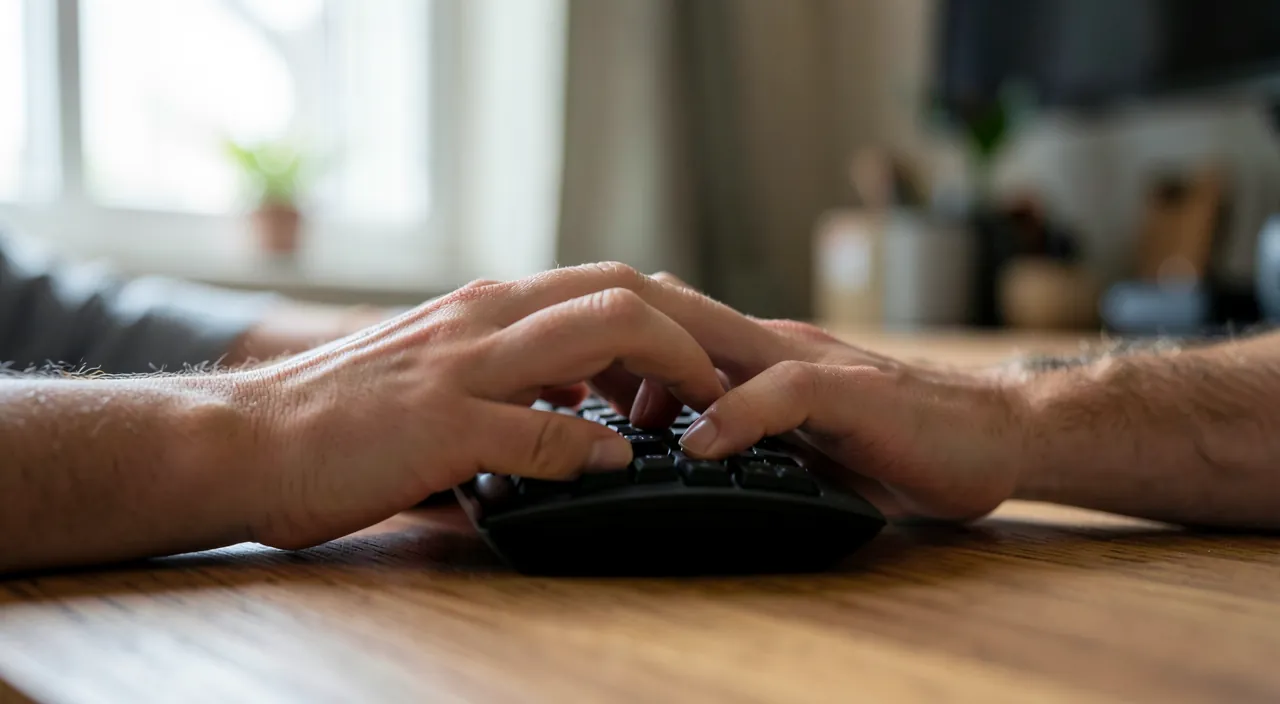
Busca el segundo puntero: ratón olvidado con el sensor contra una superficie, trackpad rozado, tableta gráfica conectada, o incluso software de control remoto. Desconecta todo excepto un puntero — el fantasma desaparece con su emisor.
Trackpad o ratón: ¿cuál « protege » la muñeca?
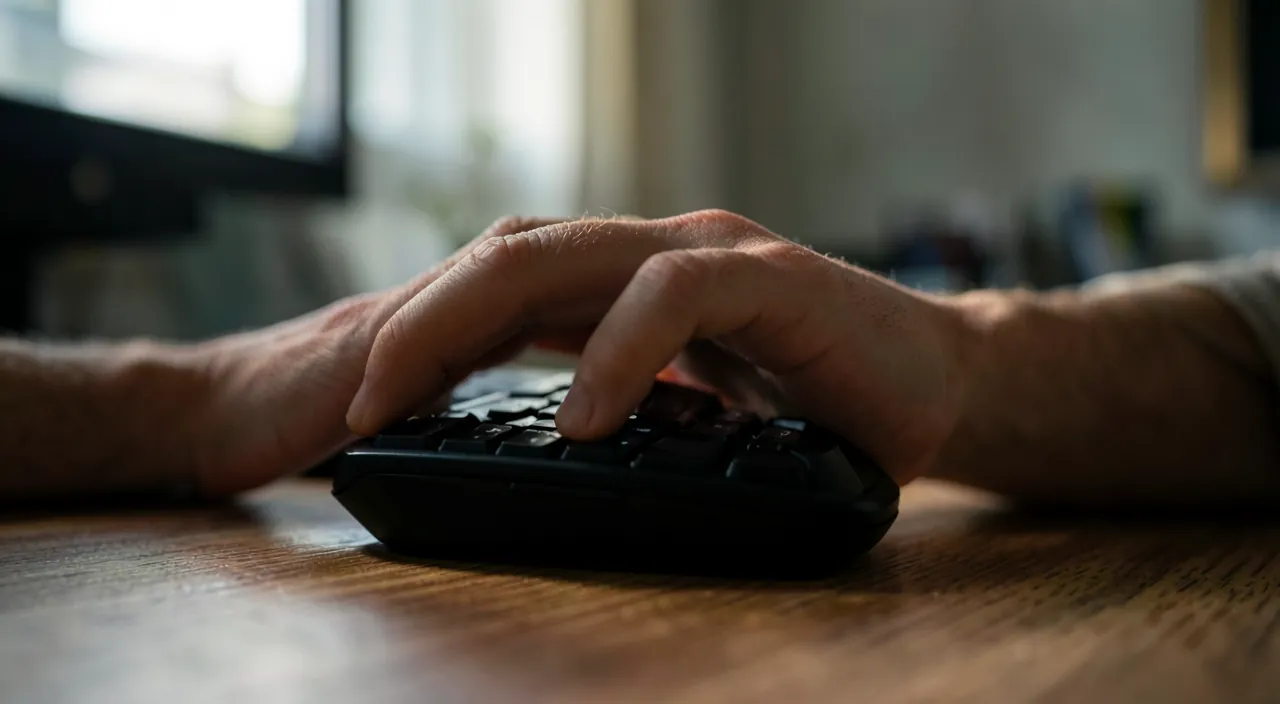
Cuestión de ergonomía individual: lo importante es la posición neutra de la muñeca y la alternancia — muchos alivian las tensiones variando punteros y gestos. Si el dolor persiste, hay que ajustar todo el puesto, no solo el puntero.
Lo que hay que recordar
El ratón errático se cura por orden de evidencias: superficie adecuada, sensor y patas limpias, pilas frescas, conexión sana — luego, en el trackpad: superficie limpia, manos secas, rechazo de palma, y la alerta de batería si la superficie se abomba. El cruce de pruebas (otro ratón, otra máquina) distingue hardware de software; los ajustes, controladores y la prueba en sesión nueva completan el diagnóstico. Reemplaza sin remordimientos un ratón condenado, haz reparar un trackpad defectuoso, y dale a tu puntero los tres cuidados que evitan todo: una alfombrilla, una limpieza semestral, pilas rotativas. El cursor vuelve a ser lo que nunca debería haber dejado de ser: la extensión dócil de tu mano.

¿Falla persistente, ordenador caprichoso? Nuestro servicio de asistencia remota resuelve tu problema rápidamente, sin jerga.
Deja una respuesta
Lo siento, debes estar conectado para publicar un comentario.