
Enciendes tu ordenador, parece que arranca — el ventilador gira, se encienden luces — pero la pantalla sigue desesperadamente negra. Este problema, tan angustiante como frecuente, no significa necesariamente una avería grave. En muchos casos, la causa es identificable y la solución está a tu alcance. Esta guía te acompaña metódicamente para diagnosticar una pantalla negra al arrancar y recuperar la visualización.
Observar bien la situación
Una « pantalla negra » abarca varias situaciones. ¿Se enciende realmente la computadora (ruido, luces), o no pasa nada? ¿La pantalla está completamente negra, o muestra una luz muy tenue? ¿Hay un mensaje, aunque sea breve, antes del negro? Estas observaciones orientan el diagnóstico: una computadora que no se enciende en absoluto, una pantalla defectuosa o un problema de visualización son casos diferentes que requieren soluciones diferentes.

Verificar la pantalla y las conexiones
Si la computadora parece arrancar correctamente pero la pantalla sigue negra, el problema suele estar en la visualización en sí. En una computadora de escritorio, verifica el cable entre la pantalla y la unidad central, prueba otro cable o otra pantalla, y asegúrate de que la pantalla esté encendida y en la fuente correcta. En un portátil, un truco: acerca una lámpara a la pantalla; si distingues una imagen muy tenue, es el retroiluminado el que falla.
Si la computadora arranca pero la pantalla no muestra nada, el problema suele estar en la pantalla o en los cables. A veces, el retroiluminado de la pantalla falla, pero la imagen sigue ahí: solo necesitas más luz para verla.
Imagina que tienes un portátil con pantalla negra. Al acercar una lámpara, ves una imagen muy tenue. Esto significa que el problema es el retroiluminado, no la pantalla en sí. Cambiar la lámpara o el cable de retroiluminado suele solucionarlo.
El buen reflejo. Intenta un « reinicio eléctrico » : apaga todo, desconecta la alimentación (y retira la batería si es extraíble), mantén el botón de encendido unos treinta segundos, luego enciende de nuevo. Esta manipulación elimina la electricidad residual y resuelve un número sorprendente de pantallas negras al arrancar.

Desconectar los periféricos
Un periférico conectado puede a veces bloquear el arranque y provocar una pantalla negra. Desconecta todo lo que no sea indispensable — llaves USB, discos externos, segunda pantalla — y prueba reiniciar con el estricto mínimo. Si la visualización vuelve, reconecta los aparatos uno por uno para identificar al culpable. Este método simple aísla eficazmente un periférico defectuoso.
Cuando el sistema es el culpable
Si la pantalla se enciende, muestra brevemente algo, luego se queda negra antes de llegar al escritorio, la pista es más bien de software. El sistema puede estar bloqueado, o un controlador de visualización defectuoso. Arrancar en modo mínimo, o dejar que el sistema intente su reparación automática después de varios fallos, suele permitir recuperar la situación. En estos casos, tus datos suelen estar intactos: es bastante tranquilizador.

A vigilar. Una pantalla negra acompañada de pitidos repetidos al arrancar, o de ruidos anormales, puede indicar un problema de hardware (memoria, tarjeta gráfica). Estos señales justifican hacer examinar la máquina en lugar de insistir: anota el número y el ritmo de los pitidos, esta información ayuda en el diagnóstico.
Portátil o de escritorio: las verificaciones específicas
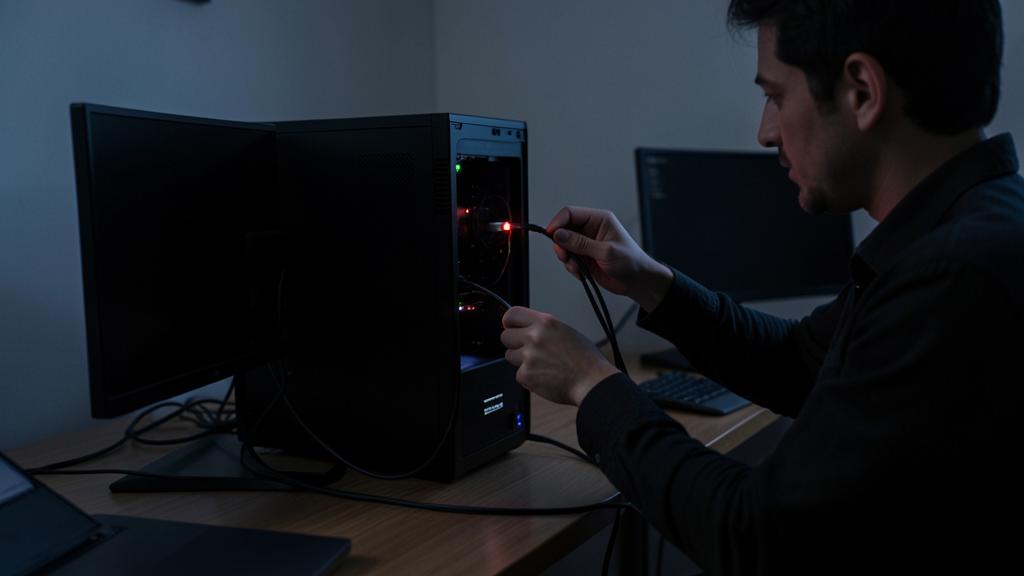
El diagnóstico varía según la máquina. En un de escritorio: verifica que la pantalla esté bien ajustada a la fuente de entrada correcta (el menú de la pantalla en sí), prueba otro cable de vídeo — los cables defectuosos son una causa mayor —, y si la torre tiene dos salidas de vídeo (tarjeta gráfica y placa base), prueba la otra: una tarjeta gráfica mal insertada o averiada se evita así. En un portátil: intenta conectar una pantalla externa — si muestra, tu máquina funciona y solo la pantalla integrada (pantalla, cinta, retroiluminado) es el problema, una reparación común; también prueba la combinación de teclas que cambia la visualización entre pantallas, a veces activada por error. Estas verificaciones específicas evitan sospechar erróneamente de toda la máquina cuando solo la visualización falla.

Preguntas frecuentes
Mi computadora se enciende pero la pantalla sigue negra, ¿es grave?
No necesariamente: suele ser un problema de visualización (cable, pantalla, controlador) más que una avería de la máquina. Tus datos suelen estar intactos.
¿Cómo saber si es la pantalla o la computadora?
En un escritorio, prueba otra pantalla: si funciona, la tuya es la culpable. En un portátil, el truco de la lámpara revela un problema de retroiluminado.

La pantalla externa muestra pero no la del portátil: ¿es grave?
Es incluso más tranquilizador: la máquina funciona, tus datos están sanos — solo la pantalla integrada es el problema (cinta, pantalla o retroiluminado). La reparación es común y mucho menos costosa que reemplazar la máquina.
Lo que hay que recordar
Una pantalla negra al arrancar no es sinónimo de catástrofe. Observa primero con precisión la situación, luego verifica la pantalla y sus conexiones, intenta un reinicio eléctrico (a menudo efectivo), y desconecta los periféricos para aislar un posible culpable. Si la visualización arranca y luego se corta, la pista de software es probable, y tus datos suelen estar sanos. Estate atento a los pitidos y ruidos anormales, señales de un problema de hardware que debe examinarse. En la mayoría de los casos, uno de estos pasos restablece la visualización.


¿Pantalla negra persistente? Diagnóstico rápido por nuestros servicios.
Deja una respuesta
Lo siento, debes estar conectado para publicar un comentario.