
Sie tippen, und nichts erscheint. Oder bestimmte Tasten reagieren nicht mehr. Oder die Tastatur schreibt unerwartete Zeichen. Eine blockierte Tastatur ist ein lästiges Problem, aber keine Sorge: Die **Ursache** ist meist harmlos und leicht zu beheben. Bevor Sie daran denken, Ihr Gerät zu ersetzen, reichen einige methodische Überprüfungen in der Regel aus, um die Funktion wiederherzustellen. Dieser Leitfaden hilft Ihnen, eine nicht reagierende Tastatur zu diagnostizieren und zu beheben.
Symptome unterscheiden
„Eine blockierte Tastatur“ umfasst verschiedene Situationen, und jede weist auf eine **Ursache** hin. Die Tastatur reagiert überhaupt nicht mehr? Möglicherweise liegt ein Verbindungs- oder Systemproblem vor. Nur bestimmte Tasten funktionieren nicht? Möglicherweise liegt ein lokalisiertes physisches Problem vor. Die Tastatur schreibt falsche Zeichen? Möglicherweise liegt eine falsche Spracheinstellung oder ein versehentlich aktivierter Modus vor. Eine genaue Symptombeschreibung beschleunigt die Lösung.
Grundlegende Überprüfungen
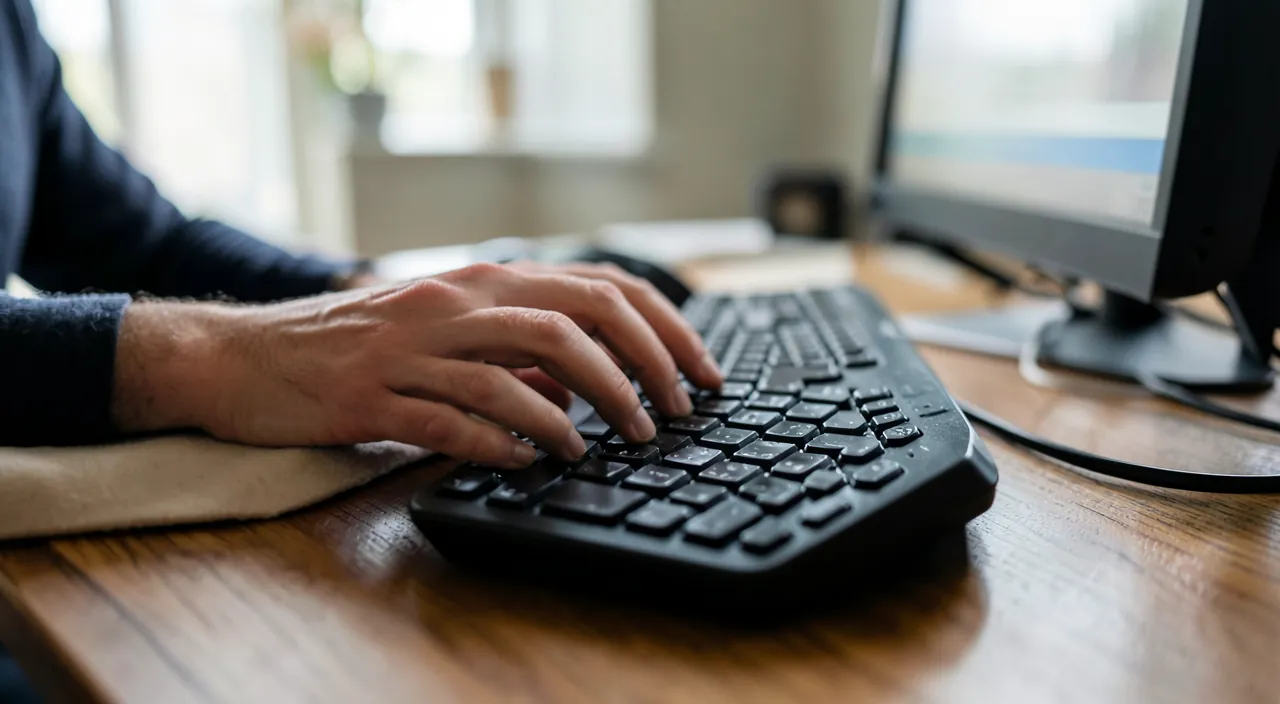
Beginnen Sie mit dem Einfachsten. Bei einer externen Tastatur überprüfen Sie die Verbindung (oder die Batterien, falls sie kabellos ist) und testen Sie einen anderen Anschluss. Ein Neustart des Computers behebt viele vorübergehende Blockierungen, insbesondere wenn die gesamte Tastatur plötzlich einfriert. Diese einfachen Maßnahmen beheben viele Fälle: Vernachlässigen Sie sie nicht, während Sie nach einer komplizierten Ursache suchen.
Der richtige Reflex. Wenn Ihre Tastatur falsche Zeichen schreibt (Zahlen statt Buchstaben, unerwartete Symbole, ein Buchstabe anstelle eines anderen), überprüfen Sie die Tastatursprache und die Feststelltasten. Eine falsch eingestellte Sprache oder ein versehentlich aktivierter Modus erklärt die meisten dieser Fälle, ohne dass ein echter Defekt vorliegt.

Das Problem mit den physischen Tasten
Wenn nur bestimmte Tasten nicht reagieren, liegt die Ursache oft in physischen Gründen: Staub, Krümel oder Schmutz, die sich unter den Tasten festsetzen, was mit der Zeit häufig vorkommt. Eine sorgfältige Reinigung — Staub wegblasen, vorsichtig säubern — löst manchmal das Problem. Bei einem Laptop kann eine Taste, die eingedrückt bleibt oder nicht mehr reagiert, auch auf mechanischen Verschleiß hinweisen, der eine Reparatur erfordert.
Wenn das System schuld ist
Eine eingefrorene Tastatur kann auch auf Software zurückzuführen sein: ein defekter Treiber, ein eingefrorenes System oder eine Anwendung, die die Ressourcen blockiert. Das Aktualisieren des Tastaturtreibers oder das Starten im minimalen Modus zum Testen hilft, diese Fälle zu isolieren. Wenn die Tastatur beim Start funktioniert, aber später im System einfriert, ist die Softwareursache wahrscheinlich, und ein Update oder eine Neuinstallation des Treibers kann ausreichen.
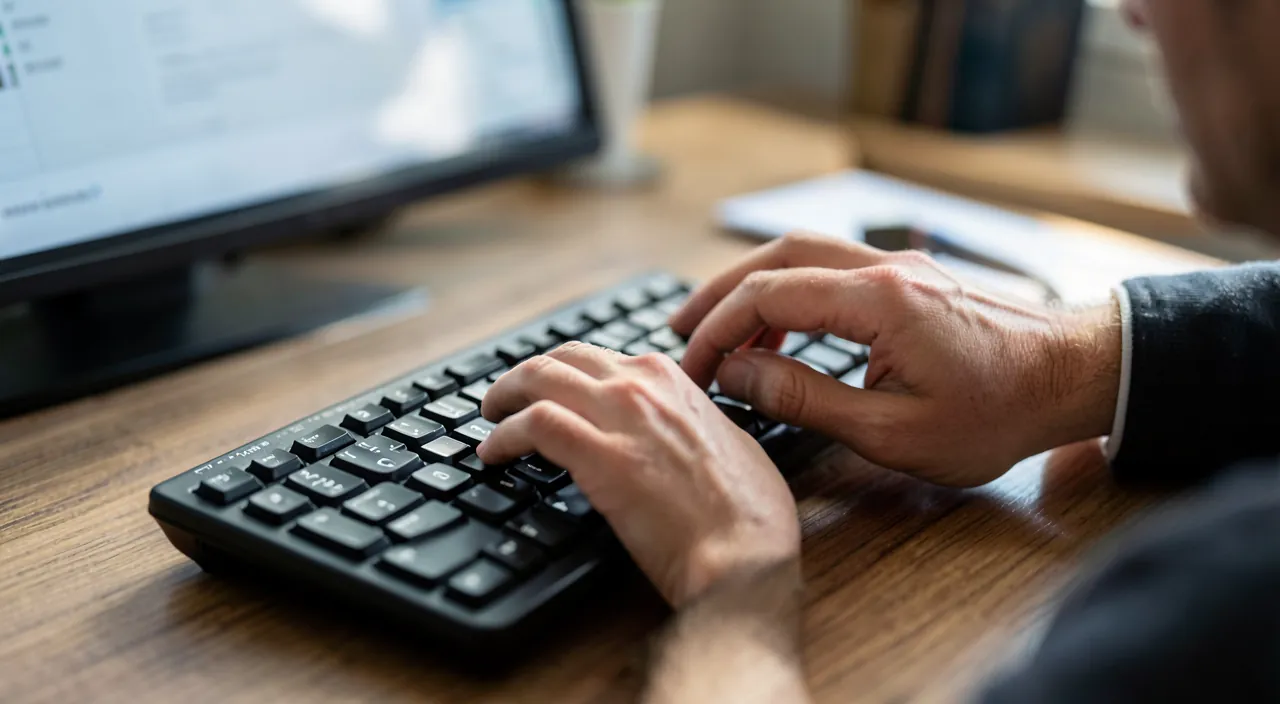
Wichtig. Kippen Sie niemals Flüssigkeit auf eine Tastatur, und im Falle eines Unfalls schalten Sie das Gerät sofort aus: Eine Flüssigkeit kann eine Tastatur dauerhaft beschädigen, insbesondere bei einem Laptop, wo sie die internen Komponenten erreicht. Die Schnelligkeit der Reaktion ist entscheidend, um die Schäden zu begrenzen.
Die Reinigung, die die Tasten wiederbelebt
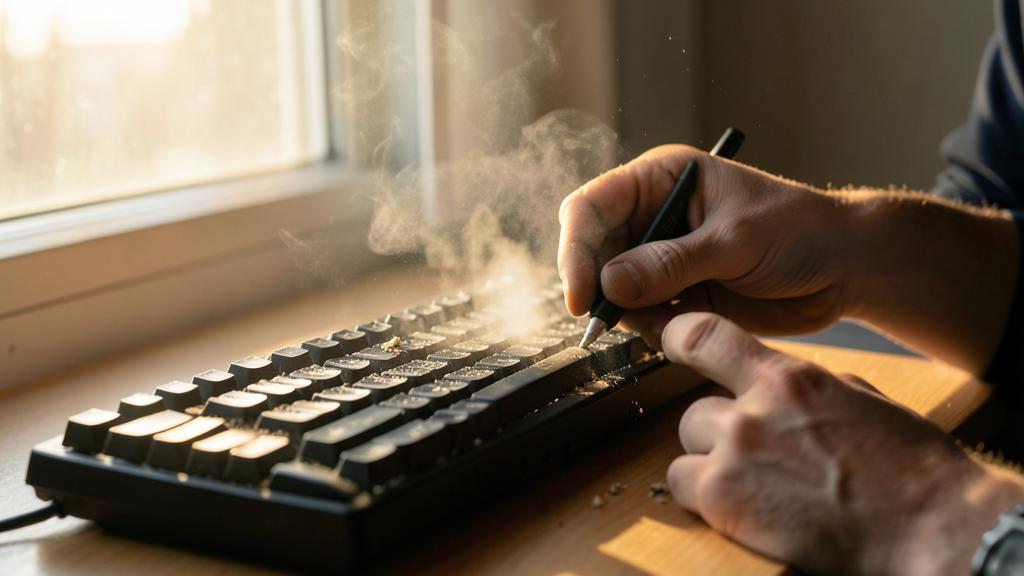
Bei klebrigen oder schlecht reagierenden Tasten wirkt eine gründliche Reinigung Wunder. Schalten Sie aus und trennen Sie die Tastatur zuerst. Drehen Sie die Tastatur um und klopfen Sie sanft darauf: Krümel und Schmutz fallen in überraschender Menge heraus. Blasen Sie trockene Luft zwischen die Tasten, schräg, in Reihen. Reinigen Sie die Oberflächen mit einem sehr leicht mit Isopropanol angefeuchteten Tuch — niemals direkt Flüssigkeit aufgießen. Bei einer externen mechanischen Tastatur lassen sich die Tasten vorsichtig entfernen, um eine gründliche Reinigung durchzuführen; bei einem Laptop bleiben Sie an der Oberfläche — das Auseinanderbauen ist Sache eines Profis. Diese Viertelstunde Wartung behebt die meisten kapriziösen Tasten und verlängert die Lebensdauer der Tastatur um mehrere Jahre.

Wenn die Tastatur nicht reagiert, liegt es meist an Staub, falschen Einstellungen oder Softwareproblemen. Reinigen, Einstellungen prüfen und Treiber aktualisieren — das behebt die meisten Probleme.
Ein Nutzer bemerkt, dass seine Tastatur plötzlich nur noch Zahlen schreibt. Er überprüft die Einstellungen und stellt fest, dass die Num-Taste aktiviert ist. Nach dem Deaktivieren funktioniert die Tastatur wieder normal.
Häufige Fragen
Meine Tastatur schreibt Zahlen statt Buchstaben, was tun?
Das liegt meist an einer versehentlich aktivierten Num-Taste oder einer falschen Spracheinstellung. Überprüfen Sie diese Einstellungen: Das Problem lässt sich in der Regel in Sekundenschnelle beheben, ohne dass ein Defekt vorliegt.
Kann eine externe Tastatur eine defekte Laptoptastatur ersetzen?
Ja, perfekt: Das Anschließen einer externen Tastatur ist eine einfache und kostengünstige Lösung, wenn die integrierte Tastatur eines Laptops beschädigt ist.

Eine Taste bleibt gedrückt oder wiederholt sich von selbst: Was tun?
Das ist typischerweise ein eingeklemmter Schmutz oder ein verschmutzter Mechanismus: Zuerst gezielt mit trockener Luft reinigen. Wenn die Wiederholung anhält, gibt es in den Tastatureinstellungen eine Einstellung für die Wiederholungsverzögerung — und eine mechanisch tote Taste bei einem Laptop wird in der Werkstatt repariert.
Was zu beachten ist
Eine blockierte Tastatur hat meist eine harmlose Ursache. Identifizieren Sie zunächst das genaue Symptom: Keine Reaktion, bestimmte Tasten oder falsche Zeichen. Überprüfen Sie die Verbindung, starten Sie neu und kontrollieren Sie die Spracheinstellungen und Feststelltasten bei falschen Zeichen. Reinigen Sie bei physischen Tastenproblemen und denken Sie an den Treiber bei Systemblockierungen. Die meisten Fälle lassen sich ohne Austausch des Geräts beheben — und eine externe Tastatur hilft leicht als Notlösung. Vermeiden Sie vor allem jeden Kontakt mit Flüssigkeiten, die Hauptursache für irreversible Schäden.

Eine kapriziöse Tastatur oder Hardware? Wir reparieren.
Schreibe einen Kommentar
Du musst angemeldet sein, um einen Kommentar abzugeben.